Note
Bonjour et bienvenue dans la Communauté Facebook des passionnés de Raspberry Pi, Arduino et ESP32 de SunFounder ! Plongez plus profondément dans l’univers des Raspberry Pi, Arduino et ESP32 avec d’autres passionnés.
Pourquoi rejoindre ?
Support d’experts : Résolvez les problèmes après-vente et les défis techniques avec l’aide de notre communauté et de notre équipe.
Apprendre et partager : Échangez des astuces et des tutoriels pour améliorer vos compétences.
Aperçus exclusifs : Accédez en avant-première aux annonces de nouveaux produits et aux aperçus.
Réductions spéciales : Profitez de réductions exclusives sur nos produits les plus récents.
Promotions festives et cadeaux : Participez à des cadeaux et des promotions de vacances.
👉 Prêt à explorer et à créer avec nous ? Cliquez [Ici] et rejoignez-nous aujourd’hui !
2.2.6 Module de Capteur de Vitesse
Introduction
Dans ce projet, nous allons apprendre à utiliser le module de capteur de vitesse. Un module de capteur de vitesse est un type de tachymètre utilisé pour mesurer la vitesse d’un objet en rotation comme un moteur.
Composants Nécessaires
Dans ce projet, nous avons besoin des composants suivants.
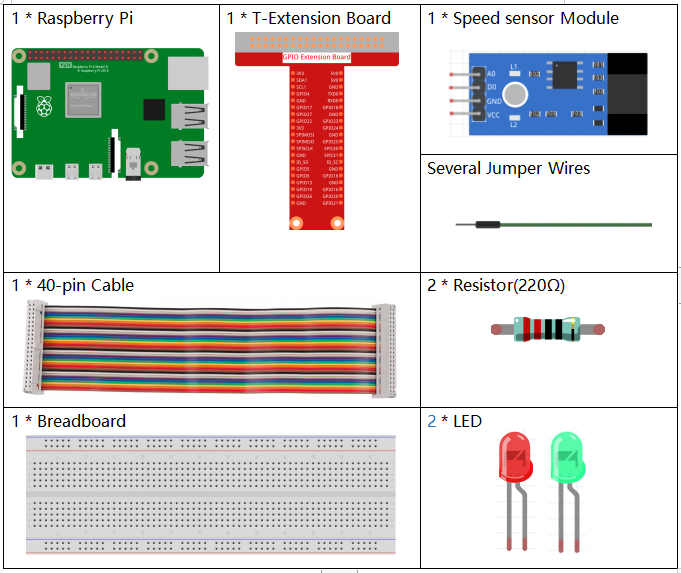
Il est certainement pratique d’acheter un kit complet, voici le lien :
Nom |
ÉLÉMENTS DANS CE KIT |
LIEN |
|---|---|---|
Kit Raphael |
337 |
Vous pouvez également les acheter séparément via les liens ci-dessous.
INTRODUCTION DES COMPOSANTS |
LIEN D’ACHAT |
|---|---|
- |
Schéma de Circuit
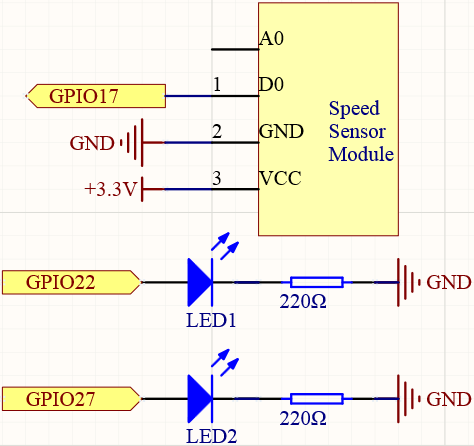
Procédures Expérimentales
Étape 1 : Construire le circuit.
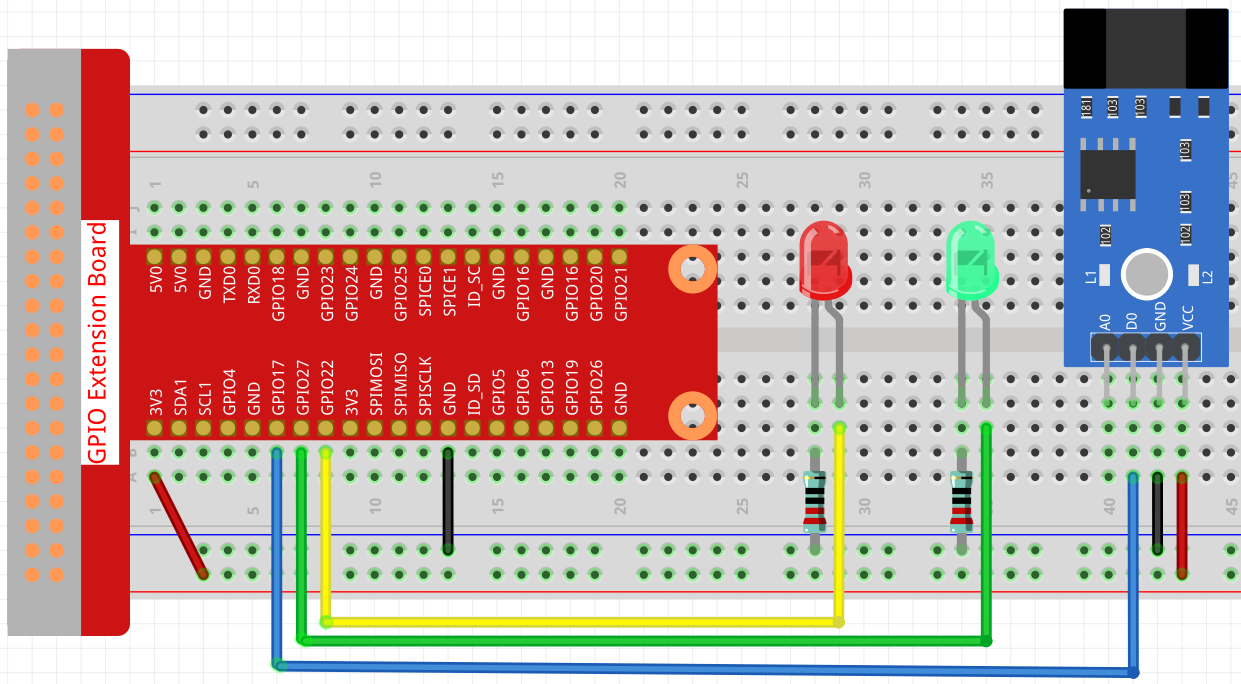
Étape 2 : Aller dans le dossier du code.
cd ~/raphael-kit/nodejs/
Étape 3 : Exécuter le code.
sudo node speed_sensor_module.js
Après l’exécution du code, la LED verte s’allumera. Si vous placez un obstacle dans l’écart du module de capteur de vitesse, « light blocked » sera imprimé à l’écran et la LED rouge s’allumera. Retirez l’obstacle et la LED verte s’allumera à nouveau.
Code
const Gpio = require('pigpio').Gpio;

const Rpin = new Gpio(22, { mode: Gpio.OUTPUT });
const Gpin = new Gpio(27, { mode: Gpio.OUTPUT });

const speedPin = new Gpio(17, {
    mode: Gpio.INPUT,
    pullUpDown: Gpio.PUD_DOWN,
    edge: Gpio.EITHER_EDGE
});

speedPin.on('interrupt', (level) => {
    if (level) {
        console.log("Light was blocked");
    }
    Rpin.digitalWrite(level);
    Gpin.digitalWrite(!level);
});

process.on('SIGINT', function () {
    Rpin.digitalWrite(0);
    Gpin.digitalWrite(0);
    process.exit();
});
Explication du Code
Le code de cet exemple est presque identique à 2.1.5 Interrupteur à Bascule, donc il n’est pas nécessaire de le répéter.
Photo du Phénomène
