Nota
¡Hola! Bienvenido a la Comunidad de Entusiastas de SunFounder para Raspberry Pi, Arduino y ESP32 en Facebook. Profundiza en Raspberry Pi, Arduino y ESP32 con otros entusiastas.
¿Por qué unirse?
Soporte Experto: Resuelve problemas postventa y desafíos técnicos con la ayuda de nuestra comunidad y equipo.
Aprender y Compartir: Intercambia consejos y tutoriales para mejorar tus habilidades.
Preestrenos Exclusivos: Obtén acceso anticipado a nuevos anuncios de productos y adelantos.
Descuentos Especiales: Disfruta de descuentos exclusivos en nuestros productos más nuevos.
Promociones y Sorteos Festivos: Participa en sorteos y promociones navideñas.
👉 ¿Listo para explorar y crear con nosotros? Haz clic en [Aquí] y únete hoy mismo!
1.2.1 Zumbador Activo
Introducción
En este proyecto, aprenderemos a hacer sonar un zumbador activo con un transistor PNP.
Componentes Requeridos
En este proyecto, necesitamos los siguientes componentes.
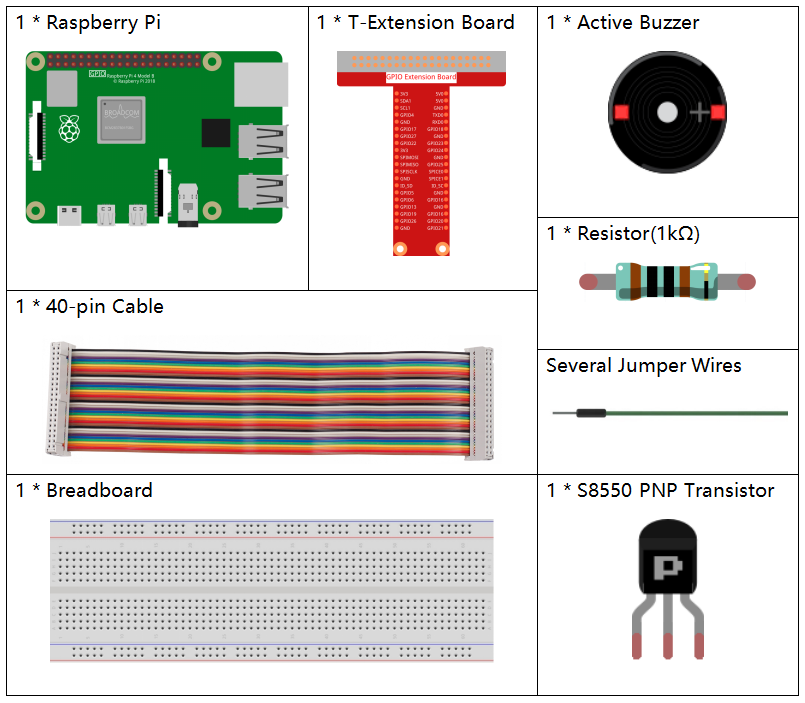
Es definitivamente conveniente comprar un kit completo, aquí está el enlace:
Nombre |
ELEMENTOS EN ESTE KIT |
ENLACE |
|---|---|---|
Kit Raphael |
337 |
También puedes comprarlos por separado en los enlaces a continuación.
INTRODUCCIÓN DE COMPONENTES |
ENLACE DE COMPRA |
|---|---|
- |
|
Diagrama Esquemático
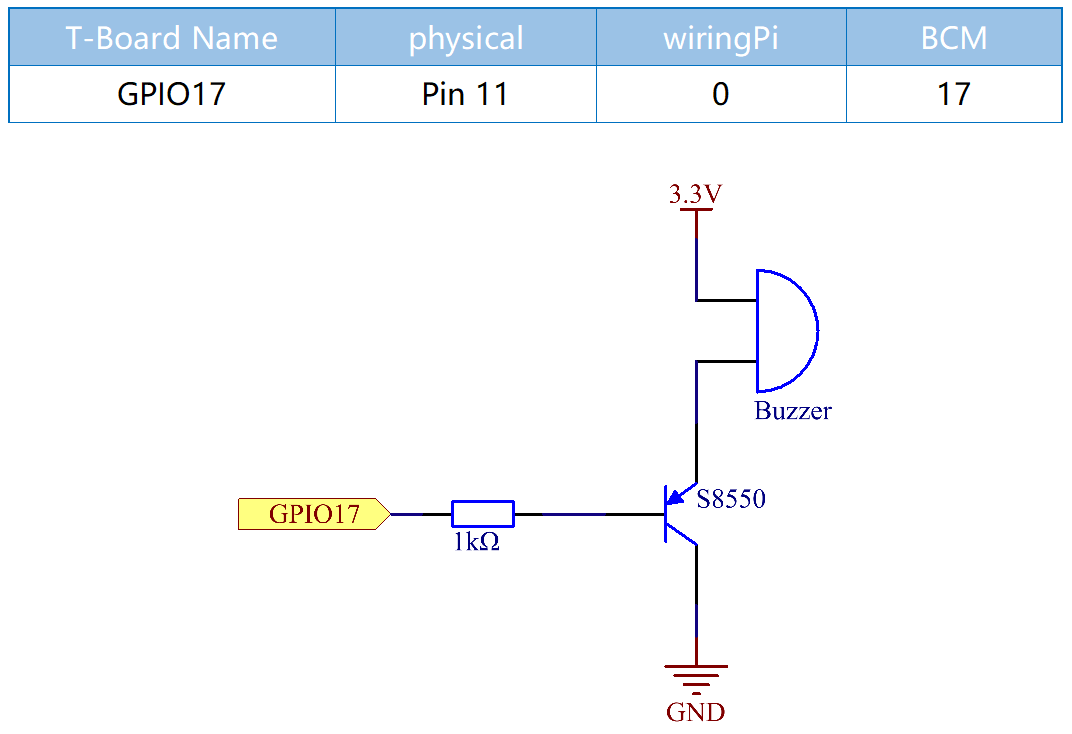
- En este experimento, se utilizan un zumbador activo, un transistor PNP y una resistencia
- de 1k entre la base del transistor y el GPIO para proteger el transistor. Cuando el GPIO17
de Raspberry Pi se suministra con nivel bajo (0V) mediante programación, el transistor conducirá debido a la saturación de corriente y el zumbador emitirá sonidos. Pero cuando se suministra un nivel alto al IO de Raspberry Pi, el transistor se cortará y el zumbador no emitirá sonidos.
Procedimientos Experimentales
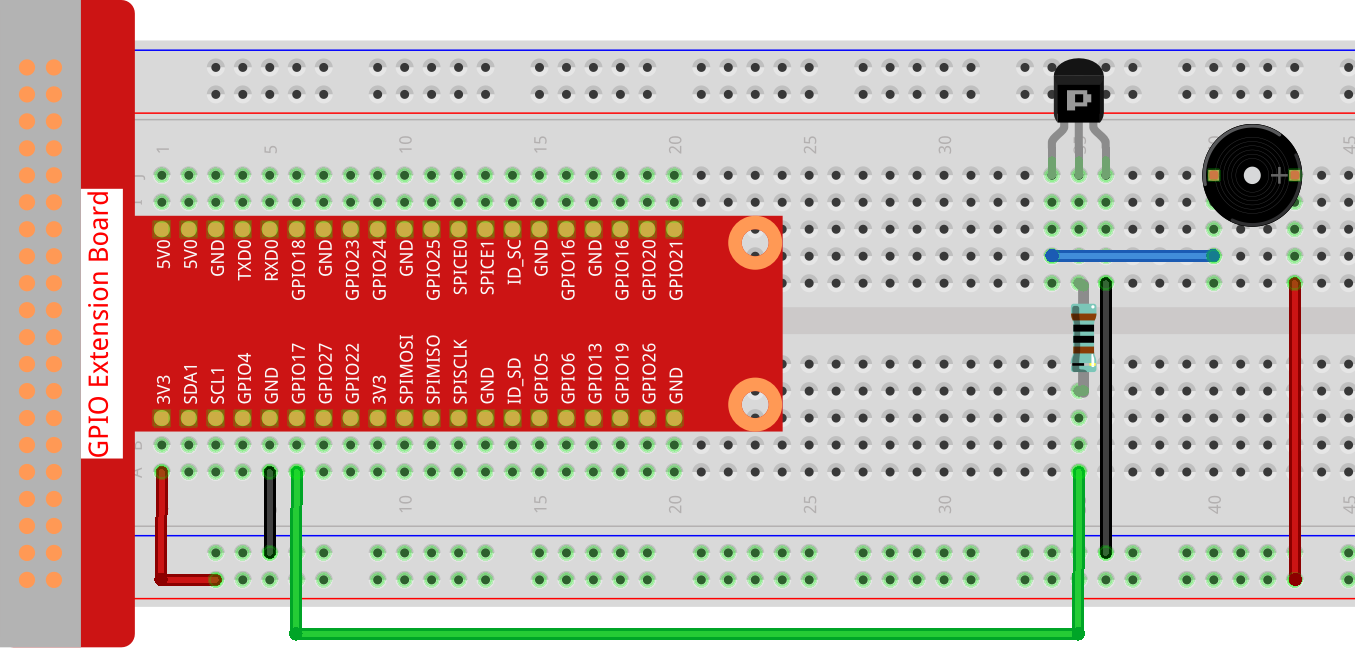
Paso 1: Construir el circuito. (El zumbador activo tiene una etiqueta blanca en la superficie y un respaldo negro.)
Paso 2: Abrir el archivo de código.
cd ~/raphael-kit/python
Paso 3: Ejecutar.
sudo python3 1.2.1_ActiveBuzzer.py
Al ejecutar el código, el zumbador emite un pitido.
Código
Nota
Puedes Modificar/Restablecer/Copiar/Ejecutar/Detener el código a continuación. Pero antes de eso, necesitas ir a la ruta del código fuente como raphael-kit/python. Después de modificar el código, puedes ejecutarlo directamente para ver el efecto.
import RPi.GPIO as GPIO
import time

# Set GPIO17 as buzzer pin
BeepPin = 17

def setup():
    GPIO.setmode(GPIO.BCM)
    GPIO.setup(BeepPin, GPIO.OUT, initial=GPIO.HIGH)

def main():
    while True:
        # Buzzer on (Beep)
        print ('Buzzer On')
        GPIO.output(BeepPin, GPIO.LOW)
        time.sleep(0.1)
        # Buzzer off
        print ('Buzzer Off')
        GPIO.output(BeepPin, GPIO.HIGH)
        time.sleep(0.1)

def destroy():
    # Turn off buzzer
    GPIO.output(BeepPin, GPIO.HIGH)
    # Release resource
    GPIO.cleanup()

# If run this script directly, do:
if __name__ == '__main__':
    setup()
    try:
        main()
    # When 'Ctrl+C' is pressed, the program
    # destroy() will be  executed.
    except KeyboardInterrupt:
        destroy()
Explicación del Código
GPIO.output(BeepPin, GPIO.LOW)
Establecer el pin del zumbador en nivel bajo para que el zumbador emita un pitido.
time.sleep(0.1)
Esperar 0.1 segundos. Cambia la frecuencia de conmutación modificando este parámetro.
Nota
No es la frecuencia del sonido. El zumbador activo no puede cambiar la frecuencia del sonido.
GPIO.output(BeepPin, GPIO.HIGH)
Apagar el zumbador.
Imagen del Fenómeno
