Nota
Hola, ¡bienvenido a la Comunidad de Entusiastas de SunFounder Raspberry Pi & Arduino & ESP32 en Facebook! Sumérgete más en Raspberry Pi, Arduino y ESP32 con otros entusiastas.
¿Por qué unirse?
Soporte experto: Resuelve problemas post-venta y desafíos técnicos con la ayuda de nuestra comunidad y equipo.
Aprende y comparte: Intercambia consejos y tutoriales para mejorar tus habilidades.
Avances exclusivos: Obtén acceso anticipado a anuncios de nuevos productos y adelantos.
Descuentos especiales: Disfruta de descuentos exclusivos en nuestros productos más recientes.
Promociones y sorteos festivos: Participa en sorteos y promociones festivas.
👉 ¿Listo para explorar y crear con nosotros? Haz clic en [Aquí] y únete hoy mismo.
1.1.7 I2C LCD1602
Introducción
LCD1602 es una pantalla de cristal líquido tipo carácter, que puede mostrar 32 (16*2) caracteres al mismo tiempo.
Componentes requeridos
En este proyecto, necesitamos los siguientes componentes.
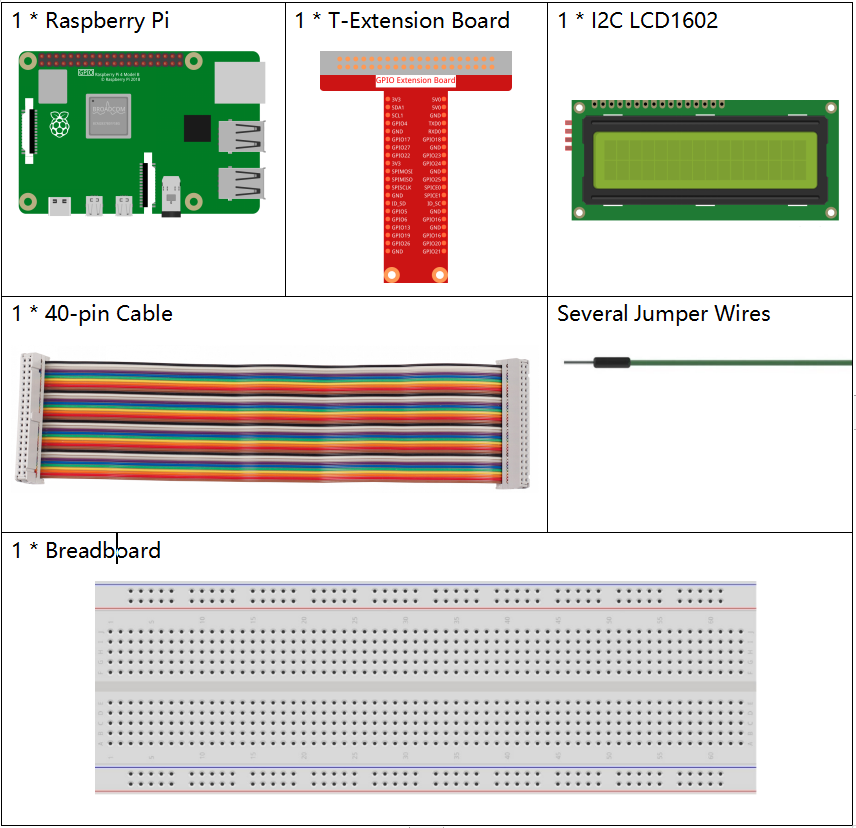
Es definitivamente conveniente comprar un kit completo, aquí está el enlace:
Nombre |
ARTÍCULOS EN ESTE KIT |
ENLACE |
|---|---|---|
Kit Raphael |
337 |
También puedes comprarlos por separado en los enlaces a continuación.
INTRODUCCIÓN DEL COMPONENTE |
ENLACE DE COMPRA |
|---|---|
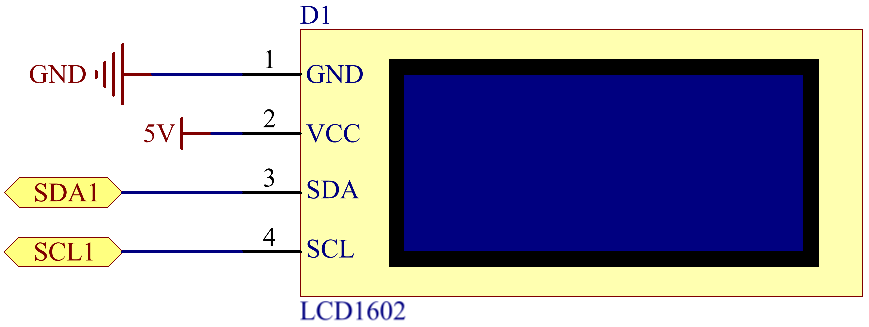
Diagrama esquemático
Nombre de T-Board |
physical |
SDA1 |
Pin 3 |
SCL1 |
Pin 5 |
Procedimientos Experimentales
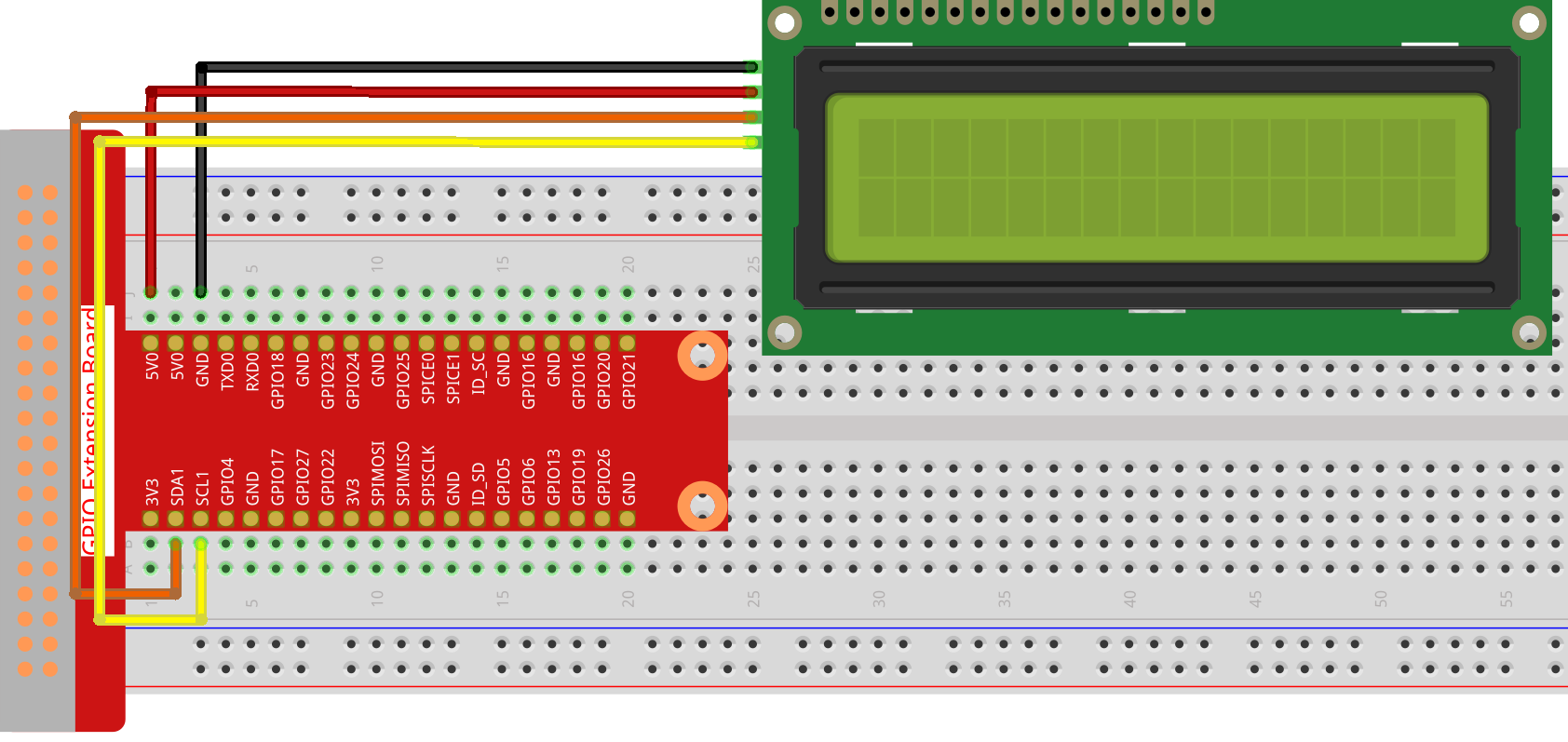
Paso 1: Construir el circuito.
Paso 2: Configurar I2C (ver Configuración de I²C. Si ya has configurado I2C, omite este paso).
Paso 3: Cambiar de directorio.
cd ~/raphael-kit/python/
Paso 4: Ejecutar.
sudo python3 1.1.7_Lcd1602.py
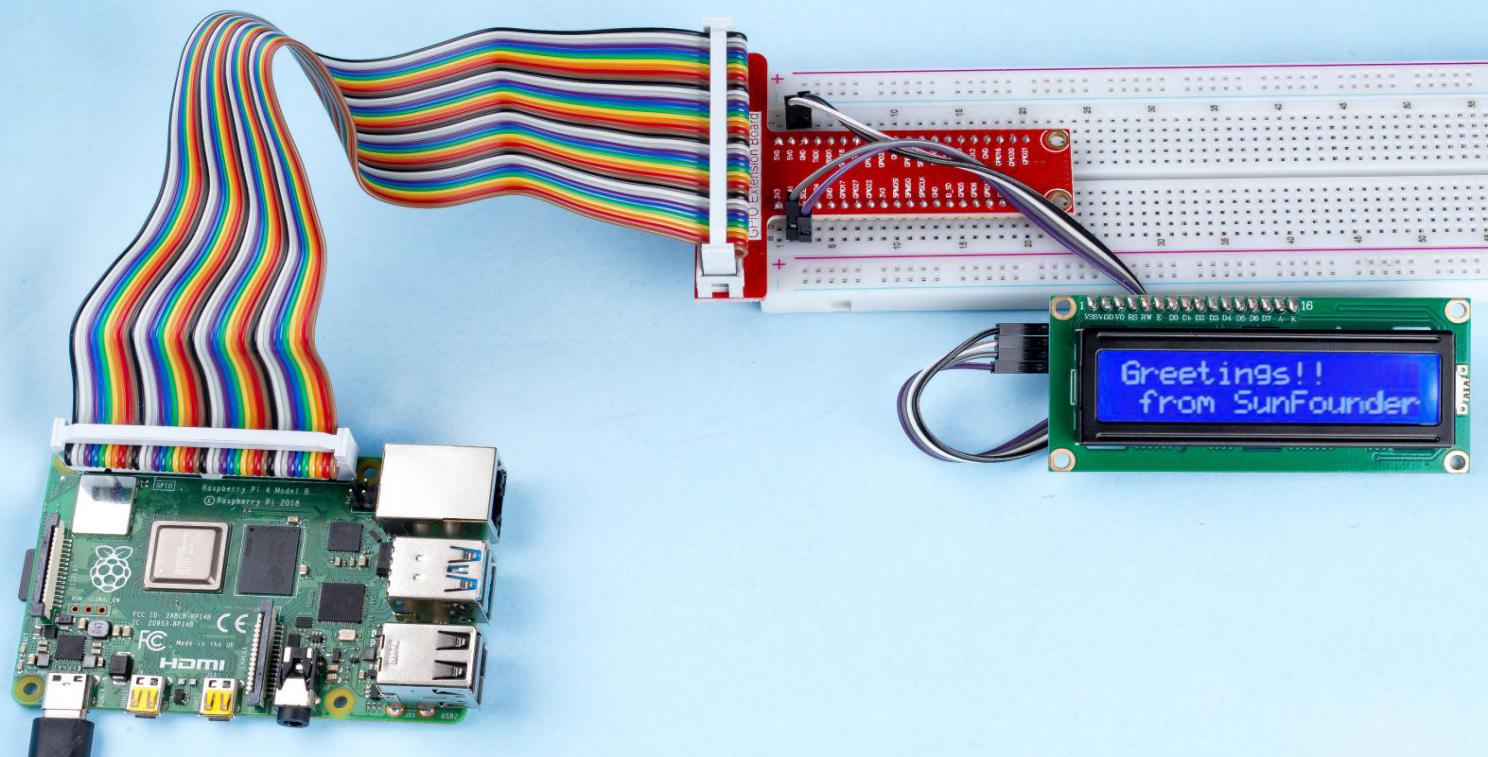
Después de ejecutar el código, podrás ver Greetings!, From SunFounder en la pantalla LCD.
Nota
Si obtienes el error
FileNotFoundError: [Errno 2] No such file or directory: '/dev/i2c-1', necesitas referirte a Configuración de I²C para habilitar el I2C.Si obtienes el error
ModuleNotFoundError: No module named 'smbus2', por favor ejecutasudo apt install python3-smbus2.Si aparece el error
OSError: [Errno 121] Remote I/O error, significa que el módulo está mal cableado o está dañado.Si el código y el cableado están bien, pero la pantalla LCD aún no muestra contenido, puedes girar el potenciómetro en la parte posterior para aumentar el contraste.
Código
Nota
Puedes Modificar/Restablecer/Copiar/Ejecutar/Detener el código a continuación. Pero antes de eso, necesitas ir a la ruta del código fuente como raphael-kit/python. Después de modificar el código, puedes ejecutarlo directamente para ver el efecto.
import LCD1602
import time

def setup():
    LCD1602.init(0x27, 1)   # init(slave address, background light)
    LCD1602.write(0, 0, 'Greetings!')
    LCD1602.write(1, 1, 'From SunFounder')
    time.sleep(2)

def destroy():
    LCD1602.clear()

if __name__ == "__main__":
    try:
        setup()
    except KeyboardInterrupt:
        destroy()
Explicación del Código
import LCD1602
Este archivo es un archivo de código abierto para controlar el I2C LCD1602. Nos permite usar fácilmente el I2C LCD1602.
LCD1602.init(0x27, 1)
La función inicializa el sistema I2C con el símbolo de dispositivo designado. El primer parámetro es la dirección del dispositivo I2C, que puede ser detectada mediante el comando i2cdetect (ver el Apéndice para más detalles). La dirección del I2C LCD1602 es generalmente 0x27.
LCD1602.write(0, 0, 'Greetings!')
Dentro de esta función, “Greetings!! “ es el carácter que se imprimirá en la Fila 0+1, columna 0+1 del LCD. Ahora puedes ver «Greetings!! From SunFounder» en la pantalla LCD.
Foto del Fenómeno