Bemerkung
Hallo, willkommen in der SunFounder Raspberry Pi & Arduino & ESP32 Enthusiasten-Community auf Facebook! Tauche tiefer ein in Raspberry Pi, Arduino und ESP32 mit anderen Enthusiasten.
Warum beitreten?
Expertenunterstützung: Löse nach dem Kauf auftretende Probleme und technische Herausforderungen mit Hilfe unserer Community und unseres Teams.
Lernen & Teilen: Tausche Tipps und Tutorials aus, um deine Fähigkeiten zu verbessern.
Exklusive Vorschauen: Erhalte frühzeitigen Zugriff auf neue Produktankündigungen und exklusive Einblicke.
Sonderrabatte: Genieße exklusive Rabatte auf unsere neuesten Produkte.
Festliche Aktionen und Verlosungen: Nimm an Verlosungen und Feiertagsaktionen teil.
👉 Bereit, mit uns zu forschen und zu erschaffen? Klicke auf [hier] und tritt noch heute bei!
Smart Ventilator (MCP3008)
In diesem Projekt kannst du die Temperatur über Blynk sehen und den Ventilator aus der Ferne einschalten.
Bemerkung
Bevor du dieses Projekt startest, empfehlen wir dir, Mit Blynk beginnen abzuschließen. Dies gibt dir ein klares Verständnis von Blynk.
Benötigte Komponenten
In diesem Projekt benötigen wir die folgenden Komponenten.
Es ist definitiv bequem, ein komplettes Kit zu kaufen, hier ist der Link:
Name |
ELEMENTE IN DIESEM KIT |
LINK |
|---|---|---|
Raphael Kit |
337 |
Du kannst sie auch einzeln über die folgenden Links kaufen.
KOMPONENTENBESCHREIBUNG |
KAUFLINK |
|---|---|
- |
|
- |
|
- |
|
1. Verdrahtung
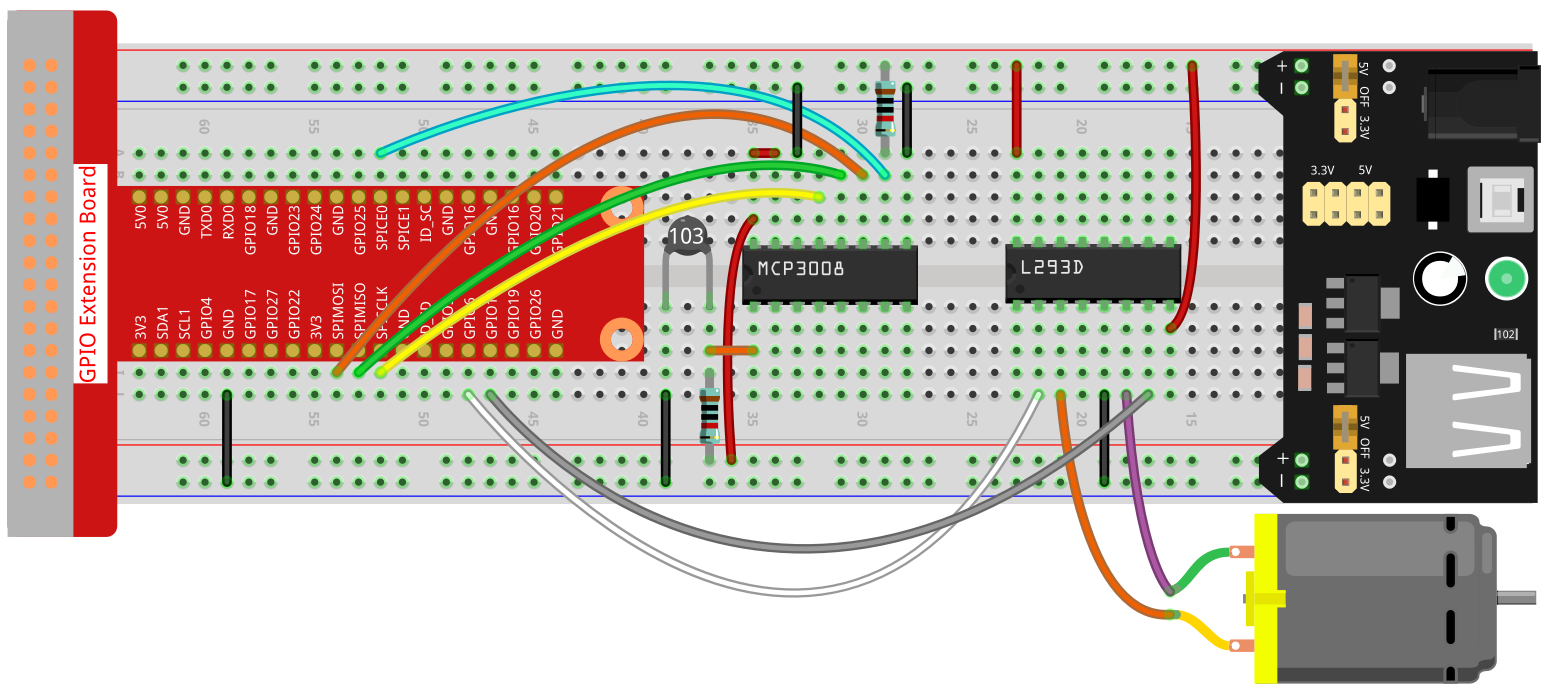
2. Widget und Datenstream erstellen
Klicke auf das Menüsymbol oben rechts und wähle „Dashboard bearbeiten“.

Füge ein Schalter-Widget und ein Label-Widget zum Dashboard hinzu.
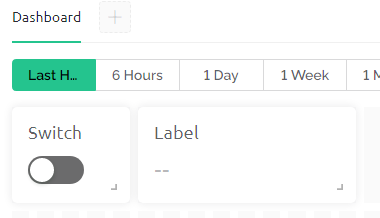
Erstelle einen Datenstream (hier wurde V3 verwendet) für das Schalter-Widget. Es wird verwendet, um den Motor einzuschalten.
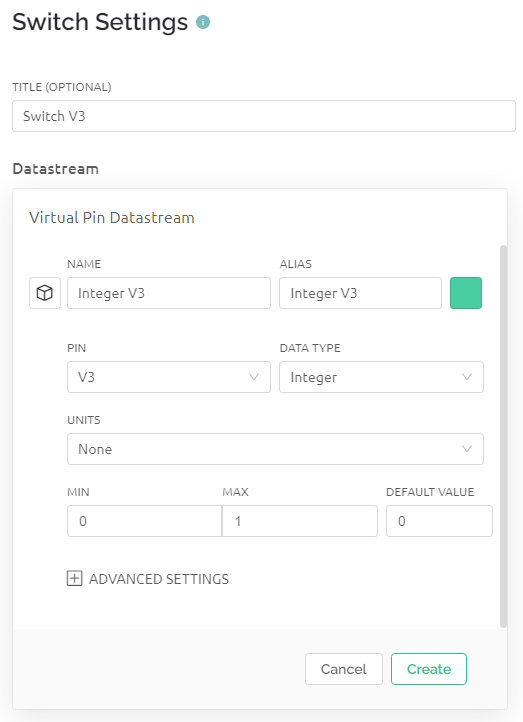
Erstelle einen Datenstream für das Label-Widget (hier wurde V0 verwendet). Es wird verwendet, um die Temperatur anzuzeigen. Setze DATENTYP auf „String“.

Wenn du fertig bist, klicke oben rechts auf „Speichern und Anwenden“.

3. Code ausführen
Bearbeite den Code
cd ~/blynk-raspberrypi-python
sudo nano blynk_motor(mcp3008).py
Finde die folgende Zeile und füge dein
BLYNK_AUTH_TOKENein.
BLYNK_AUTH = 'YourAuthToken'
Führe den Code aus.
sudo python3 blynk_motor(mcp3008).py
Gehe zu Blynk. Auf dem Dashboard kannst du über das Label-Widget die Temperatur überprüfen und über das Schalter-Widget den Ventilator ein- oder ausschalten.
Wenn du Blynk auf mobilen Geräten verwenden möchtest, lies bitte Wie verwendet man Blynk auf einem mobilen Gerät?.