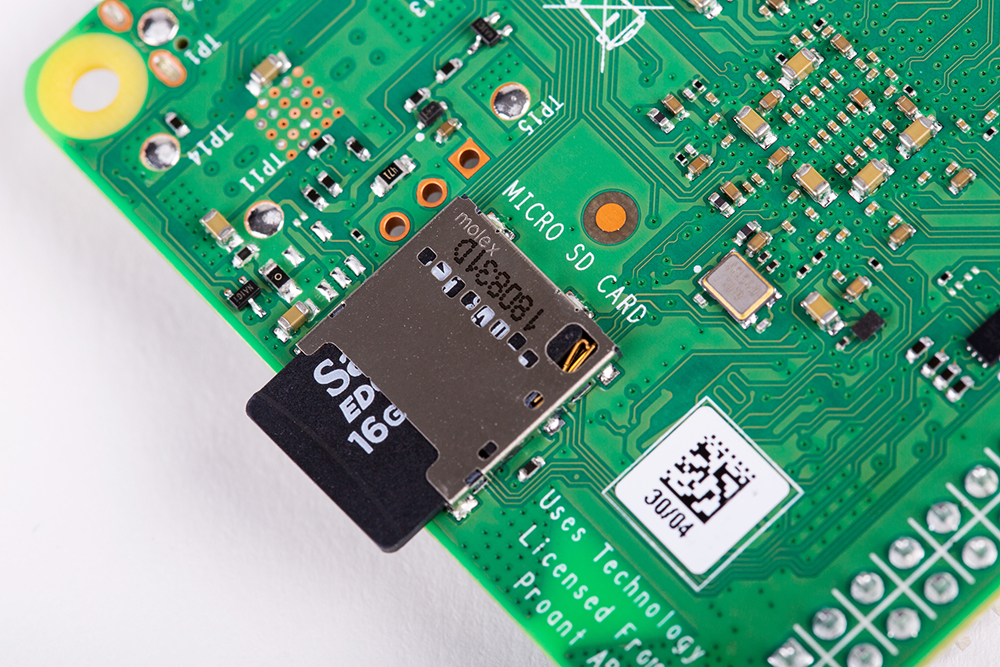
安装操作系统
在使用 Raspberry Pi 之前,需要先将 Raspberry Pi OS 安装到 microSD 卡中。 本指南将介绍如何使用 Raspberry Pi Imager 以简单、适合初学者的方式完成安装。
所需组件
一台电脑(Windows、macOS 或 Linux)
一张 microSD 卡(16GB 或更大;推荐品牌:SanDisk、Samsung)
一个 microSD 读卡器
1. 安装 Raspberry Pi Imager
访问 Raspberry Pi Imager 官方下载页面:Raspberry Pi Imager,下载适用于你操作系统的安装程序。
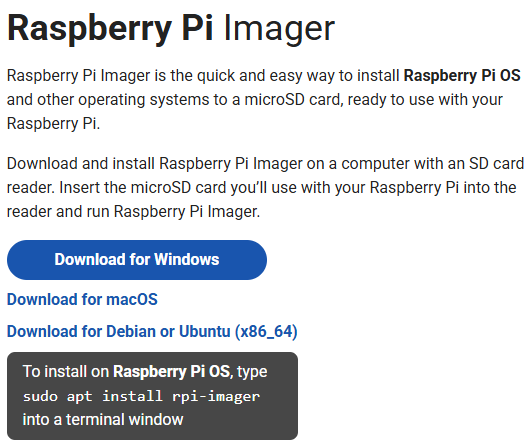
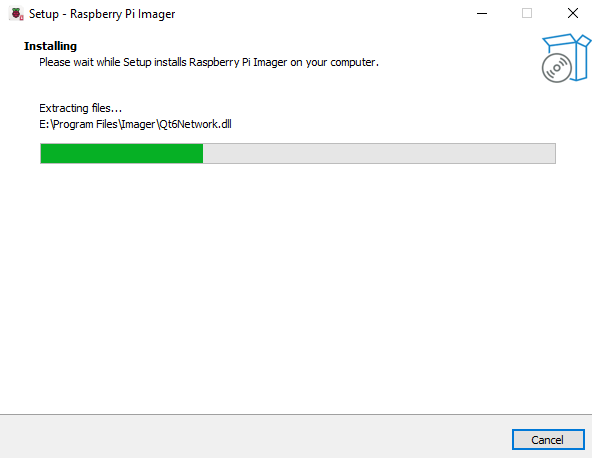
按照安装提示完成安装(语言、安装路径、确认等)。安装完成后,从桌面或应用程序菜单启动 Raspberry Pi Imager。
2. 将操作系统安装到 microSD 卡
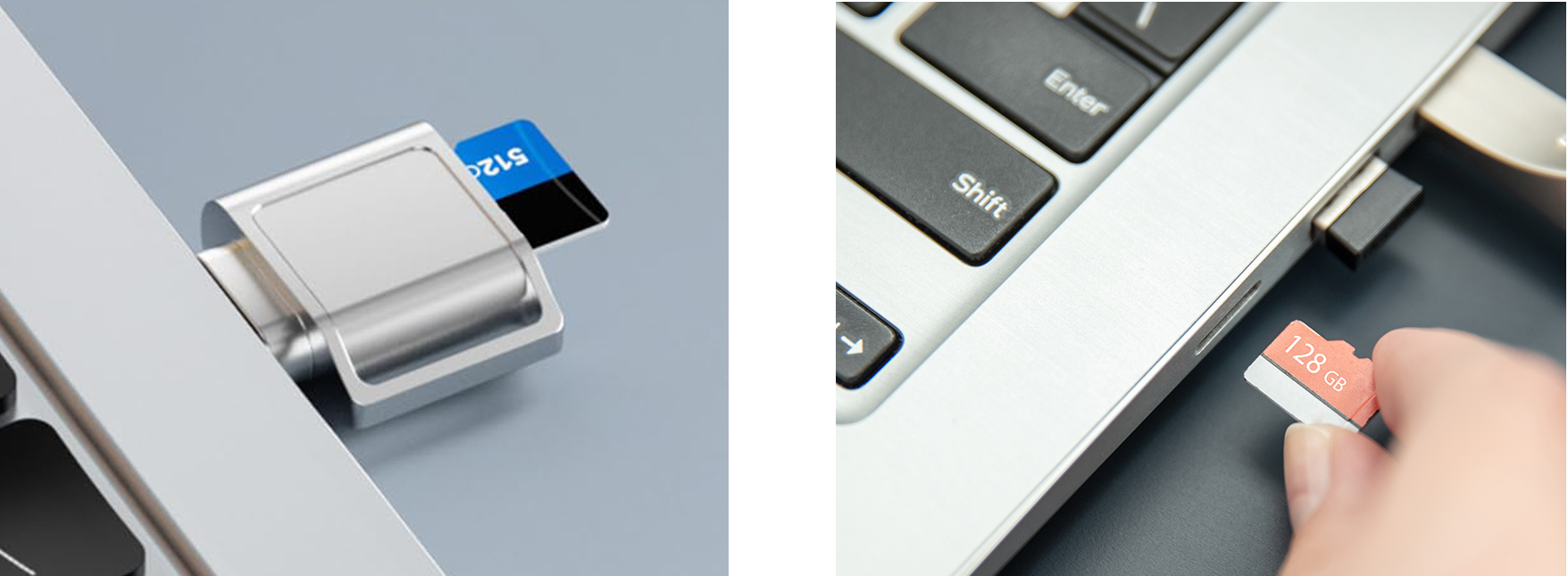
使用读卡器将 microSD 卡插入电脑。在继续之前,请备份卡中的重要数据。
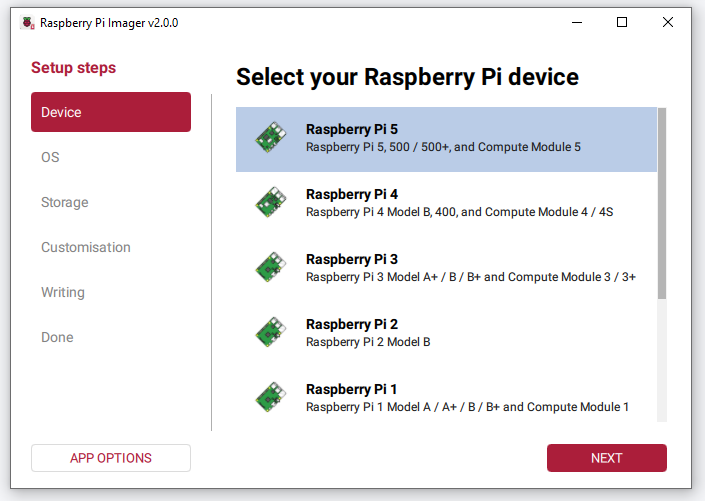
打开 Raspberry Pi Imager 后,你会看到 Device 页面。从列表中选择 Raspberry Pi 5。
进入 OS 选项,选择推荐的 Raspberry Pi OS (64-bit)。
警告
请务必选择 64 位(64-bit) 版本。若安装 32 位 系统,部分软件包仅提供
aarch64(64 位)版本,可能导致某些功能无法正常安装或使用。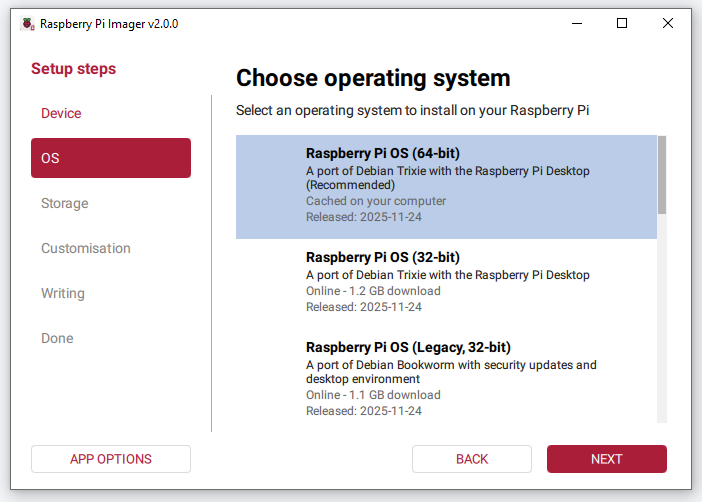
在 Storage 选项中选择你的 microSD 卡。
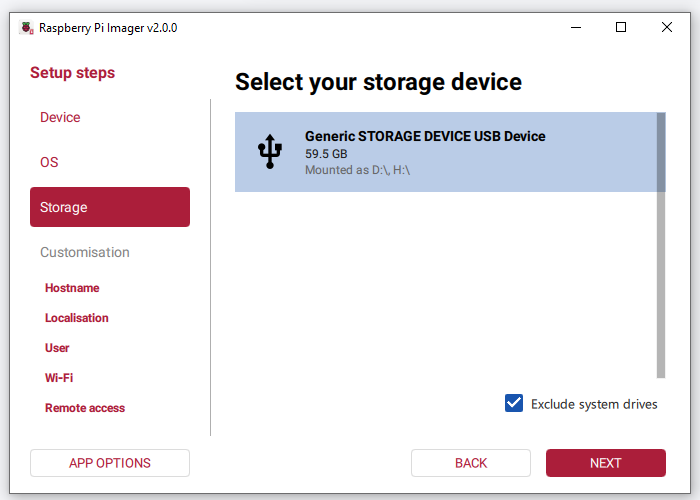
点击 Next 进入自定义配置步骤。
备注
如果你会直接连接显示器、键盘和鼠标到 Raspberry Pi,可以点击 SKIP CUSTOMISATION。
如果你计划进行 无显示器安装(Headless) 并通过 Wi-Fi 远程连接,则必须完成以下配置。
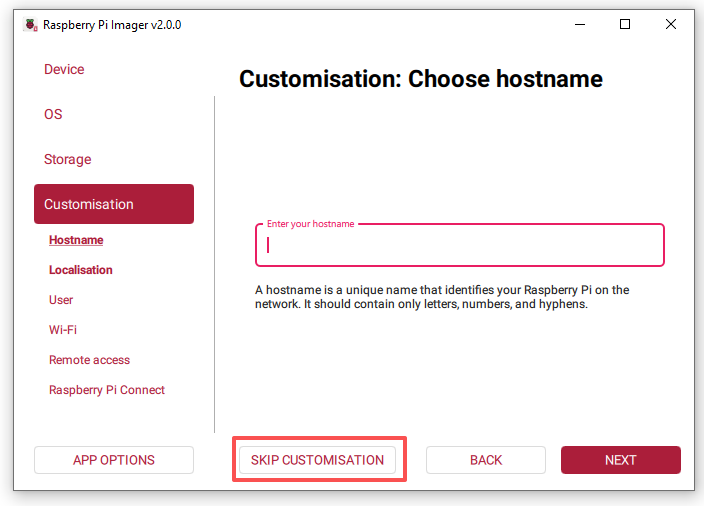
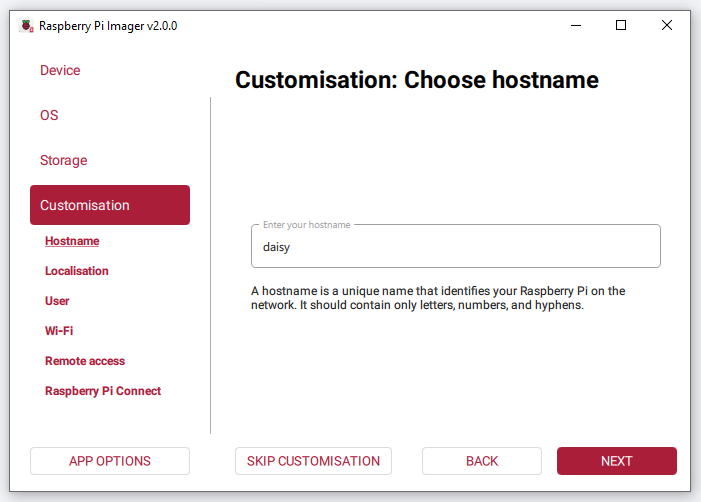
设置主机名(Hostname)
为 Raspberry Pi 设置一个唯一名称。
以后可以通过
hostname.local进行连接。
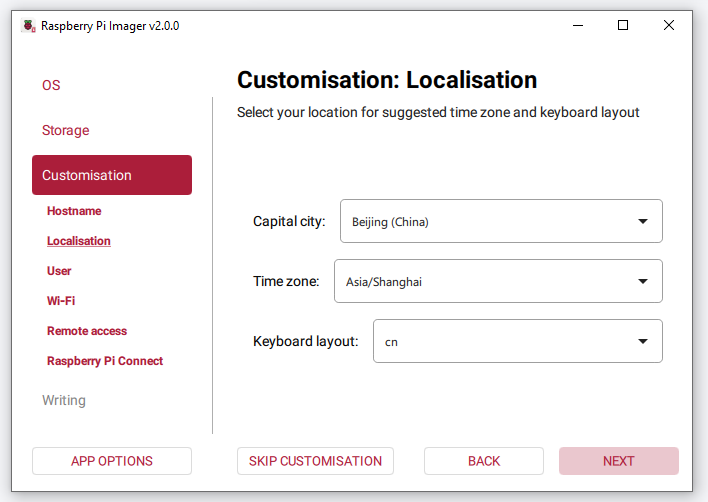
设置地区(Localisation)
选择你的城市。
Imager 会自动填写时区和键盘布局,你也可以自行调整,然后点击 Next。
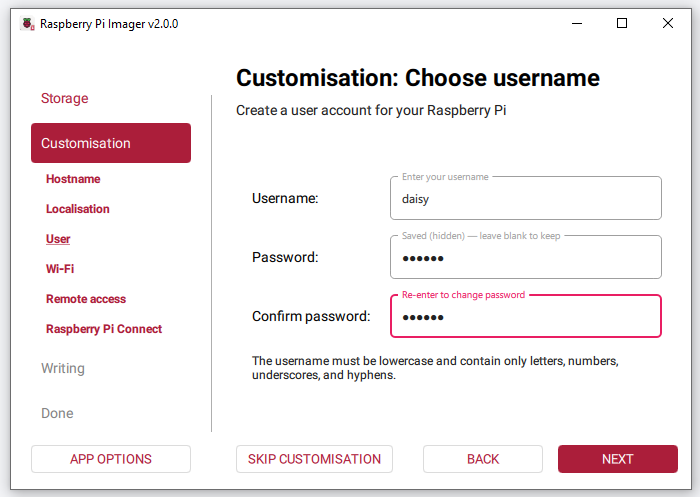
设置用户名和密码
为 Raspberry Pi 创建用户账户。
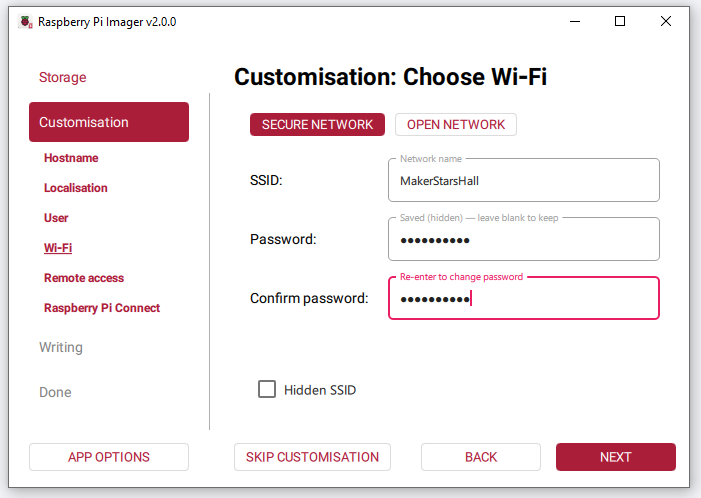
配置 Wi-Fi
输入 Wi-Fi SSID(网络名称) 和 密码。
Raspberry Pi 在首次启动时会自动连接该网络。
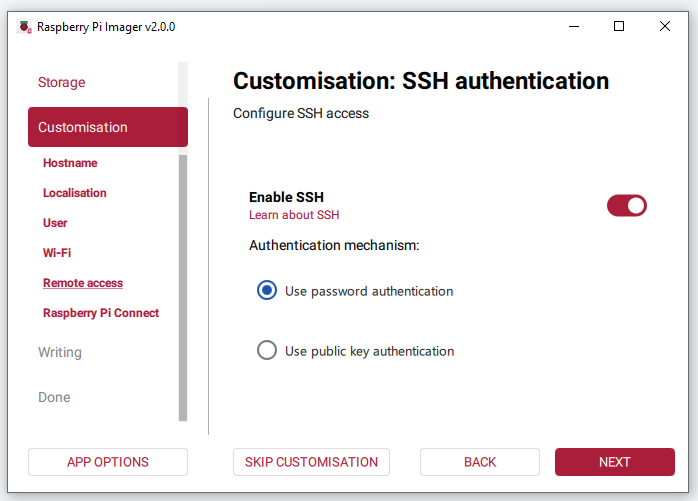
启用 SSH(可选但推荐)
启用 SSH 可以让你通过电脑远程登录 Raspberry Pi。
可以使用用户名密码登录,或配置 SSH 密钥。
启用 Raspberry Pi Connect(可选)
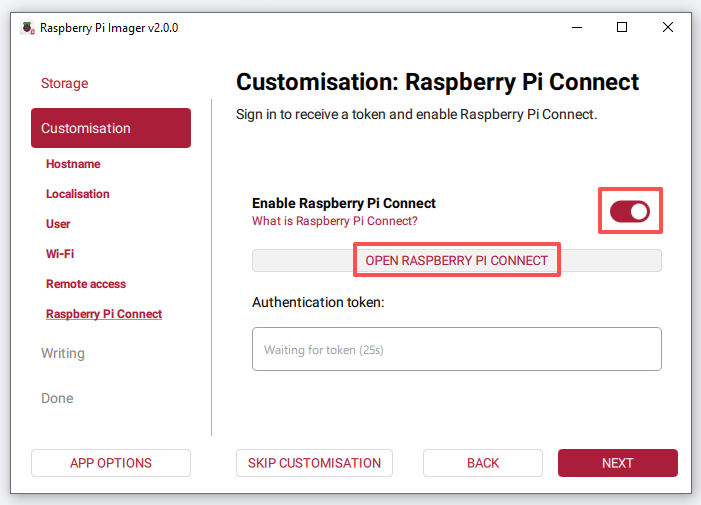
Raspberry Pi Connect 允许你通过浏览器访问 Raspberry Pi 桌面。
打开 Raspberry Pi Connect,然后点击 OPEN RASPBERRY PI CONNECT。
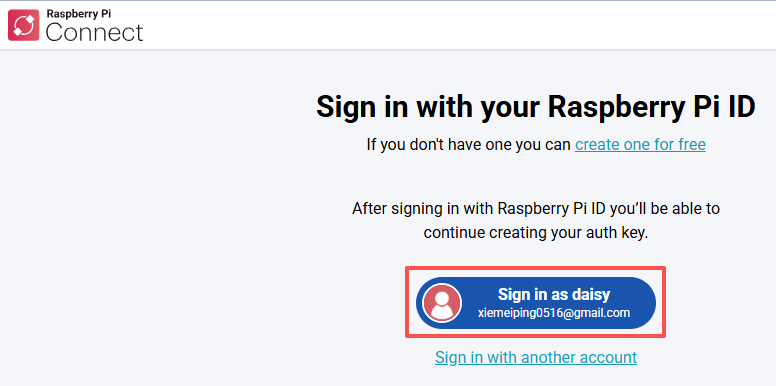
Raspberry Pi Connect 网站将在浏览器中打开。登录 Raspberry Pi ID 账户,如果没有账户则注册一个。
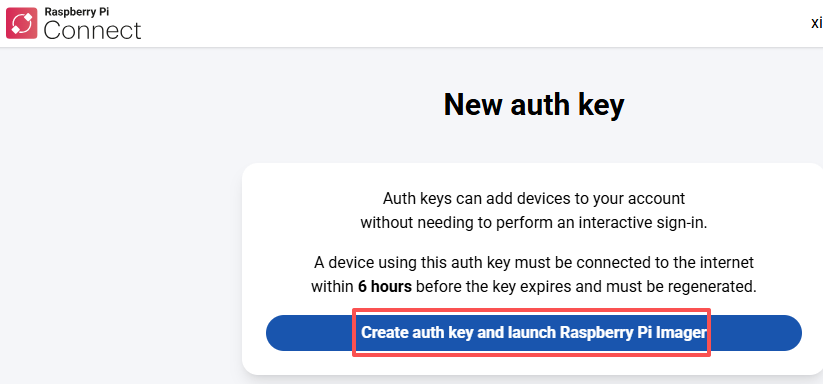
在 New auth key 页面创建一次性认证密钥。
如果你的 Raspberry Pi ID 没有加入任何组织,选择 Create auth key and launch Raspberry Pi Imager。
如果属于某个组织,先选择组织,然后创建密钥并启动 Imager。
请确保在密钥过期前开启 Raspberry Pi 并连接互联网。
浏览器可能会提示打开 Raspberry Pi Imager — 允许即可。
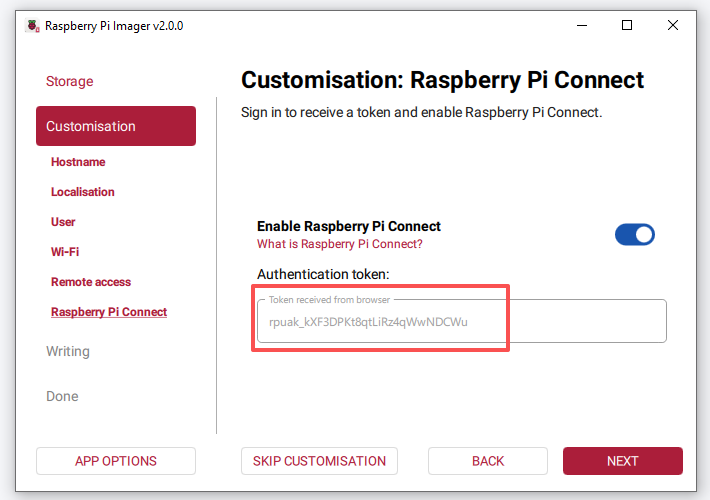
Imager 会自动打开 Raspberry Pi Connect 页面并显示认证 Token。
如果 Token 没有自动填入,可以在 Having trouble? 页面复制 Token 并手动粘贴到 Imager。
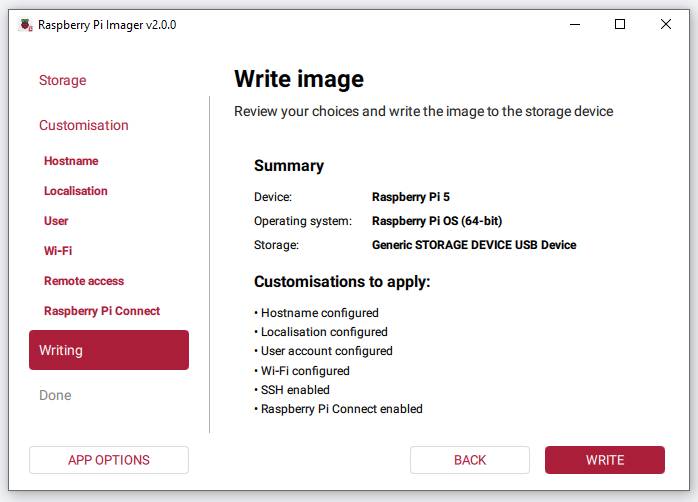
检查所有设置后点击 WRITE。
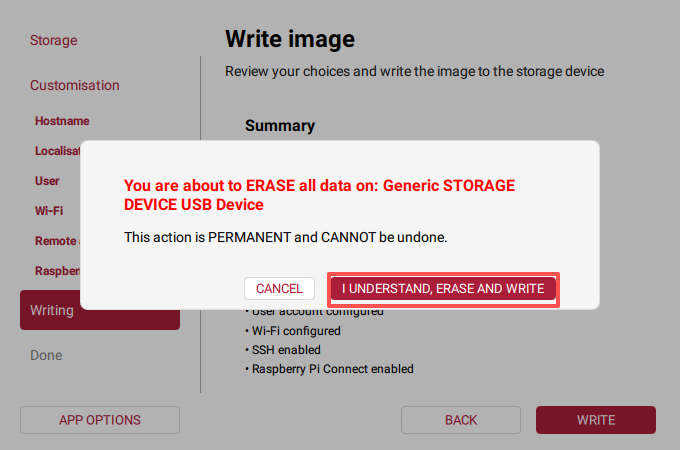
如果存储卡已有数据,Imager 会提示所有数据将被删除。请确认选择的是正确设备,然后点击 I UNDERSTAND, ERASE AND WRITE。
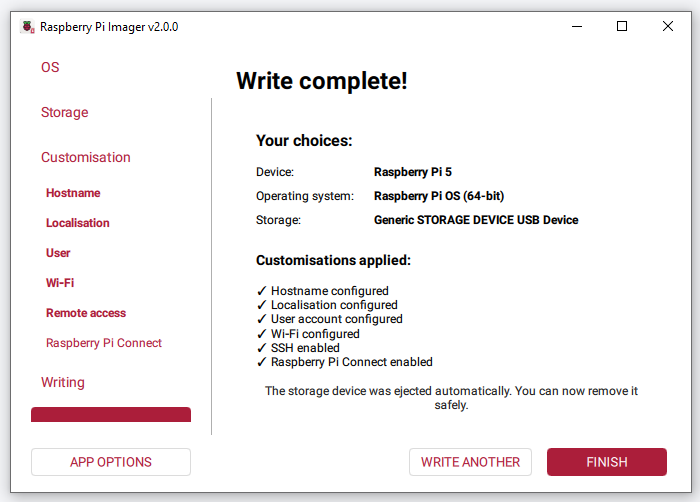
等待写入和校验完成。当显示 Write complete! 时,说明系统已经写入成功。存储设备会自动弹出,可以安全移除。
取出 microSD 卡,并将其插入 Raspberry Pi 底部的卡槽。现在你的 Raspberry Pi 已准备好使用新的操作系统启动!