安装 Umbrel OS
Umbrel 是一个开源的自托管家庭服务器平台/操作系统,可用于运行自己的 Bitcoin 节点、安装各种一键式自托管应用,并将你的硬件变成个人家庭云服务器。这是开始学习自托管、数据自主和隐私保护的一个很好的平台。
所需组件
一台电脑
一块 NVMe SSD
一个 NVMe 转 USB 适配器
Micro SD 卡和读卡器
1. 安装 Raspberry Pi Imager
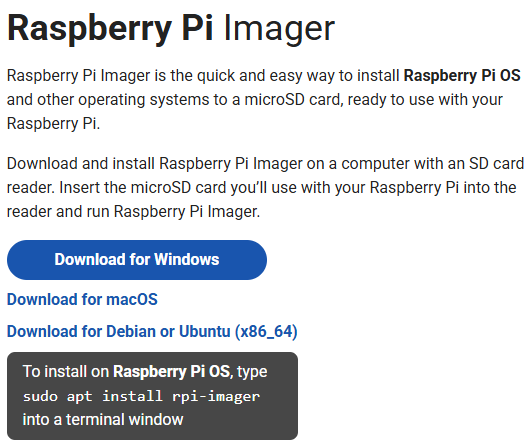
访问 Raspberry Pi Imager 官方下载页面:Raspberry Pi Imager,下载适用于你操作系统的安装程序。
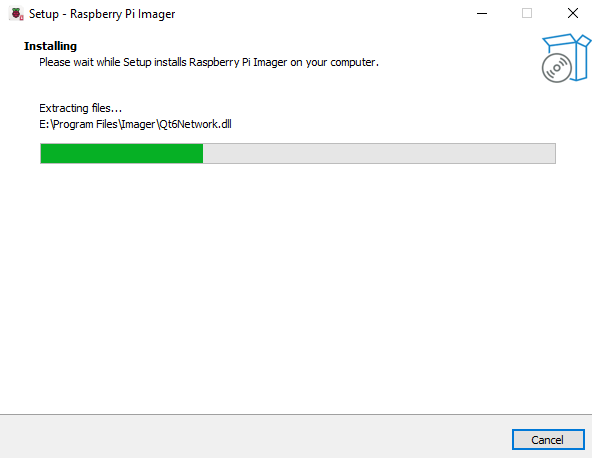
按照安装提示完成安装(语言、安装路径、确认等)。安装完成后,从桌面或应用程序菜单启动 Raspberry Pi Imager。
2. 将系统安装到 NVMe SSD
现在可以将操作系统安装到 NVMe SSD 上。 只需按照以下步骤操作即可——本指南为初学者设计,步骤简单易懂。
下载最新版本的 Umbrel OS 镜像并解压。如果需要特定版本,也可以访问 Umbrel OS Releases 页面。
使用 NVMe 转 USB 适配器 将 NVMe SSD 插入电脑。
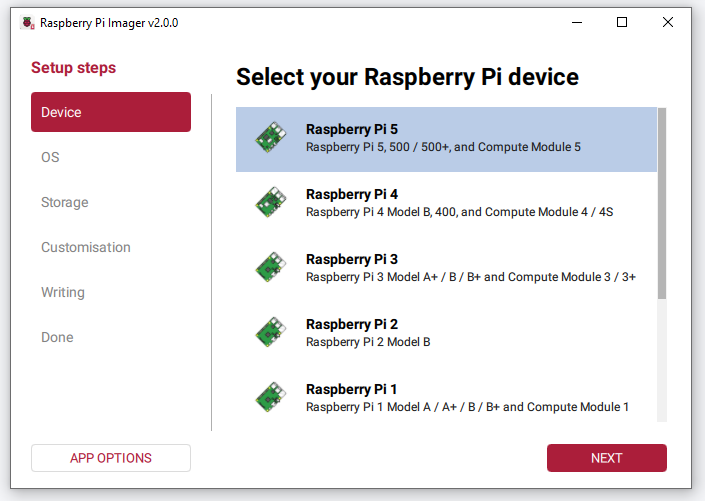
打开 Raspberry Pi Imager。在 Device 页面中,从列表中选择 Raspberry Pi 5。
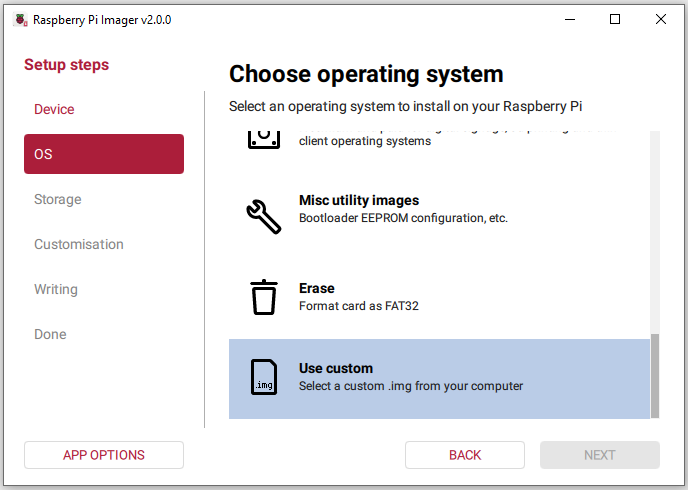
进入 OS 选项,向下滚动到页面底部,选择 Use custom。
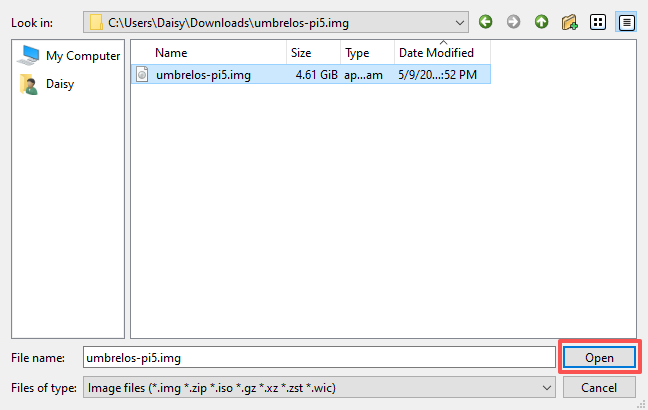
选择之前下载并解压的 Umbrel OS 镜像文件,然后点击 Open。
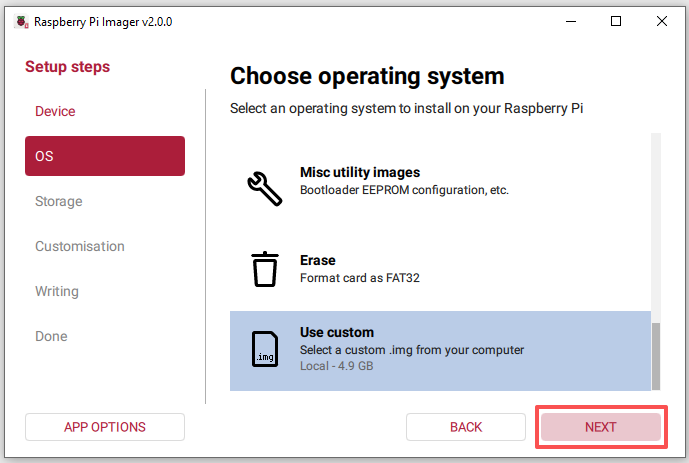
点击 Next 继续。
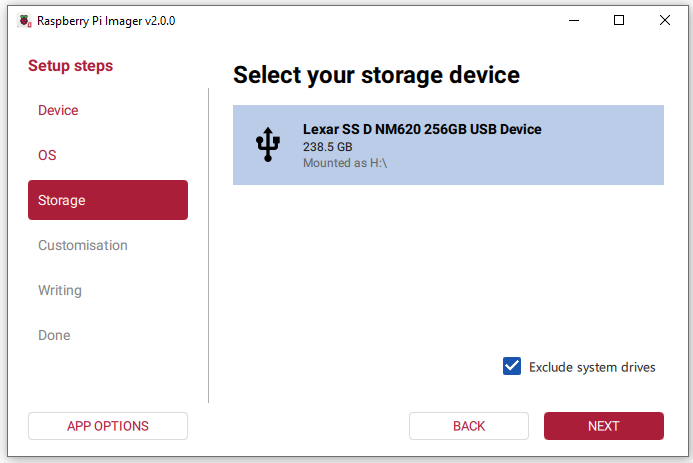
在 Storage 选项中选择你的 NVMe SSD。请确认选择的是 NVMe SSD,而不是电脑中的其他硬盘。
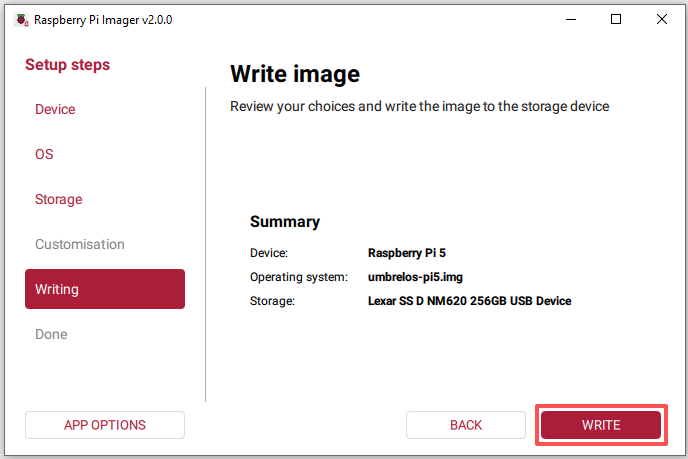
仔细检查所有设置,然后点击 WRITE。
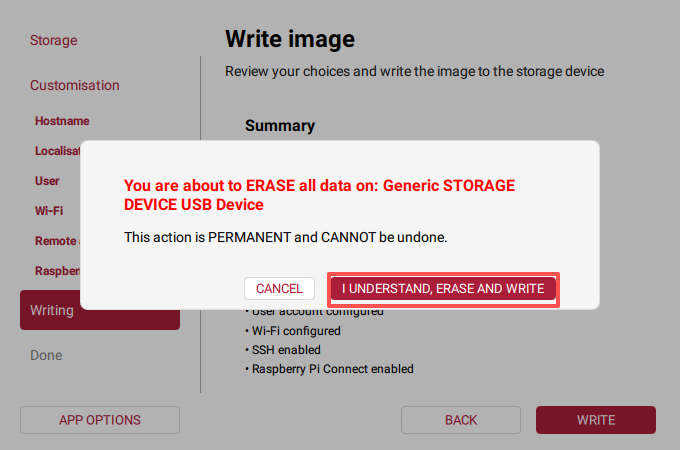
如果 NVMe SSD 中已有数据,Raspberry Pi Imager 会提示所有数据将被删除。请再次确认选择的是正确设备,然后点击 I UNDERSTAND, ERASE AND WRITE。
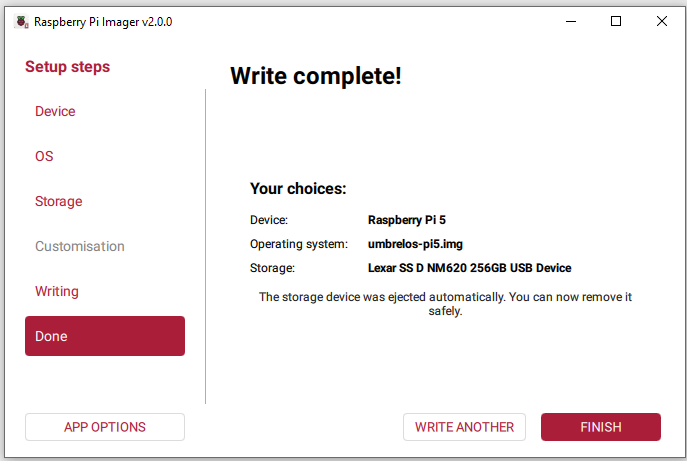
当出现 “Write Complete” 提示时,说明系统镜像已经写入并验证成功。