Nota
Benvenuto nella community Facebook SunFounder Raspberry Pi, Arduino ed ESP32!
Ottieni supporto tecnico e aiuto nella risoluzione dei problemi.
Impara e condividi progetti, suggerimenti e tutorial.
Accedi in anteprima a nuovi prodotti e aggiornamenti.
Goditi sconti esclusivi e omaggi.
👉 Unisciti a noi qui: [here]
Installazione del Sistema Operativo su una Scheda Micro SD
Se stai utilizzando una scheda Micro SD, puoi seguire il tutorial qui sotto per installare il sistema sulla tua scheda Micro SD.
Componenti Richiesti
Un Personal Computer
Una scheda Micro SD e un Lettore
1. Installare Raspberry Pi Imager
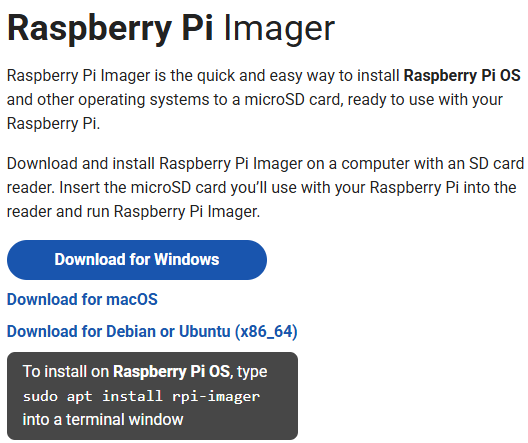
Visita la pagina ufficiale di download di Raspberry Pi Imager: Raspberry Pi Imager. Scarica l’installer corretto per il tuo sistema operativo.
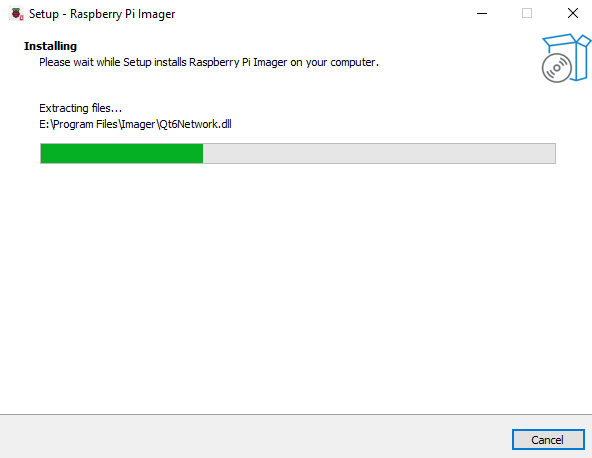
Segui le istruzioni di installazione (lingua, percorso di installazione, conferma). Dopo l’installazione, avvia Raspberry Pi Imager dal desktop o dal menu delle applicazioni.
2. Installare il Sistema Operativo sulla scheda microSD
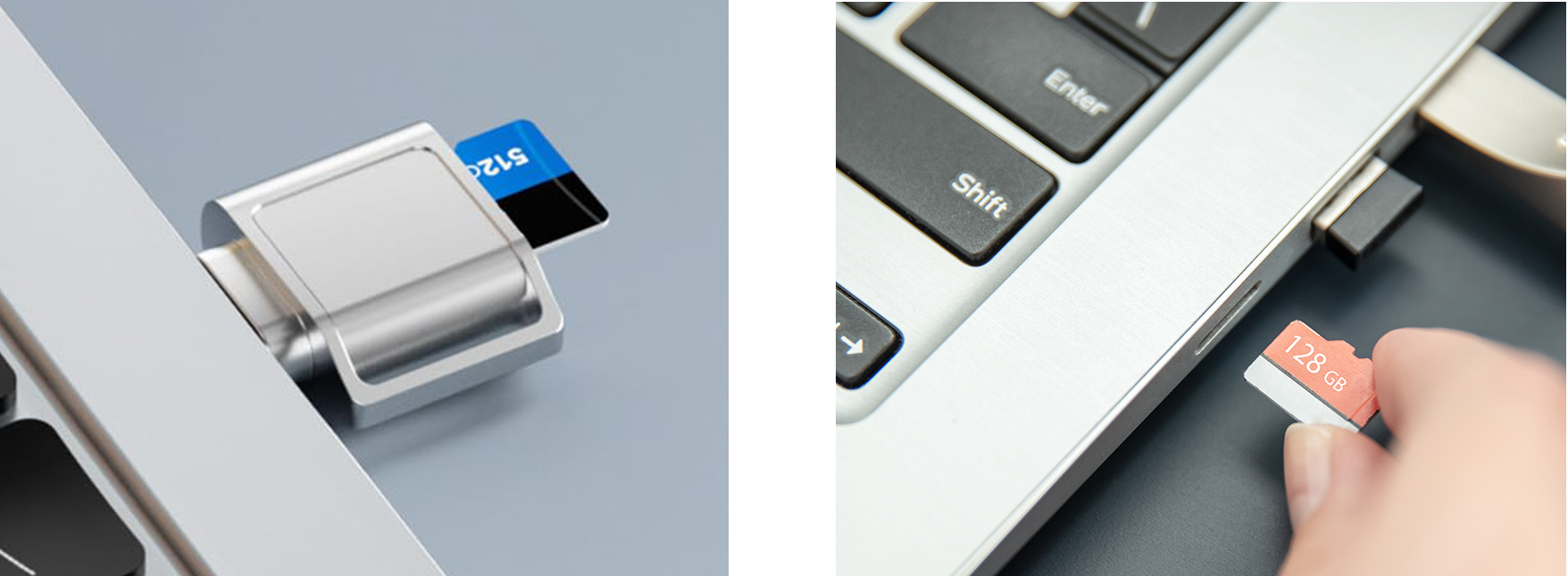
Inserisci la tua scheda microSD nel tuo computer usando un lettore di schede. Prima di procedere, esegui il backup di tutti i dati importanti sulla scheda, poiché verranno cancellati.
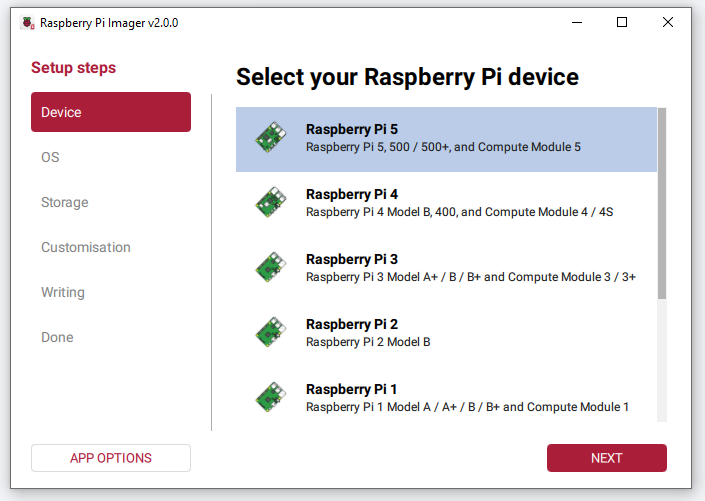
Quando Raspberry Pi Imager si apre, vedrai la pagina Device. Seleziona il tuo modello Raspberry Pi 5 dall’elenco.
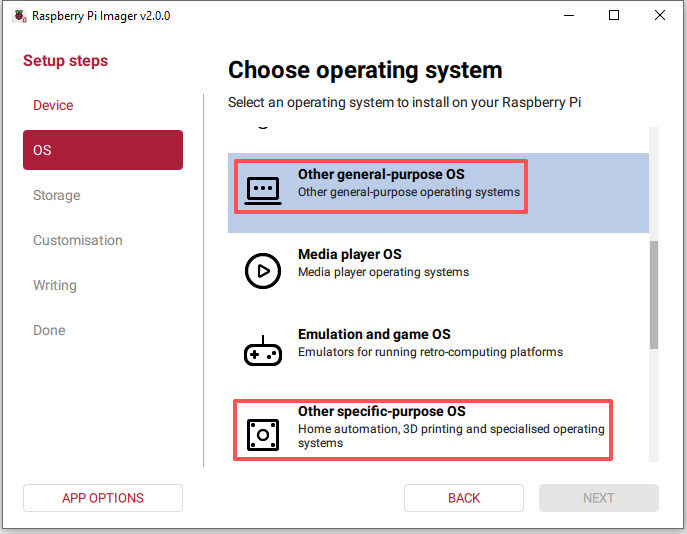
Vai alla sezione OS, scorri verso il basso fino alla fine della pagina e seleziona il tuo sistema operativo.
Nota
Per Ubuntu, clicca su Other general-purpose OS → Ubuntu, quindi seleziona Ubuntu Desktop 24.04 LTS (64-bit) o Ubuntu Server 24.04 LTS (64-bit).
Per Kali Linux e Homebridge, clicca su Other specific-purpose OS, quindi seleziona il sistema corrispondente.
Nella sezione Storage, seleziona la tua scheda microSD. Per sicurezza, si consiglia di scollegare altri dispositivi di archiviazione USB in modo che solo la scheda microSD appaia nell’elenco.
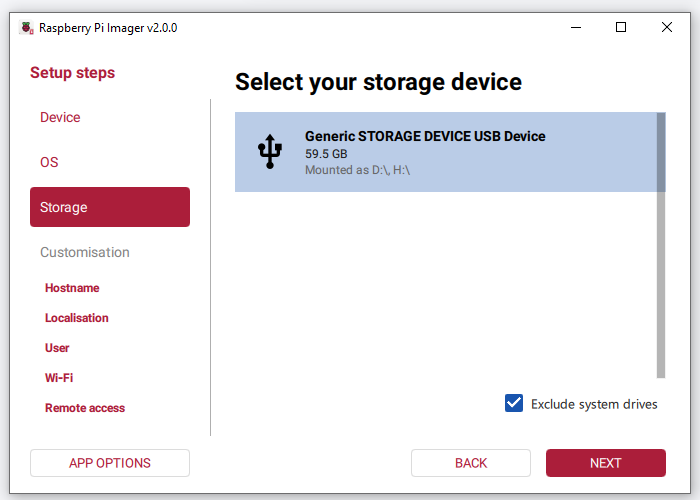
Clicca su NEXT.
Nota
Per i sistemi che non possono essere configurati in anticipo, cliccare su NEXT salterà il passaggio Customisation e andrà direttamente a Writing, dove il sistema operativo viene scritto sulla scheda microSD.
Per i sistemi che supportano la pre-configurazione, segui i passaggi di Customisation per configurare opzioni come Hostname, WiFi e Enable SSH.
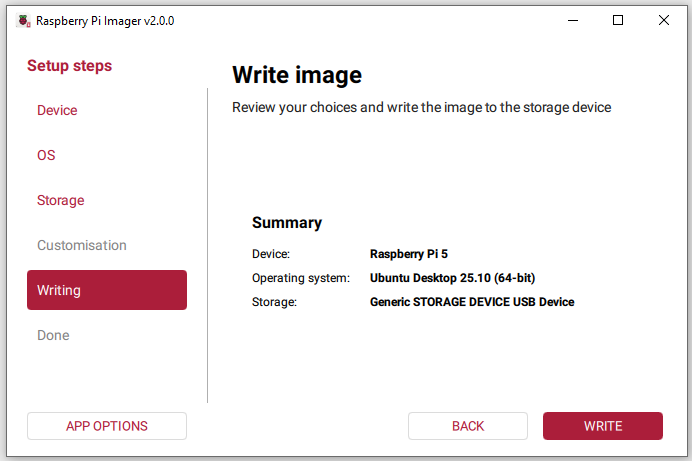
Quando appare il messaggio “Write Successful”, l’immagine è stata completamente scritta e verificata. Ora puoi rimuovere in sicurezza la scheda microSD e usarla per avviare il tuo Raspberry Pi.