Nota
Benvenuto nella community Facebook SunFounder Raspberry Pi, Arduino ed ESP32!
Ottieni supporto tecnico e aiuto nella risoluzione dei problemi.
Impara e condividi progetti, suggerimenti e tutorial.
Accedi in anteprima a nuovi prodotti e aggiornamenti.
Goditi sconti esclusivi e omaggi.
👉 Unisciti a noi qui: [here]
Configurazione su Umbrel OS
Se hai installato Umbrel OS sul tuo Raspberry Pi 5, puoi configurare il Pironman 5 MAX dalla riga di comando. Segui i passaggi qui sotto per completare la configurazione:
Collega il tuo Raspberry Pi 5 alla rete usando un cavo Ethernet. Questo è necessario per garantire che il Raspberry Pi abbia accesso a Internet.
Apri il browser e visita:
http://umbrel.local. Se la pagina non si apre, controlla sul router l’indirizzo IP del dispositivo Umbrel, ad esempio:http://192.168.1.50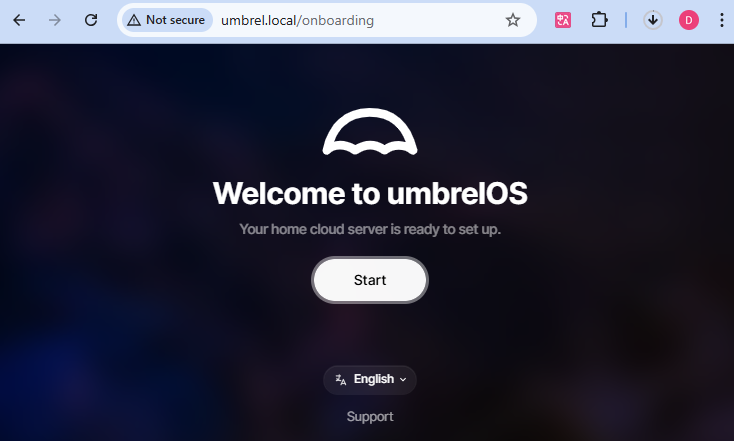
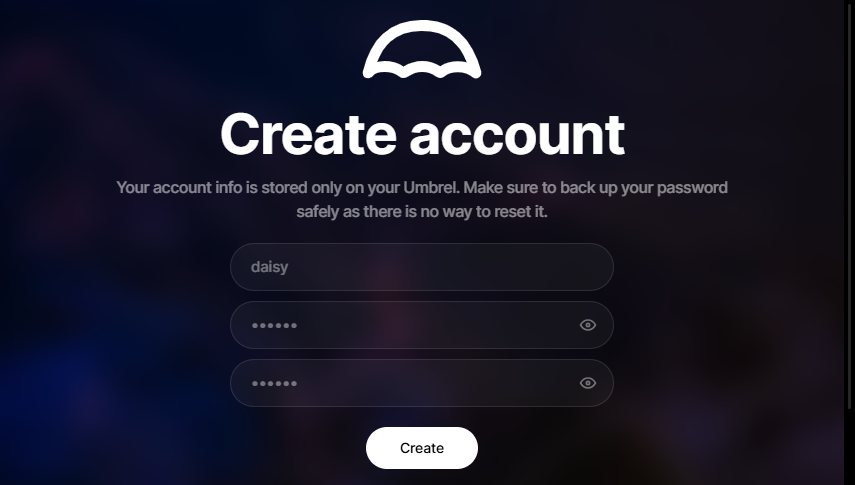
Crea il tuo account Umbrel impostando un nome utente e una password. Questa password sarà richiesta per futuri accessi remoti, quindi conservala al sicuro.
Clicca su Avanti per completare la configurazione di Umbrel e accedere all’ambiente desktop.
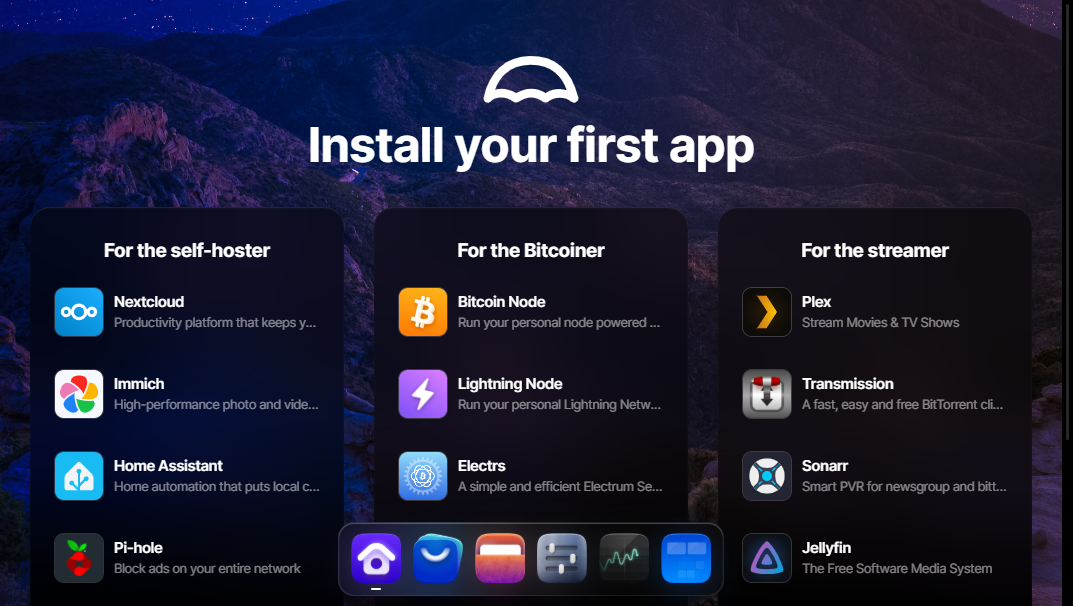
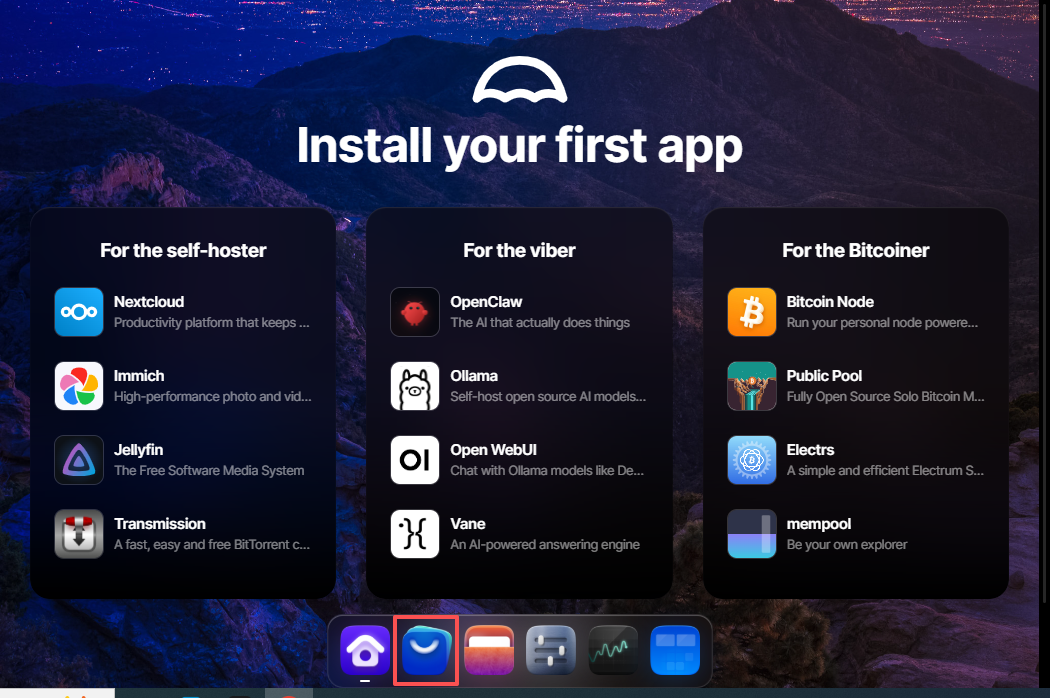
Clicca sull’icona App Store per aprirla.
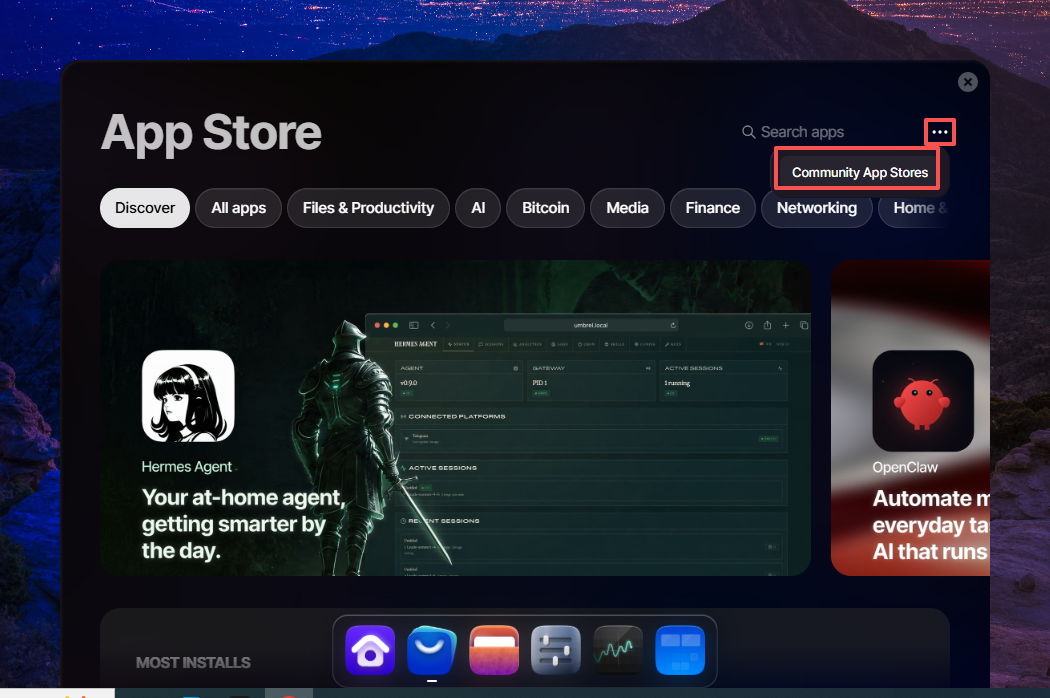
Nell’Umbrel App Store, clicca sul pulsante Community App Store nell’angolo in alto a destra.
Inserisci l’URL del nostro repository personalizzato:
https://github.com/sunfounder/umbrel-community-app-store/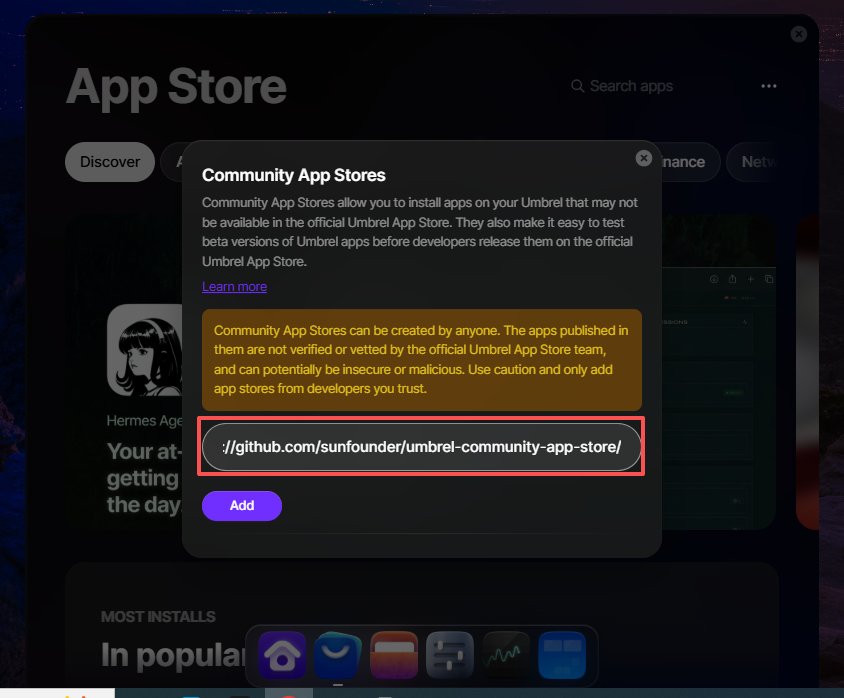
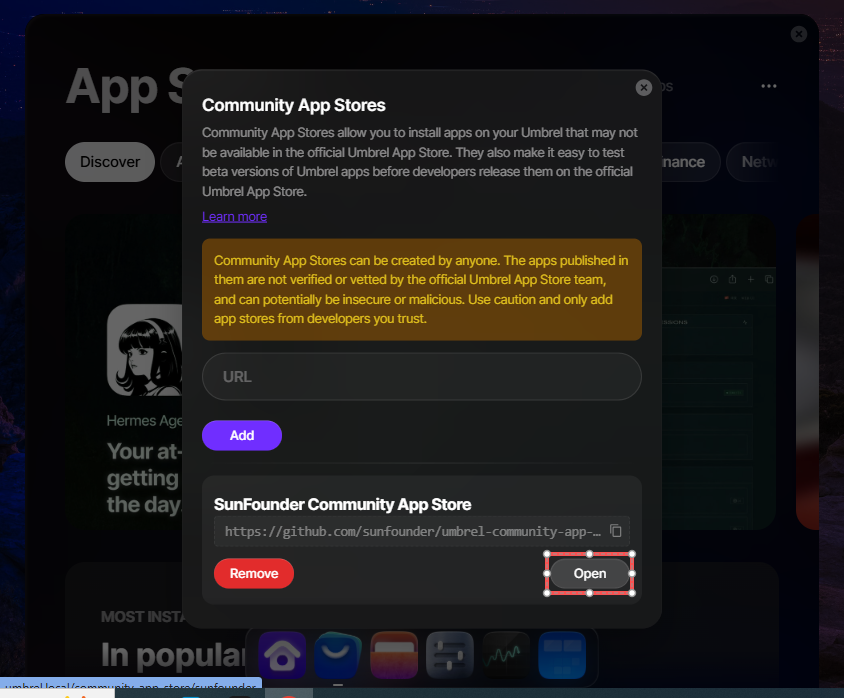
Dopo aver aggiunto il repository, clicca su Apri per accedere al SunFounder Store.
Nel SunFounder App Store, vedrai due app disponibili. Seleziona Pironman 5 o Pironman 5 Max.
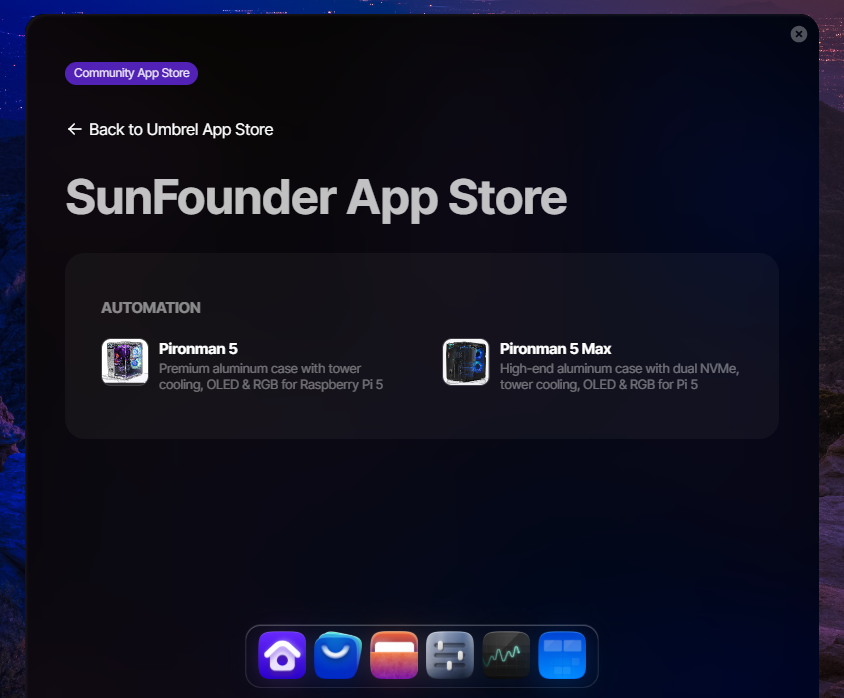
Clicca su Installa per avviare l’installazione.
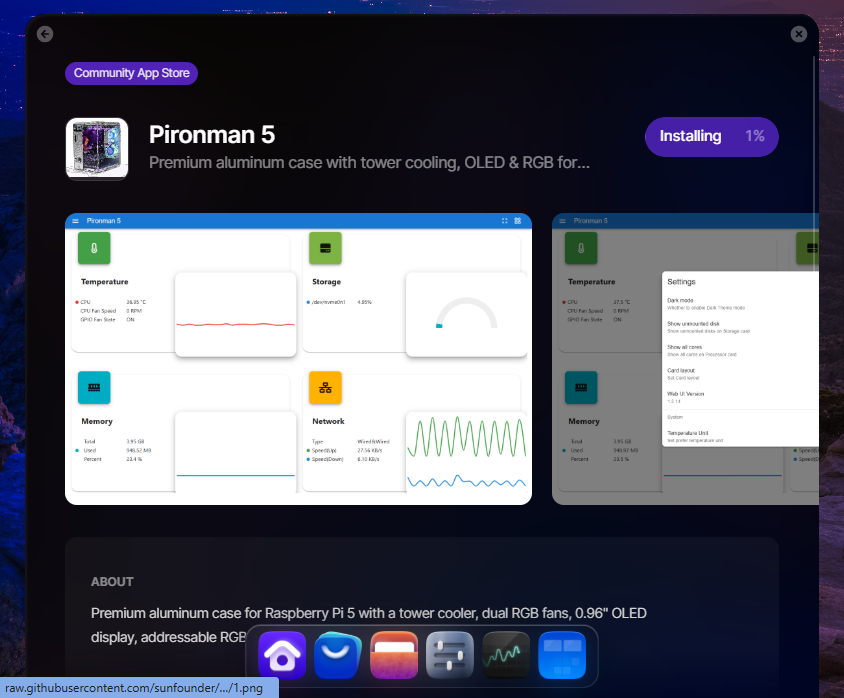
Una volta completata l’installazione, clicca su Apri per avviare la Dashboard.