Nota
Benvenuto nella community Facebook SunFounder Raspberry Pi, Arduino ed ESP32!
Ottieni supporto tecnico e aiuto nella risoluzione dei problemi.
Impara e condividi progetti, suggerimenti e tutorial.
Accedi in anteprima a nuovi prodotti e aggiornamenti.
Goditi sconti esclusivi e omaggi.
👉 Unisciti a noi qui: [here]
Configurazione su Raspberry Pi OS/Ubuntu/Kali Linux/Homebridge
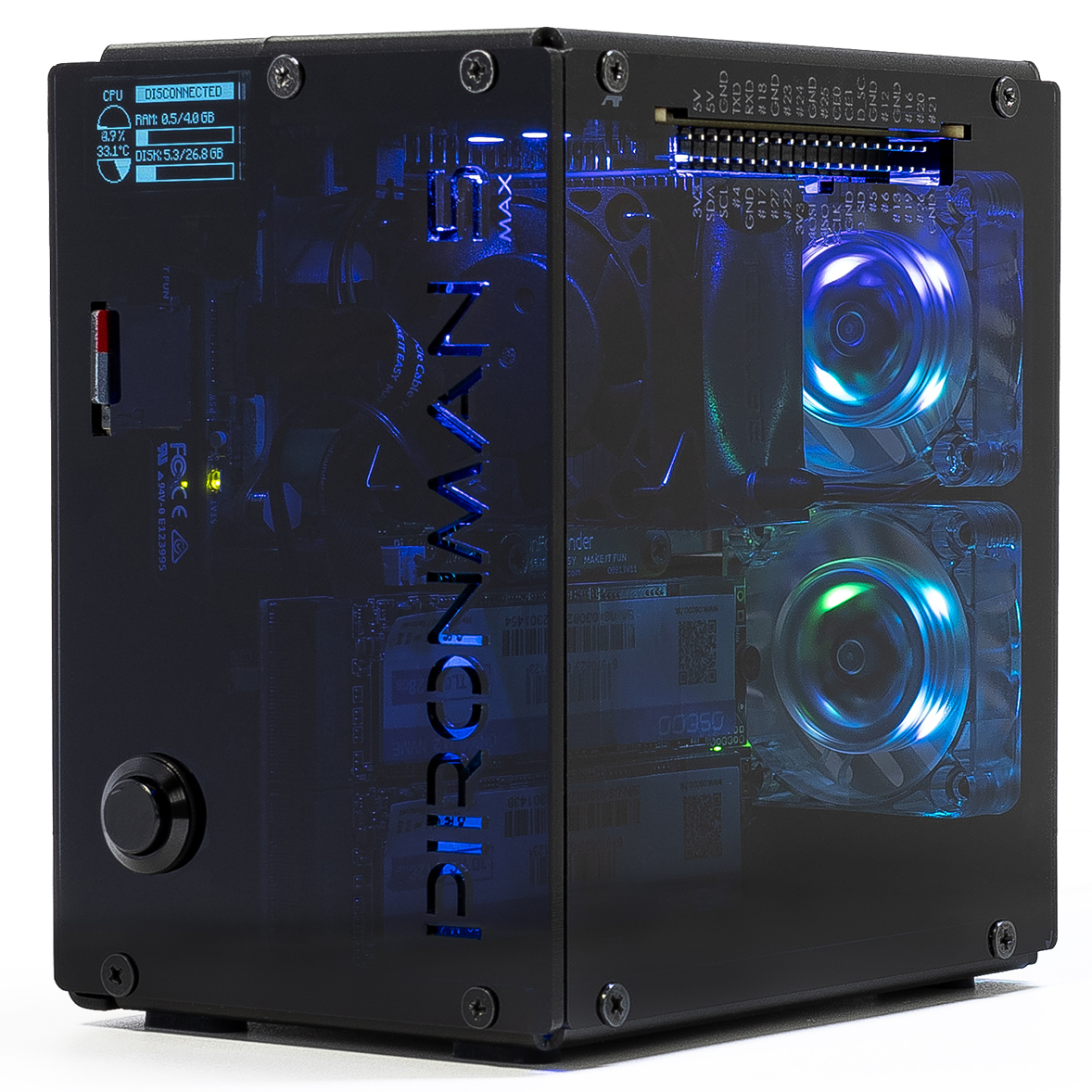
Se hai installato Raspberry Pi OS, Ubuntu, Kali Linux o Homebridge sul tuo Raspberry Pi, dovrai configurare il Pironman 5 MAX usando la riga di comando.
Nota
Prima della configurazione, devi avviare e accedere al tuo Raspberry Pi. Se non sei sicuro di come accedere, visita il sito ufficiale di Raspberry Pi: Getting Started with Raspberry Pi.
1. Configurazione dell’arresto per disattivare l’alimentazione GPIO
Per evitare che lo schermo OLED e le ventole GPIO, alimentate dal GPIO del Raspberry Pi, rimangano attive dopo l’arresto, è essenziale configurare il Raspberry Pi per disattivare l’alimentazione GPIO.
Apri lo strumento di configurazione EEPROM:
sudo raspi-config
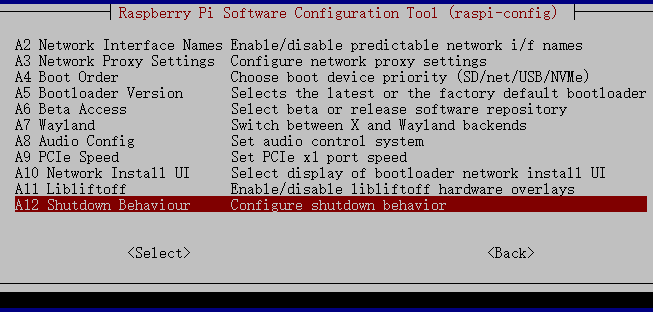
Vai a Opzioni avanzate → A12 Comportamento all’arresto.
Seleziona B1 Spegnimento completo….
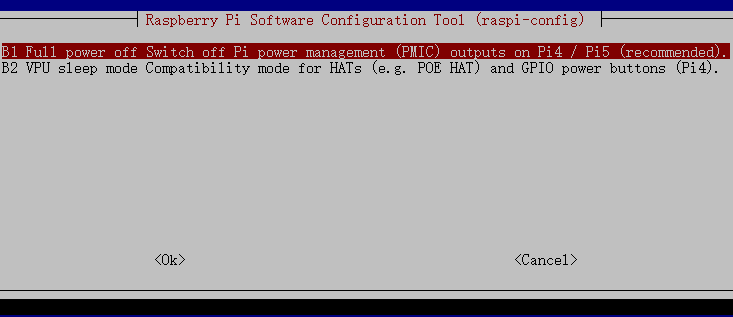
Salva le modifiche. Ti verrà chiesto di riavviare per applicare le nuove impostazioni.
2. Installazione del modulo pironman5
Nota
Per i sistemi Raspberry Pi OS Lite, installa prima gli strumenti necessari come git e python3.
sudo apt-get install git -y
sudo apt-get install python3 python3-pip python3-setuptools -y
Scarica e installa il modulo
pironman5da GitHub.curl -sSL "https://raw.githubusercontent.com/sunfounder/sunfounder-installer-scripts/main/pironman5/install.sh" | sudo bash
Nota
Se usi la serie Pironman 5 insieme a PiPower 5, esegui invece il seguente comando:
curl -sSL "https://raw.githubusercontent.com/sunfounder/sunfounder-installer-scripts/main/pironman5/install.sh" | sudo bash -s -- --pipower5
Dopo aver eseguito il programma di installazione, seleziona il tuo modello Pironman 5 (1~4).
Pironman 5 Installer v1.0.1
Supports: 5 | 5 Mini | 5 Max | 5 Pro Max

Please select your product model:
1) Pironman 5
2) Pironman 5 Mini
3) Pironman 5 Max
4) Pironman 5 Pro Max

Enter number [1-4]:
Una volta completata l’installazione, riavvia il Raspberry Pi come richiesto. Il primo avvio potrebbe richiedere fino a 30 secondi mentre i servizi si inizializzano.
Dopo che il Pironman 5 MAX si è avviato correttamente, verifica che i seguenti componenti funzionino correttamente.
Schermo OLED
Visualizza l’utilizzo della CPU, della RAM, la temperatura della CPU e l’indirizzo IP.
Si spegne automaticamente dopo 10 secondi.
Premi brevemente il pulsante di accensione per riattivare lo schermo o cambiare pagina.
Pulsante di accensione
Pressione breve: Accensione / riattivazione OLED / cambio pagina OLED.
Tieni premuto 2 secondi: Arresto sicuro (richiede 1. Configurazione dell’arresto per disattivare l’alimentazione GPIO).
Tieni premuto 5 secondi: Arresto forzato.
LED RGB WS2812
Si illuminano in blu con un effetto di respirazione.
Due ventole GPIO
Impostate in modalità Sempre attive per impostazione predefinita.
La modalità di funzionamento può essere modificata tramite comandi o la Dashboard.
Ventola CPU (ventola del dissipatore a torre)
Regola automaticamente la velocità in base alla temperatura della CPU.
Curva predefinita della ventola:
< 50°C: Spenta (0%)
50°C+: Bassa (30%)
60°C+: Media (50%)
67,5°C+: Alta (70%)
75°C+: Massima velocità (100%)
Usa
systemctlper gestirepironman5.service.sudo systemctl restart pironman5.service
Sostituisci
restartconstart,stopostatussecondo necessità per gestire il servizio.
Nota
Pironman 5 è ora pronto all’uso.
Per controlli avanzati e funzionalità della dashboard, vedi 5. Controllo con Comandi o Dashboard.