Note
Bienvenue sur la communauté Facebook SunFounder Raspberry Pi, Arduino & ESP32 !
Obtenez du support technique et de l’aide au dépannage.
Apprenez et partagez des projets, des astuces et des tutoriels.
Accédez en avant-première aux aperçus et mises à jour des produits.
Profitez de réductions exclusives et de cadeaux.
👉 Rejoignez-nous ici : [here]
Copie du système d’exploitation d’une carte Micro SD vers un SSD NVMe
Si vous ne disposez pas d’un adaptateur NVMe, vous pouvez d’abord installer le système d’exploitation sur une carte Micro SD, puis le copier vers le SSD NVMe une fois que le Pironman 5 a démarré avec succès.
Commencez par terminer Installation du système d’exploitation.
Ensuite, démarrez et connectez-vous à votre Raspberry Pi. Pour obtenir de l’aide concernant la connexion, consultez : Getting Started with Raspberry Pi.
Terminez les étapes ci-dessus avant de continuer.
1. Activer le PCIe
Par défaut, le connecteur PCIe n’est pas activé.
Pour l’activer, ouvrez le fichier
/boot/firmware/config.txt.sudo nano /boot/firmware/config.txt
Ajoutez ensuite la ligne suivante au fichier.
# Activer le connecteur PCIe externe
dtparam=pciex1
Il existe un alias plus simple à mémoriser pour
pciex1; vous pouvez donc également ajouterdtparam=nvmedans le fichier/boot/firmware/config.txt.dtparam=nvme
La connexion est certifiée pour des vitesses Gen 2.0 (5 GT/s), mais vous pouvez forcer le mode Gen 3.0 (10 GT/s) en ajoutant les lignes suivantes dans votre fichier
/boot/firmware/config.txt.# Forcer les vitesses Gen 3.0 dtparam=pciex1_gen=3
Avertissement
Le Raspberry Pi 5 n’est pas certifié pour des vitesses Gen 3.0, et les connexions aux périphériques PCIe à ces vitesses peuvent être instables.
Appuyez sur
Ctrl + X, puisYetEntréepour enregistrer les modifications.
2. Installer le système d’exploitation sur le SSD
Il existe deux méthodes pour installer un système d’exploitation sur le SSD :
Copier le système de la carte Micro SD vers le SSD
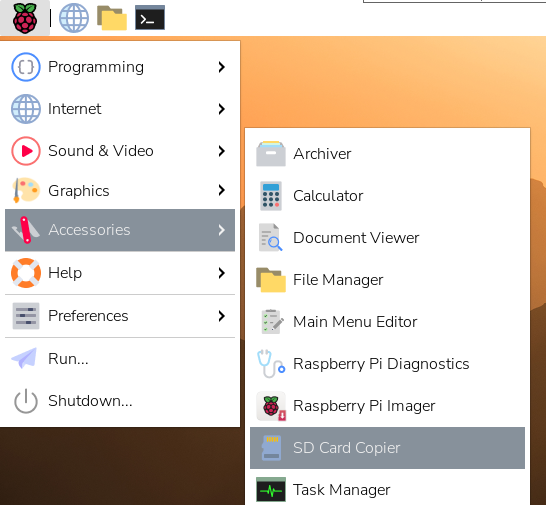
Connectez un écran ou accédez au bureau du Raspberry Pi via VNC Viewer. Cliquez ensuite sur logo Raspberry Pi -> Accessories -> SD Card Copier.
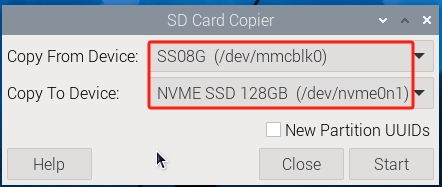
Assurez-vous de sélectionner correctement les périphériques Copy From et Copy To. Veillez à ne pas les intervertir.
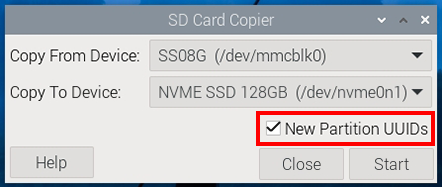
N’oubliez pas de sélectionner « NEW Partition UUIDs » afin de garantir que le système puisse distinguer correctement les périphériques, évitant ainsi les conflits de montage et les problèmes de démarrage.
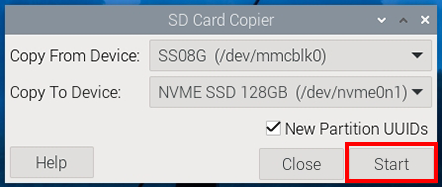
Après la sélection, cliquez sur Start.
Un message vous indiquera que le contenu du SSD sera effacé. Assurez-vous d’avoir sauvegardé vos données avant de cliquer sur Yes. Patientez quelques instants : la copie sera alors terminée.
Installer le système avec Raspberry Pi Imager
Si votre carte Micro SD contient une version bureau du système, vous pouvez utiliser un outil d’imagerie (comme Raspberry Pi Imager) pour graver le système sur le SSD. Cet exemple utilise Raspberry Pi OS Bookworm, mais d’autres systèmes peuvent nécessiter l’installation préalable de l’outil d’imagerie.
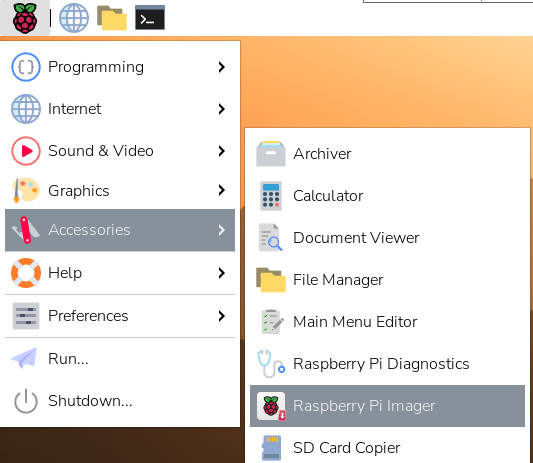
Connectez un écran ou accédez au bureau du Raspberry Pi via VNC Viewer. Cliquez ensuite sur logo Raspberry Pi -> Accessories -> Raspberry Pi Imager.
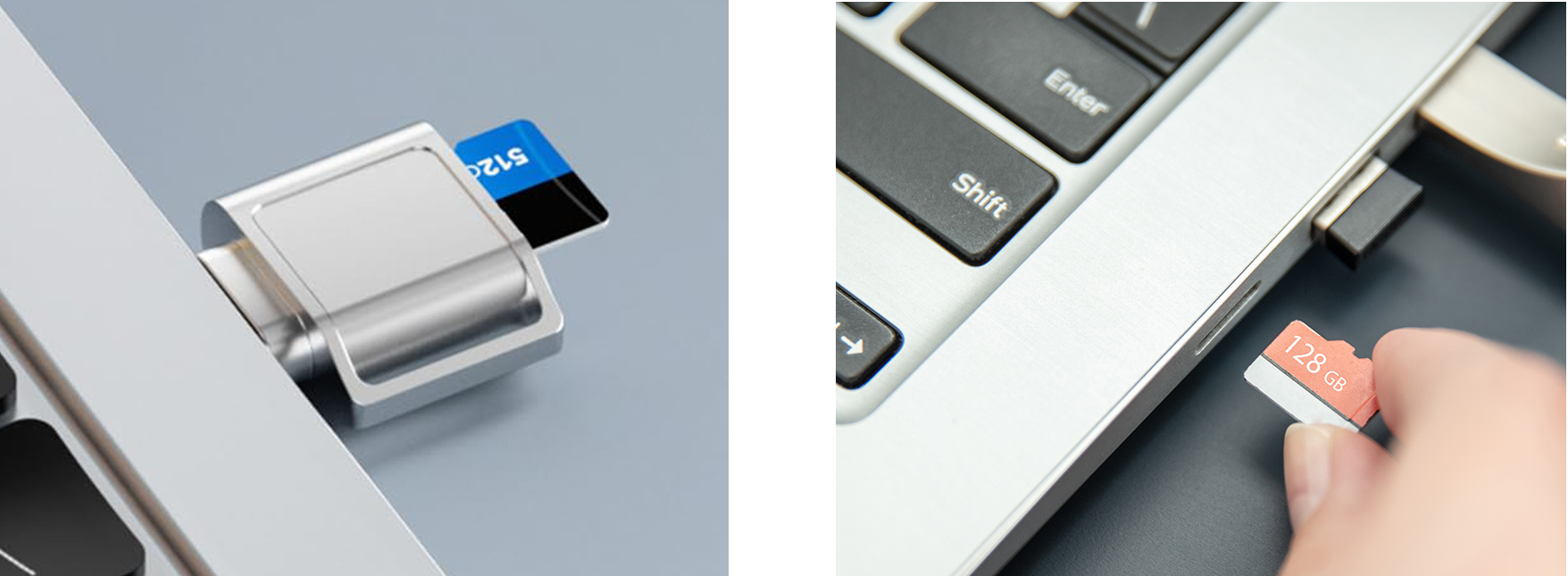
Insérez votre carte Micro SD dans votre ordinateur à l’aide d’un lecteur de cartes. Sauvegardez toutes les données importantes avant de continuer.
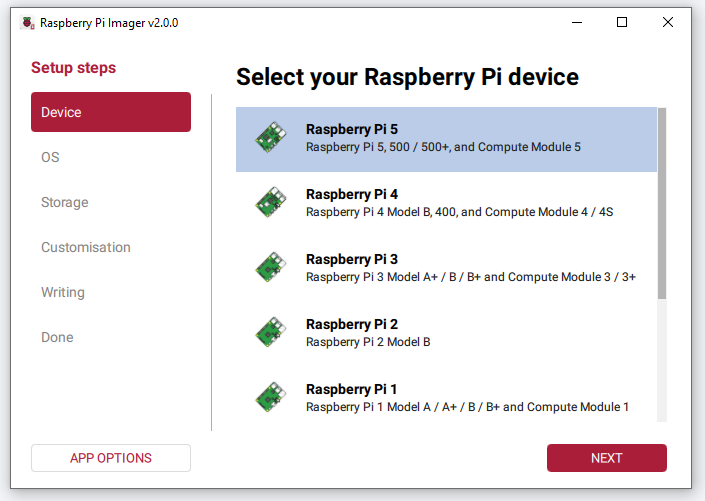
Lorsque Raspberry Pi Imager s’ouvre, vous verrez la page Device. Sélectionnez votre modèle de Raspberry Pi 5 dans la liste.
Allez dans la section OS et choisissez l’option recommandée Raspberry Pi OS (64-bit).
Avertissement
Veillez à choisir une version 64 bits. Si vous installez un système 32 bits, certains paquets ne sont disponibles que pour
aarch64(64 bits), et certaines fonctionnalités risquent de ne pas s’installer ou de ne pas fonctionner correctement.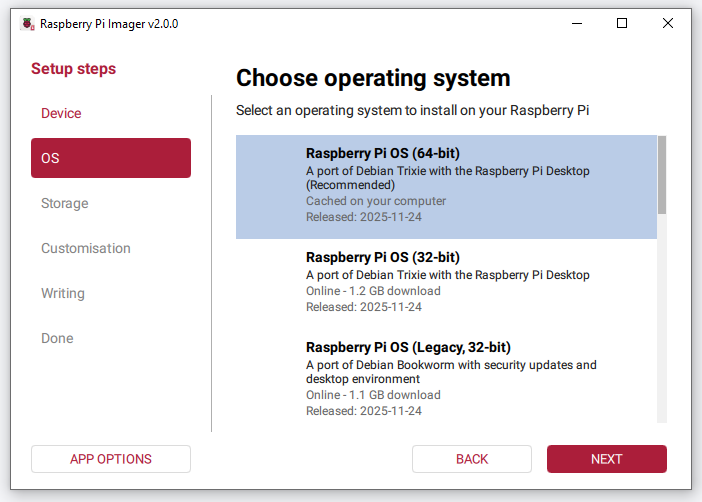
Dans la section Storage, sélectionnez votre SSD NVMe.
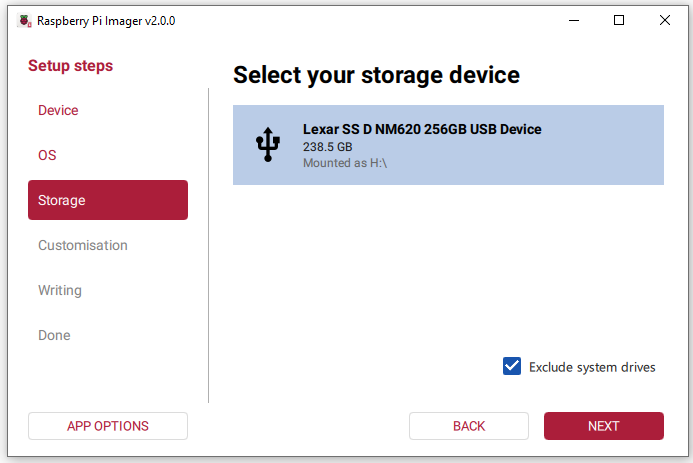
Cliquez sur Next pour passer à l’étape de personnalisation.
Note
Si vous comptez connecter directement un écran, un clavier et une souris à votre Raspberry Pi, vous pouvez cliquer sur SKIP CUSTOMISATION.
Si vous prévoyez de configurer le Raspberry Pi en mode headless (accès distant via Wi-Fi), vous devez impérativement compléter les paramètres de personnalisation.
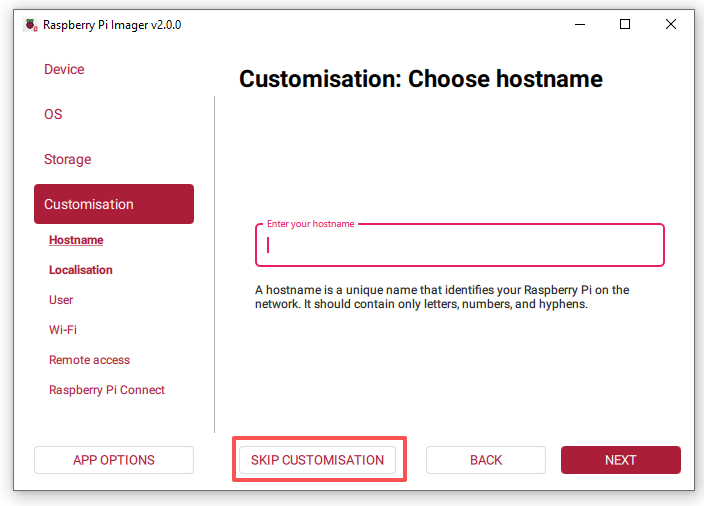
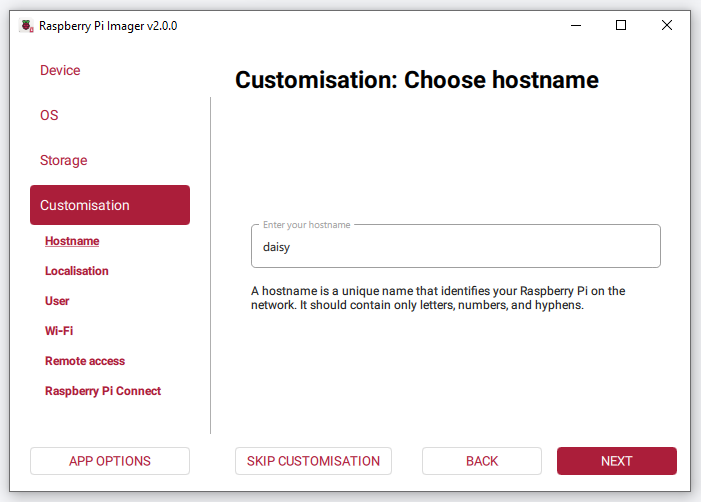
Définir le nom d’hôte (Hostname)
Attribuez un nom d’hôte unique à votre Raspberry Pi.
Vous pourrez vous y connecter ultérieurement en utilisant
hostname.local.
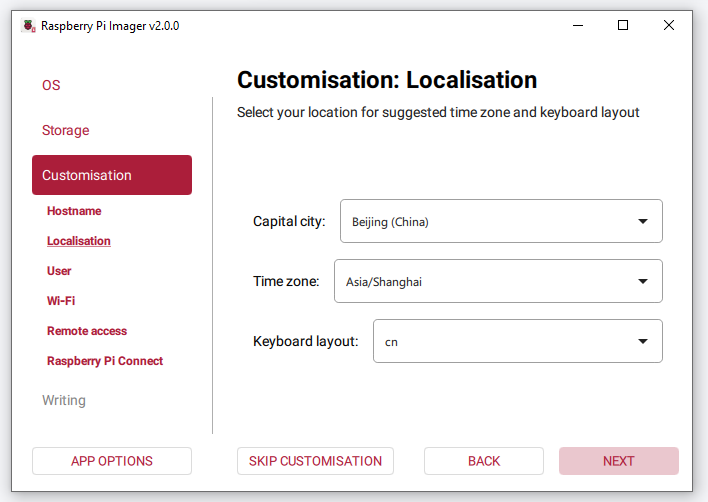
Définir la localisation
Choisissez votre ville principale.
Imager complétera automatiquement le fuseau horaire et la disposition du clavier en fonction de votre sélection, que vous pourrez ajuster si nécessaire. Sélectionnez Next.
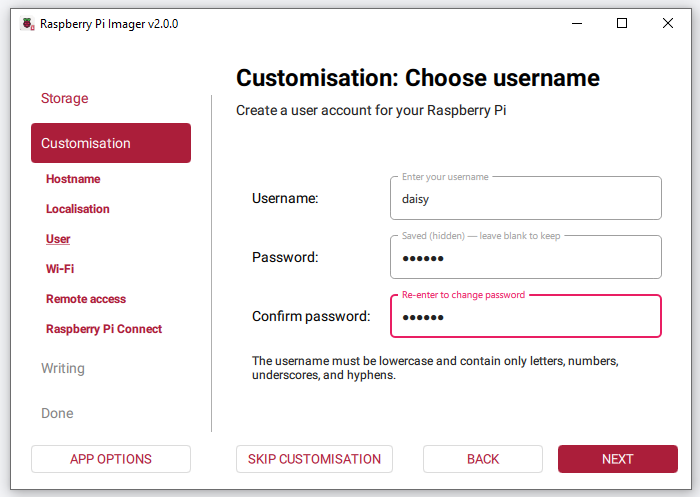
Définir le nom d’utilisateur et le mot de passe
Créez un compte utilisateur pour votre Raspberry Pi.
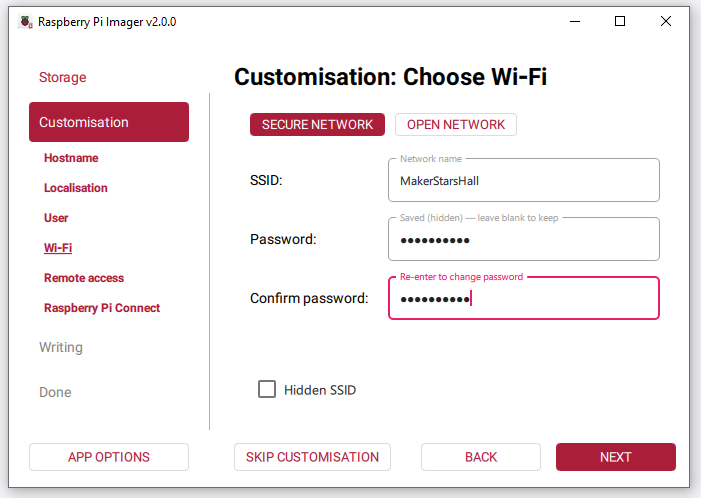
Configurer le Wi-Fi
Saisissez le SSID (nom du réseau) et le mot de passe de votre Wi-Fi.
Votre Raspberry Pi se connectera automatiquement lors du premier démarrage.
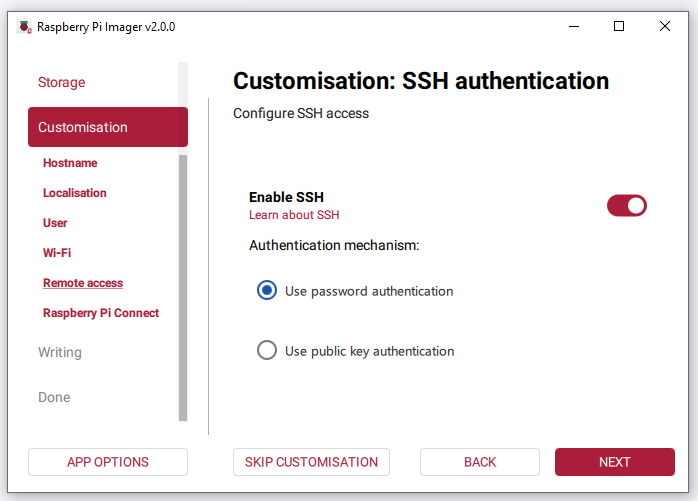
Activer SSH (optionnel mais recommandé)
L’activation de SSH vous permet de vous connecter à distance depuis votre ordinateur.
Vous pouvez vous connecter à l’aide de votre nom d’utilisateur/mot de passe ou configurer des clés SSH.
Activer Raspberry Pi Connect (optionnel)
Raspberry Pi Connect vous permet d’accéder au bureau de votre Raspberry Pi depuis un navigateur web.
Activez Raspberry Pi Connect, puis cliquez sur OPEN RASPBERRY PI CONNECT.
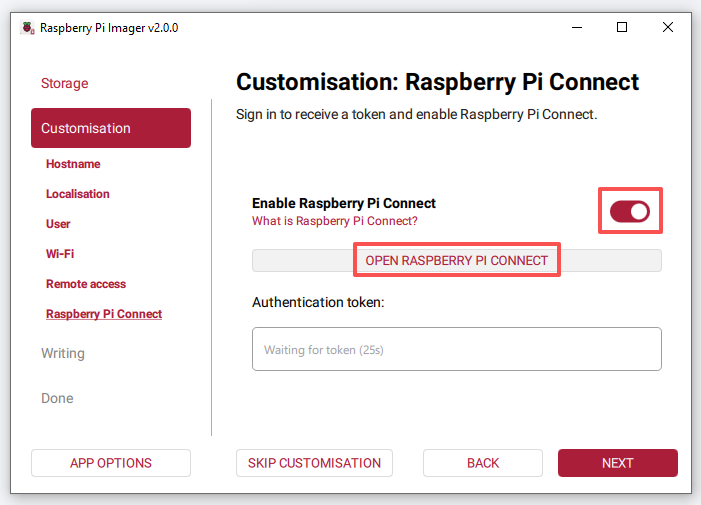
Le site web de Raspberry Pi Connect s’ouvrira dans votre navigateur par défaut. Connectez-vous à votre compte Raspberry Pi ID, ou créez-en un si vous n’en avez pas encore.
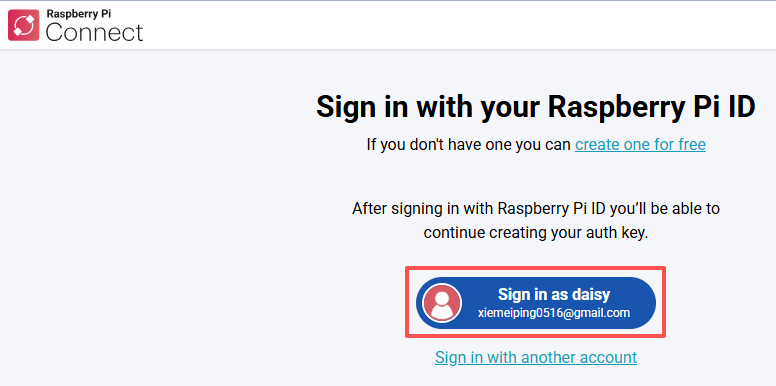
Sur la page New auth key, créez votre clé d’authentification à usage unique.
Si votre compte Raspberry Pi ID ne fait partie d’aucune organisation, sélectionnez Create auth key and launch Raspberry Pi Imager.
Si vous appartenez à une ou plusieurs organisations, choisissez-en une, puis créez la clé et lancez Imager.
Assurez-vous d’allumer votre Raspberry Pi et de le connecter à Internet avant l’expiration de la clé.
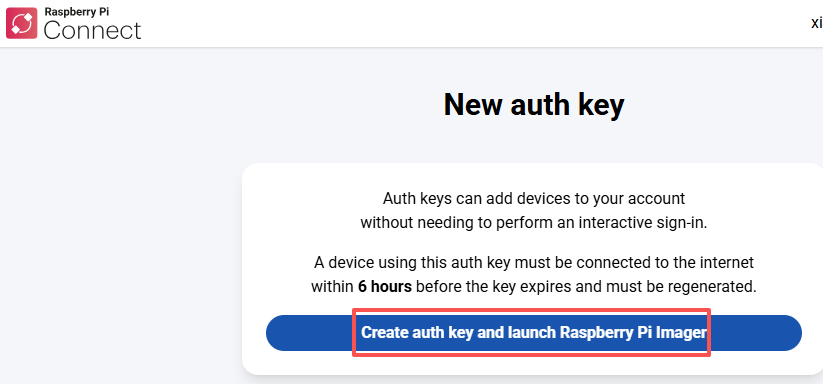
Votre navigateur peut vous demander d’ouvrir Raspberry Pi Imager — autorisez cette action.
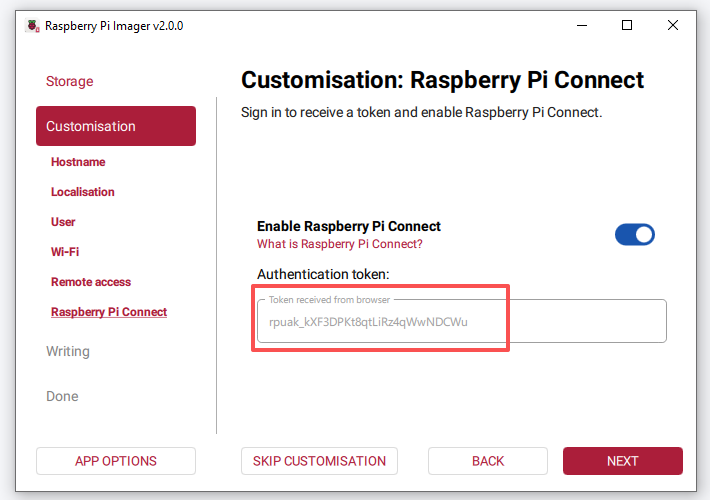
Imager s’ouvrira sur l’onglet Raspberry Pi Connect, affichant le jeton d’authentification.
Si le jeton ne se transfère pas automatiquement, ouvrez la section Having trouble? sur la page Raspberry Pi Connect, copiez le jeton et collez-le manuellement dans Imager.
Vérifiez tous les paramètres et cliquez sur WRITE.
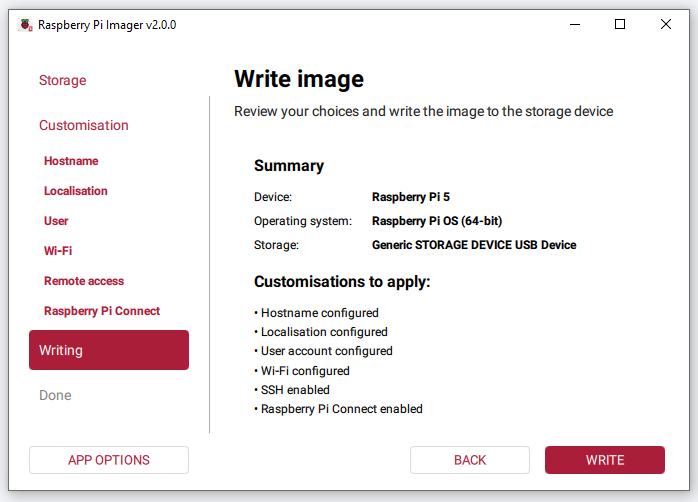
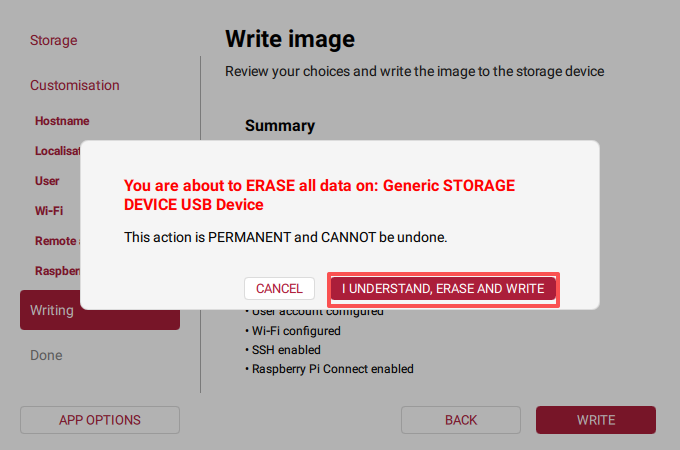
Si la carte contient déjà des données, Raspberry Pi Imager affichera un avertissement indiquant que toutes les données du périphérique seront effacées. Vérifiez attentivement que vous avez sélectionné le bon lecteur, puis cliquez sur I UNDERSTAND, ERASE AND WRITE pour continuer.
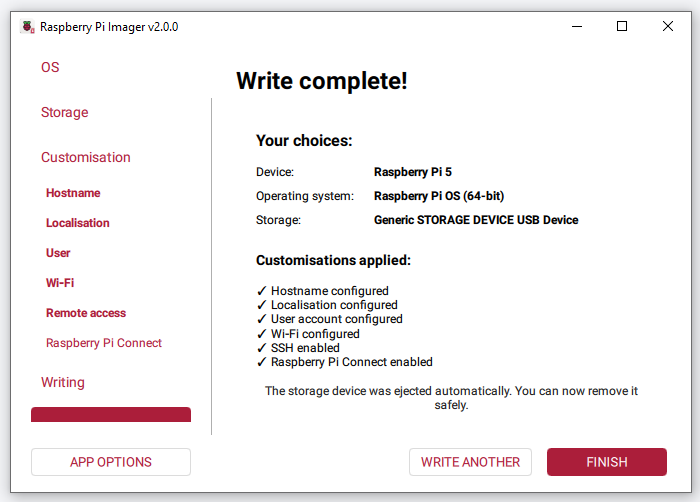
Attendez la fin de l’écriture et de la vérification. Une fois l’opération terminée, Raspberry Pi Imager affichera Write complete! ainsi qu’un récapitulatif de vos choix. Le périphérique de stockage sera automatiquement éjecté afin que vous puissiez le retirer en toute sécurité.
3. Configurer le démarrage depuis le SSD
Dans cette section, nous allons configurer votre Raspberry Pi pour démarrer directement depuis un SSD NVMe, offrant des temps de démarrage plus rapides et de meilleures performances par rapport à une carte SD. Suivez attentivement les étapes ci-dessous :
Tout d’abord, ouvrez un terminal sur votre Raspberry Pi et exécutez la commande suivante pour accéder à l’interface de configuration :.
sudo raspi-configDans le menu
raspi-config, utilisez les touches fléchées pour naviguer et sélectionner Advanced Options. Appuyez surEntréepour accéder aux paramètres avancés.
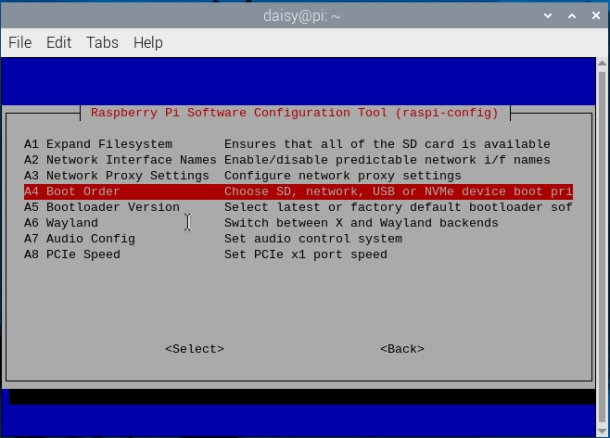
Dans Advanced Options, sélectionnez Boot Order. Ce paramètre vous permet de définir l’ordre dans lequel votre Raspberry Pi recherche les périphériques amorçables.
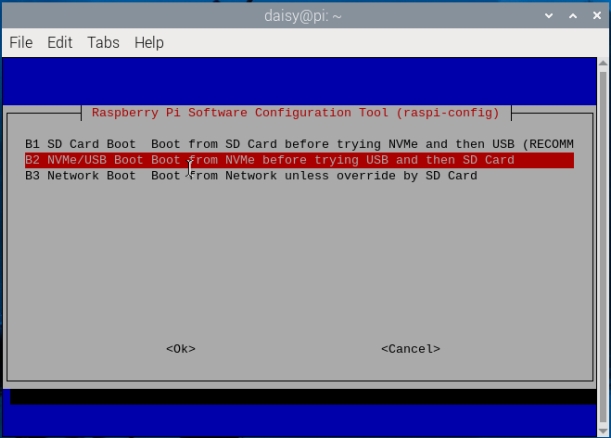
Ensuite, choisissez NVMe/USB boot. Cela indique au Raspberry Pi de donner la priorité au démarrage depuis des SSD ou des disques NVMe connectés en USB, plutôt que depuis d’autres options comme la carte SD.
Après avoir sélectionné l’ordre de démarrage, appuyez sur Finish pour quitter raspi-config. Vous pouvez également utiliser la touche Escape pour fermer l’outil de configuration.
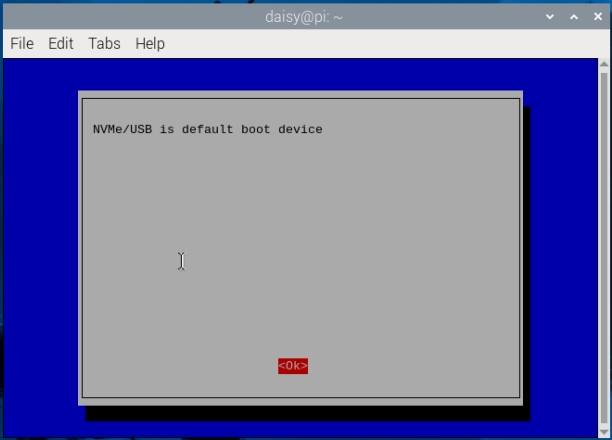
Pour appliquer les nouveaux paramètres de démarrage, redémarrez votre Raspberry Pi en exécutant
sudo reboot.sudo raspi-config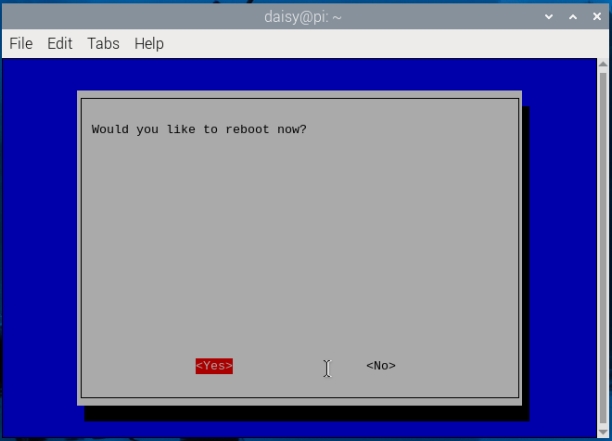
Après le redémarrage, le Raspberry Pi devrait maintenant tenter de démarrer depuis le SSD NVMe connecté, vous offrant ainsi de meilleures performances et une durabilité accrue pour votre système.