Note
Bienvenue sur la communauté Facebook SunFounder Raspberry Pi, Arduino & ESP32 !
Obtenez du support technique et de l’aide au dépannage.
Apprenez et partagez des projets, des astuces et des tutoriels.
Accédez en avant-première aux aperçus et mises à jour des produits.
Profitez de réductions exclusives et de cadeaux.
👉 Rejoignez-nous ici : [here]
Extension IO
LED RGB
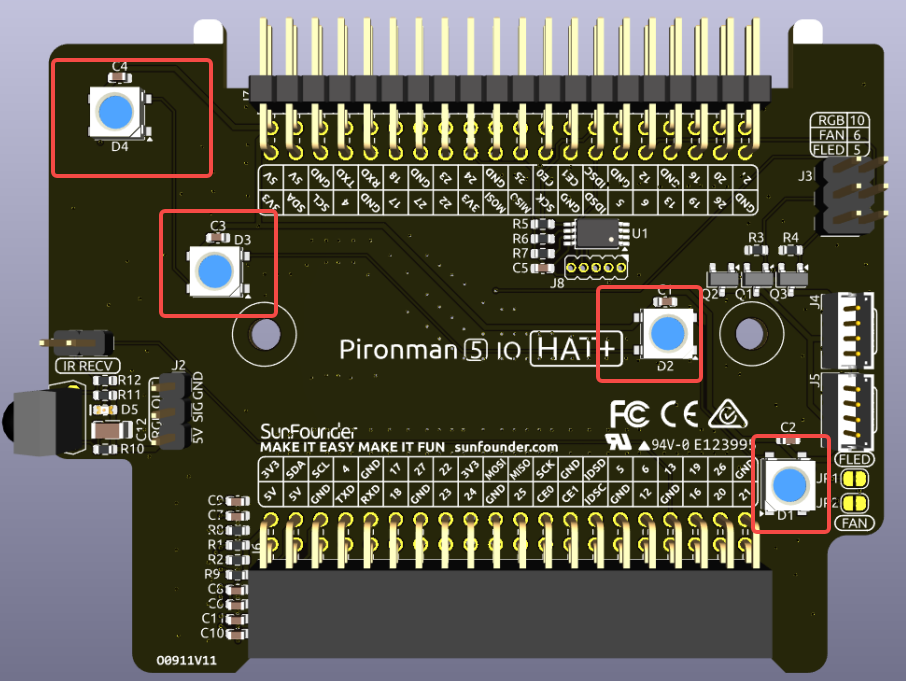
La carte intègre 4 LED RGB WS2812 entièrement personnalisables. Vous pouvez les allumer/éteindre, modifier leur couleur, ajuster la luminosité, changer de mode d’affichage et régler la vitesse de transition.
Pour allumer ou éteindre les LED RGB :
truepour activer,falsepour désactiver.
sudo pironman5 -re true
Pour changer la couleur, entrez une valeur hexadécimale, comme
fe1a1a.
sudo pironman5 -rc fe1a1a
Pour ajuster la luminosité (valeurs de 0 à 100 %) :
sudo pironman5 -rb 100
Pour changer le mode d’affichage des LED RGB, choisissez parmi :
solid/breathing/flow/flow_reverse/rainbow/rainbow_reverse/hue_cycle:
Note
Si vous utilisez les modes rainbow, rainbow_reverse ou hue_cycle, la commande pironman5 -rc ne permettra plus de définir une couleur fixe.
sudo pironman5 -rs breathing
Pour ajuster la vitesse de transition (0 à 100 %) :
sudo pironman5 -rp 80
Broche de contrôle des LED RGB
Les LED RGB sont pilotées via SPI et connectées à GPIO10, qui correspond également à la broche MOSI. Les deux broches illustrées permettent de relier les LED RGB à GPIO10. Retirez le cavalier si vous ne souhaitez pas les utiliser.
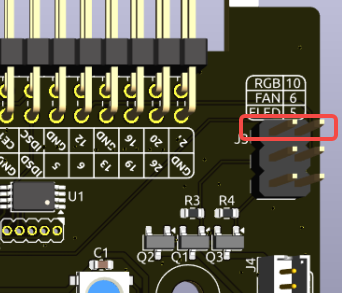
Sortie RGB
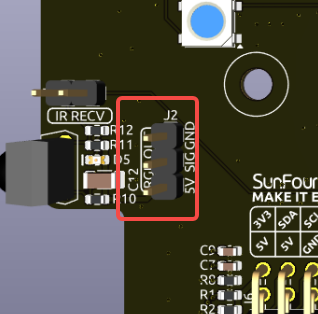
Les LED WS2812 supportent la connexion en série, ce qui permet d’ajouter un ruban LED RGB externe. Connectez la broche SIG à la broche DIN du ruban.
Par défaut, 4 LED RGB sont actives. Pour ajouter des LED supplémentaires et mettre à jour le nombre :
sudo pironman5 --rgb-led-count [quantity]
Exemple :
sudo pironman5 --rgb-led-count 12
Connecteur écran OLED
Le connecteur OLED utilise l’adresse 0x3C.
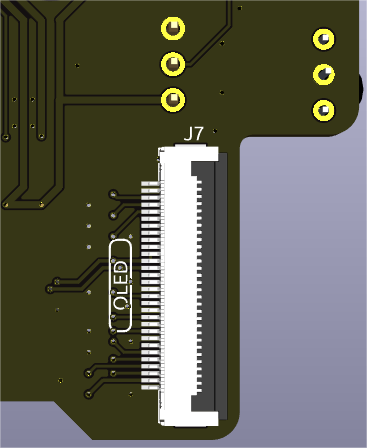
Si l’écran OLED n’affiche rien ou présente des erreurs, procédez aux vérifications suivantes :
Assurez-vous que la nappe FPC de l’écran est bien connectée.
Affichez les journaux d’exécution pour détecter d’éventuelles erreurs :
cat /var/log/pironman5/pm_auto.oled.logVérifiez que l’adresse i2c 0x3C est bien détectée :
sudo i2cdetect -y 1
Si aucune erreur n’est détectée, essayez de redémarrer le service pironman5 :
sudo systemctl restart pironman5.service
Déclencheur de Réveil
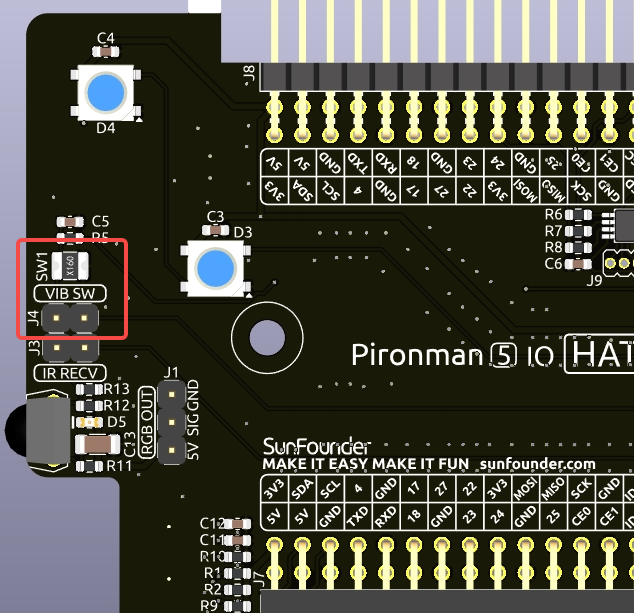
Le commutateur de vibration intégré est utilisé pour réveiller l’écran OLED du mode veille. Lorsqu’une vibration est détectée, un signal est envoyé pour réactiver l’OLED, permettant à l’affichage de rester éteint lorsqu’il est inactif et de se rallumer automatiquement lorsqu’un mouvement est détecté.
Si vous retirez le cavalier identifié pour le commutateur de vibration, la fonction de réveil sera désactivée. Une fois que l’OLED est entré en mode veille, il ne pourra plus se rallumer. Cette option est destinée aux utilisateurs avancés souhaitant réutiliser la broche GPIO correspondante pour d’autres applications.
Note
Cavalier installé : le réveil par vibration est activé.
Cavalier retiré : l’OLED ne peut pas être rallumé une fois éteint. La broche est libérée pour d’autres utilisations.
Récepteur infrarouge
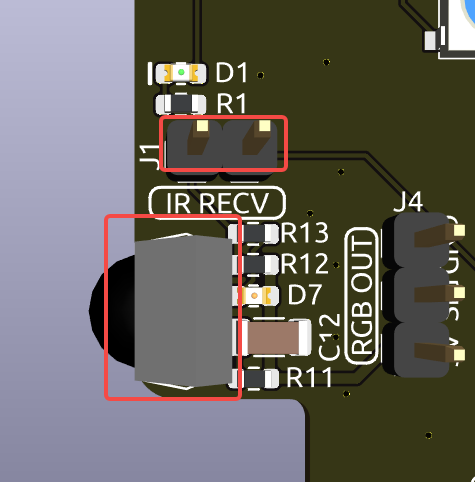
Modèle : IRM-56384, fréquence 38 kHz
Connexion : relié à GPIO13
D1 : témoin de réception infrarouge, clignote lors de la détection
J8 : broche d’activation du récepteur IR. Par défaut, un cavalier est en place. Retirez-le si vous souhaitez libérer GPIO13.
Pour utiliser le récepteur IR, vérifiez la connexion et installez le module requis :
Vérifiez la détection du périphérique :
sudo ls /dev |grep lirc
Installez le module
lirc:sudo apt-get install lirc -y
Lancez le test :
mode2 -d /dev/lirc0
Appuyez sur une touche de la télécommande : le code correspondant s’affichera.
Connecteurs Ventilateurs GPIO
La carte d’extension IO prend en charge jusqu’à deux ventilateurs 5V non-PWM. Les deux ventilateurs sont contrôlés simultanément.
J4 et J5 sont deux ensembles de ports pour ventilateurs. Vous devez y connecter les ventilateurs.

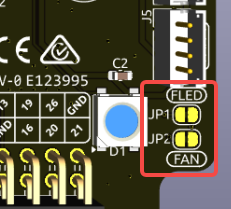
Il existe deux ensembles de connecteurs à 2 broches et deux cavaliers utilisés pour contrôler les Ventilateurs GPIO et leurs LED. Par défaut, les cavaliers sont placés sur ces broches, ce qui permet de piloter les ventilateurs et les LED via les GPIO6 et GPIO5. Si le fonctionnement des ventilateurs n’est pas nécessaire, ces cavaliers peuvent être retirés pour libérer les GPIO5 et GPIO6.
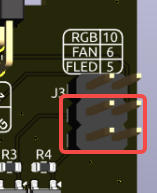
Une fois les cavaliers retirés, les ventilateurs ou leurs LED seront éteints par défaut. Si une activation permanente est souhaitée, il est possible de souder un pont entre les deux pastilles situées en dessous. Une fois connectés, les ventilateurs/LED s’allumeront à la mise sous tension du système et s’éteindront à son extinction, mais ne pourront plus être contrôlés via le port IO.
Par exemple, en mode 1: Performance, les ventilateurs s’activent à 50°C.
sudo pironman5 -gm 3
4: Quiet : activation à 70°C
3: Balanced : activation à 67,5°C
2: Cool : activation à 60°C
1: Performance : activation à 50°C
0: Always On : toujours allumés
Si vous utilisez une autre broche de contrôle pour les Ventilateurs GPIO, vous pouvez la modifier via cette commande :
sudo pironman5 -gp 18
Broches GPIO
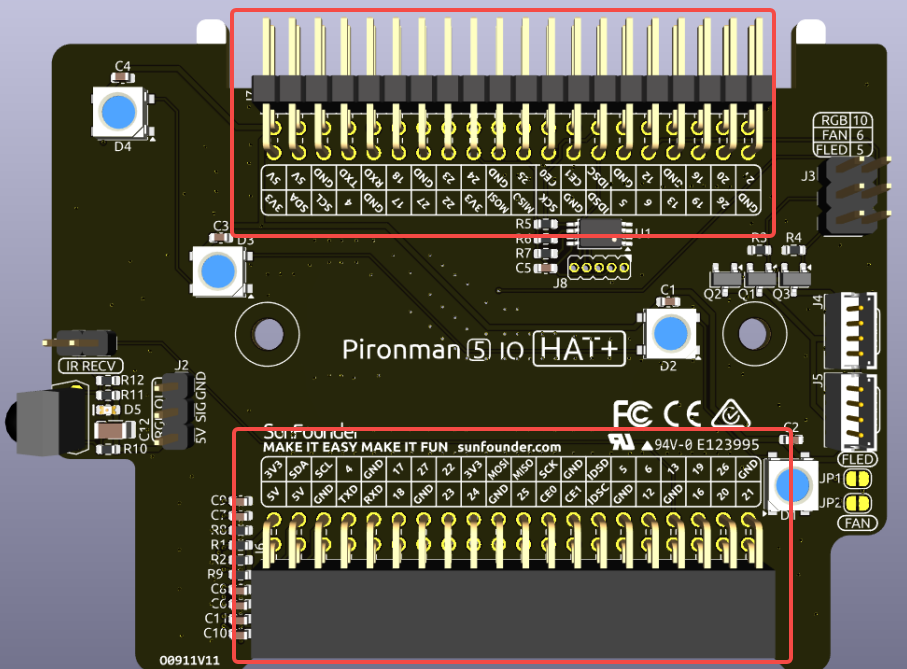
Deux connecteurs coudés étendent les GPIO du Raspberry Pi. Attention : le récepteur IR, les LED RGB et les ventilateurs occupent certaines broches. Retirez les cavaliers pour les réaffecter.
Pironman 5 MAX |
Raspberry Pi 5 |
|---|---|
Récepteur IR (optionnel) |
GPIO13 |
OLED SDA |
SDA |
OLED SCL |
SCL |
Ventilateur (optionnel) |
GPIO6 |
LED ventilateur (optionnel) |
GPIO5 |
RGB (optionnel) |
GPIO10 |