Note
Bienvenue sur la communauté Facebook SunFounder Raspberry Pi, Arduino & ESP32 !
Obtenez du support technique et de l’aide au dépannage.
Apprenez et partagez des projets, des astuces et des tutoriels.
Accédez en avant-première aux aperçus et mises à jour des produits.
Profitez de réductions exclusives et de cadeaux.
👉 Rejoignez-nous ici : [here]
FAQ
Dépannage rapide
Le bouton d’alimentation ne fonctionne pas → Le bouton d’alimentation ne fonctionne pas ?
L’écran OLED ne fonctionne pas → L’écran OLED ne fonctionne pas ?
Les LED RGB ne fonctionnent pas → Les LED RGB ne fonctionnent pas ?
Les ventilateurs GPIO ne fonctionnent pas → Les ventilateurs GPIO ne fonctionnent pas ?
Le ventilateur CPU ne tourne pas → Le ventilateur CPU ne tourne pas ?
Le tableau de bord n’affiche aucune donnée → Le tableau de bord n’affiche aucune donnée
Le SSD NVMe n’est pas détecté → Le module NVMe PIP ne fonctionne pas ?
Le SSD NVMe est détecté mais provoque un redémarrage système → Le SSD NVMe est détecté mais provoque un redémarrage du système en lecture/écriture ?
1. Matériel
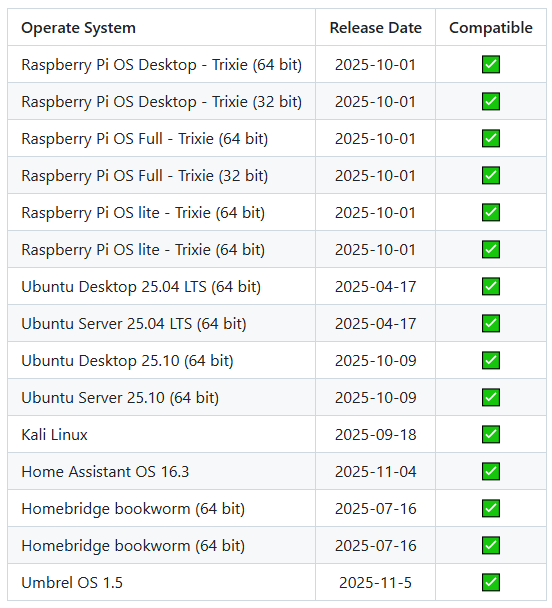
Systèmes compatibles
Systèmes validés pour le Raspberry Pi 5 :
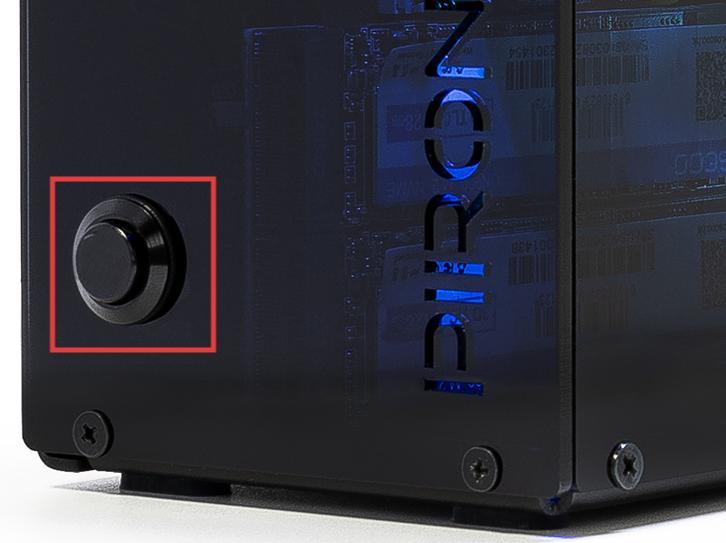
Bouton d’alimentation
Le bouton d’alimentation étend le bouton d’alimentation d’origine du Raspberry Pi 5 et se comporte de manière similaire.
Appui bref : Allumer / réveiller l’OLED / changer de page OLED.
Maintenir 2 secondes : Arrêt sécurisé (nécessite 1. Configuration de l’arrêt pour désactiver l’alimentation GPIO).
Maintenir 5 secondes : Arrêt forcé.
Le bouton d’alimentation ne fonctionne pas ?
Tout d’abord, confirmez le comportement attendu du bouton d’alimentation :
Raspberry Pi OS Desktop : Appuyez deux fois rapidement sur le bouton d’alimentation pour éteindre. Maintenez enfoncé 5 secondes pour forcer un arrêt brutal. Appuyez une fois pour allumer à partir d’un état éteint.
Raspberry Pi OS Lite : Appuyez une fois sur le bouton d’alimentation pour éteindre. Maintenez enfoncé 5 secondes pour forcer un arrêt brutal. Appuyez une fois pour allumer.
Vérifiez si les broches du convertisseur d’alimentation sont correctement alignées avec les pads J2 du Raspberry Pi 5 (entre le connecteur de la batterie RTC et le bord de la carte).
Vérifiez si les broches à l’intérieur du connecteur du convertisseur d’alimentation sont correctement alignées avec le connecteur du bouton d’alimentation. Rebranchez le câble du bouton d’alimentation si nécessaire.
Utilisez un tournevis pour court-circuiter brièvement les deux broches sur le connecteur du convertisseur d’alimentation où le bouton se branche. Si le Pi s’allume, le bouton lui-même est peut-être défectueux ; sinon, le problème vient probablement de la carte convertisseur ou de la connexion au Pi 5.
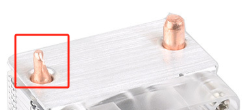
Extrémités des caloducs en cuivre du refroidisseur tour
Les extrémités aplaties des caloducs en cuivre en forme de U font partie du processus de fabrication normal et sont conçues pour permettre aux caloducs de traverser les ailettes en aluminium.
Raspberry Pi AI HAT+
Le Raspberry Pi AI HAT+ n’est pas compatible avec le Pironman 5 MAX.
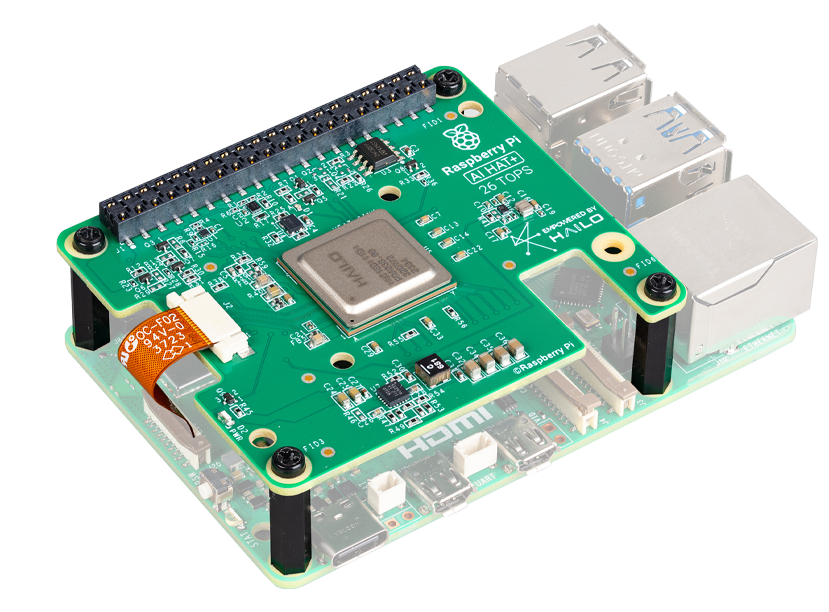
Le kit Raspberry Pi AI combine le Raspberry Pi M.2 HAT+ et le module accélérateur IA Hailo.
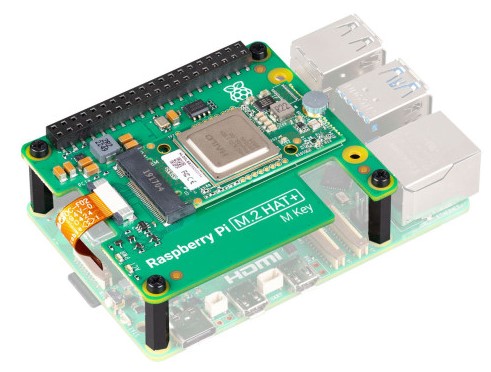
Vous pouvez détacher le module accélérateur IA Hailo du kit Raspberry Pi AI et l’insérer directement dans le module NVMe PIP du Pironman 5 MAX.
Puis-je utiliser la fonction d’interrupteur à vibration du Pironman5 Max ?
À partir de la version v1.3.6, le réveil de l’OLED utilise le bouton d’alimentation. Vous devez retirer le cavalier de l’interrupteur à vibration pour éviter d’occuper les broches GPIO du Raspberry Pi et prévenir d’éventuels conflits. Veuillez vérifier si ce cavalier est présent ; si ce n’est pas le cas, veuillez ignorer cet avis.

2. Refroidissement et ventilateurs
Le ventilateur CPU ne tourne pas ?
Le ventilateur CPU du Pironman 5 est contrôlé par le système Raspberry Pi. La vitesse du ventilateur CPU dépend de la température du CPU du Raspberry Pi 5.
Courbe par défaut du ventilateur CPU :
< 50°C : Arrêt (0 %)
50°C+ : Vitesse basse (30 %)
60°C+ : Vitesse moyenne (50 %)
67,5°C+ : Vitesse élevée (70 %)
75°C+ : Pleine vitesse (100 %)
Vérifiez la température actuelle du CPU (exemple de sortie : temp=48.7'C) :
vcgencmd measure_temp
Vous pouvez contrôler manuellement le ventilateur CPU avec les commandes suivantes :
pinctrl FAN_PWM op dl   # Activer le ventilateur (actif bas)
pinctrl FAN_PWM op dh   # Désactiver le ventilateur (actif haut)
pinctrl FAN_PWM a0      # Mode automatique
Vous pouvez également ajuster les seuils de température du ventilateur CPU en modifiant :
nano /boot/firmware/config.txt
Ajoutez :
dtparam=cooling_fan=on
dtparam=fan_temp0=40000
dtparam=fan_temp0_hyst=10000
dtparam=fan_temp0_speed=125
Cette configuration démarre le ventilateur CPU à 40°C avec un niveau de vitesse PWM de 125.
Après avoir enregistré le fichier, redémarrez le Raspberry Pi pour appliquer les modifications.
Les ventilateurs GPIO ne fonctionnent pas ?
Tout d’abord, vérifiez si le cavalier FAN sur la carte IO Expander est correctement installé.
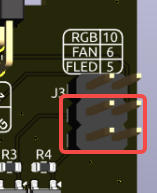
Ensuite, réglez les ventilateurs GPIO en mode Toujours activé et vérifiez s’ils commencent à tourner.
sudo pironman5 -gm 0
Vous pouvez également connecter les ventilateurs GPIO directement aux broches 5V et GND du Raspberry Pi pour les tester.
Si les ventilateurs tournent normalement lorsqu’ils sont connectés directement, le problème peut provenir de la carte IO Expander. Veuillez nous contacter pour une assistance supplémentaire.
Si le problème persiste, ouvrez la page Log du tableau de bord et vérifiez les messages d’erreur. Vous pouvez également nous envoyer le fichier journal suivant :
cat /var/log/pironman5/pironman5.log
3. OLED et RGB
L’écran OLED ne fonctionne pas ?
Si l’écran OLED ne s’affiche pas ou s’affiche incorrectement, suivez ces étapes de dépannage :
Assurez-vous que le câble FPC de l’écran OLED est bien connecté. Il est recommandé de reconnecter l’écran OLED, puis de mettre l’appareil sous tension.
Vérifiez que le Raspberry Pi exécute un système d’exploitation compatible.
Voir Systèmes compatibles.
Lors de la première mise sous tension, l’écran OLED peut n’afficher que des blocs de pixels. Vous devez suivre les instructions de 4. Configuration ou installation du logiciel pour terminer la configuration avant qu’il puisse afficher des informations correctes.
Utilisez la commande suivante pour vérifier si l’adresse I2C
0x3Cde l’OLED est détectée :sudo i2cdetect -y 1
Si l’adresse I2C
0x3Cest détectée, redémarrez le service Pironman 5 :sudo systemctl restart pironman5.service
Si l’adresse n’est pas détectée, activez I2C :
sudo nano /boot/firmware/config.txt
Ajoutez :
dtparam=i2c_arm=on
Enregistrez le fichier et redémarrez le Raspberry Pi.
Si le problème persiste, veuillez nous envoyer le fichier journal suivant :
cat /var/log/pironman5/pironman5.log
Les LED RGB ne fonctionnent pas ?
Les deux broches sur la carte d’extension sont utilisées pour connecter les LED RGB à GPIO10. Vérifiez que le cavalier sur ces deux broches est correctement installé.
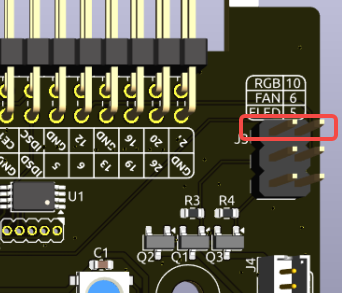
Vérifiez que le Raspberry Pi exécute un système d’exploitation compatible.
Voir Systèmes compatibles.
Exécutez la commande suivante pour activer SPI :
sudo raspi-configNaviguez vers :
3 Options d'interface→I3 SPI→OUIPuis redémarrez le Raspberry Pi.
Si le problème persiste, veuillez nous envoyer le fichier journal suivant :
cat /var/log/pironman5/pironman5.log
4. Tableau de bord et logiciel
Le tableau de bord n’affiche aucune donnée
Si le tableau de bord n’affiche aucune donnée, ouvrez d’abord la page Log du tableau de bord et vérifiez s’il y a des messages d’erreur liés à influxdb.
Les erreurs courantes incluent :
database not foundfailed to connect to influxdbconnection refusedtimeout
Vous pouvez essayer les étapes suivantes pour résoudre le problème.
Videz le cache de votre navigateur ou rouvrez la page du tableau de bord en mode Navigation privée.
Vérifiez si les services suivants fonctionnent correctement :
sudo systemctl status pironman5 --no-pager
sudo systemctl status influxdb --no-pager
Les deux services doivent afficher :
active (running)
Si l’un des services ne fonctionne pas correctement, redémarrez-les :
sudo systemctl restart influxdb
sudo systemctl restart pironman5
Attendez ensuite environ 30 secondes et actualisez la page du tableau de bord.
Vérifiez si la base de données
pironman5existe :influx
Puis exécutez :
SHOW DATABASES;
Vous devriez voir :
pironman5
_internal
Si la base de données est manquante ou corrompue, essayez d’effacer les données historiques du tableau de bord via :
Paramètres → Effacer toutes les donnéesSi le problème persiste après avoir essayé toutes les étapes ci-dessus, nous vous recommandons de réinstaller le Raspberry Pi OS et le logiciel Pironman 5.
Comment désactiver le tableau de bord web
Une fois l’installation du module pironman5 terminée, vous pourrez accéder au Afficher et contrôler depuis le tableau de bord.
Si vous n’avez pas besoin de cette fonctionnalité et souhaitez réduire l’utilisation du CPU et de la RAM, vous pouvez désactiver le tableau de bord lors de l’installation en ajoutant l’option --disable-dashboard.
cd ~/pironman5
sudo python3 install.py --disable-dashboard
Si vous avez déjà installé pironman5, vous pouvez supprimer le module Dashboard et influxdb :
/opt/pironman5/venv/bin/pip3 uninstall pm-dashboard influxdb
sudo apt purge influxdb
sudo systemctl restart pironman5
Comment désinstaller et réinstaller le logiciel Pironman 5
Désinstallez le logiciel
pironman5actuel :cd ~/pironman5 sudo python3 install.py --uninstall
Redémarrez le Raspberry Pi comme demandé, puis supprimez le répertoire
pironman5:cd ~/ sudo rm -rf pironman5
Exécutez la commande suivante pour réinstaller le logiciel pour votre modèle Pironman 5 :
curl -sSL "https://raw.githubusercontent.com/sunfounder/pironman5/v1/install.sh" | sudo bash
Comment contrôler les composants avec la commande pironman5
Vous pouvez vous référer au tutoriel suivant pour contrôler les composants de la série Pironman 5 à l’aide de la commande pironman5.
5. Démarrage et stockage
Si je configure OMV, puis-je toujours utiliser les fonctions du Pironman5 ?
Oui, OpenMediaVault est configuré sur le système Raspberry Pi. Veuillez suivre les étapes de Configuration sur Raspberry Pi OS/Ubuntu/Kali Linux/Homebridge pour continuer la configuration.
Le PI5 ne démarre pas (LED rouge) ?
Ce problème peut être causé par une mise à jour système, des modifications de l’ordre de démarrage ou un bootloader corrompu. Vous pouvez essayer les étapes suivantes pour résoudre le problème :
Vérifiez la connexion de l’adaptateur USB-HDMI
Vérifiez soigneusement si l’adaptateur USB-HDMI est bien connecté au PI5.
Essayez de débrancher et de rebrancher l’adaptateur USB-HDMI.
Reconnectez ensuite l’alimentation et vérifiez si le PI5 démarre correctement.
Testez le PI5 hors du boîtier
Si reconnecter l’adaptateur ne résout pas le problème :
Retirez le PI5 du boîtier de la série Pironman 5.
Alimentez le PI5 directement avec l’adaptateur secteur (sans le boîtier).
Vérifiez s’il peut démarrer normalement.
Restaurez le bootloader
Si le PI5 ne démarre toujours pas, le bootloader est peut-être corrompu. Suivez ce guide : 2. Mettre à jour le bootloader et choisissez de démarrer depuis la carte SD ou NVMe/USB.
Insérez la carte SD préparée dans le PI5, mettez-le sous tension et attendez au moins 10 secondes. Une fois la récupération terminée, retirez et reformatez la carte SD.
Utilisez ensuite Raspberry Pi Imager pour flasher le dernier Raspberry Pi OS et essayez de démarrer à nouveau.
Le module NVMe PIP ne fonctionne pas ?
Confirmez que votre SSD NVMe est compatible. Consultez la liste des SSD NVMe compatibles pour des disques vérifiés, stables et compatibles.
Assurez-vous que le câble FPC reliant le module NVMe PIP au Raspberry Pi 5 est bien fixé.
Vérifiez que votre SSD est correctement fixé au module NVMe PIP.
Vérifiez l’état des LED du module NVMe PIP :
Après avoir vérifié toutes les connexions, mettez l’appareil sous tension et observez les deux indicateurs sur le module NVMe PIP :
LED PWR : Doit être allumée.
LED STA : Doit clignoter pour indiquer un fonctionnement normal.
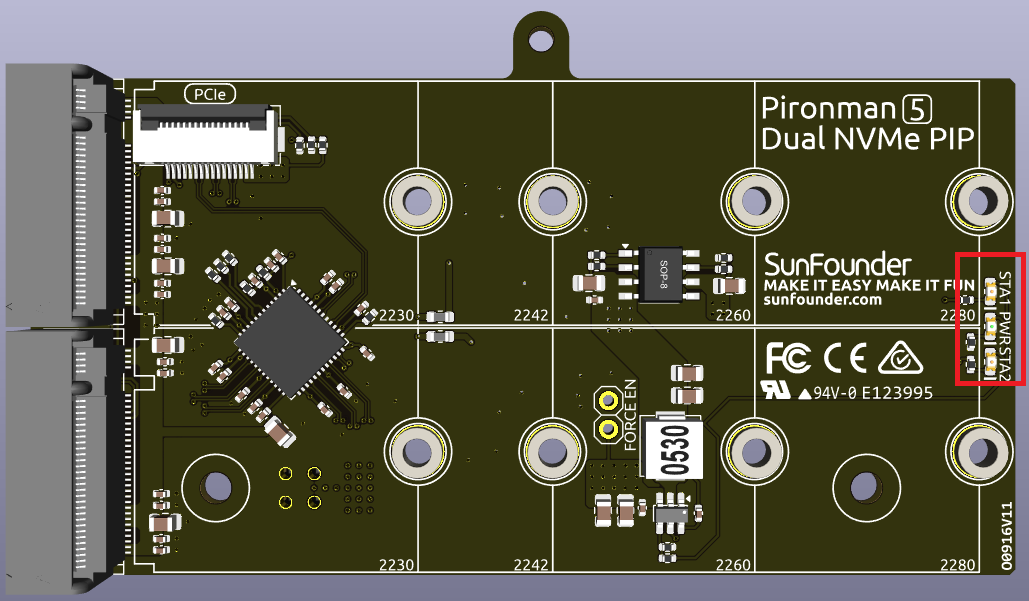
Si la LED PWR est allumée mais que la LED STA ne clignote pas, cela indique que le SSD NVMe n’est pas reconnu par le Raspberry Pi.
Si la LED PWR est éteinte, court-circuitez les broches « Force Enable » sur le module. Si la LED PWR s’allume, cela peut indiquer un câble FPC mal connecté ou une configuration système non prise en charge pour le NVMe.
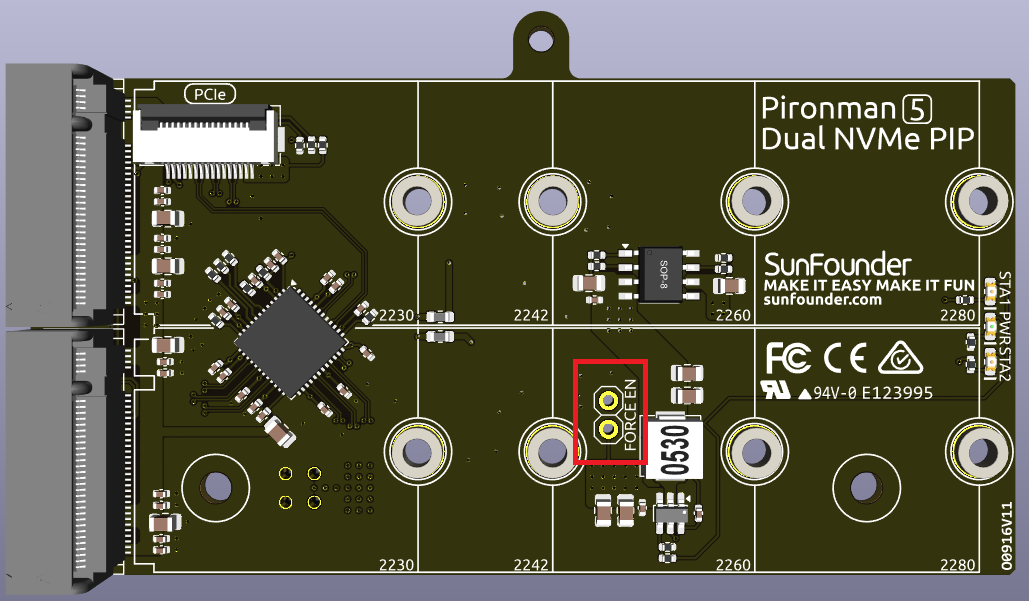
Vérifiez que votre SSD NVMe dispose d’un système d’exploitation correctement installé. Reportez-vous à 3. Installation du système d’exploitation.
Si le problème persiste, veuillez nous envoyer le fichier journal suivant :
cat /var/log/pironman5/pironman5.log
Le SSD NVMe est détecté mais provoque un redémarrage du système en lecture/écriture ?
Dans certains cas (notamment avec le WD Blue SN5000), le SSD NVMe peut être détecté par le Raspberry Pi 5 mais provoquer un redémarrage du système lors des opérations de lecture/écriture. Il s’agit d’un problème de compatibilité/stabilité PCIe entre le SSD et le Raspberry Pi 5, pas d’un défaut matériel du Pironman 5.
Essayez les étapes suivantes pour résoudre le problème :
Mettez à jour le bootloader du Raspberry Pi 5 vers la dernière version :
sudo rpi-eeprom-update -a
sudo reboot
Forcez la vitesse PCIe Gen3 en ajoutant la ligne suivante à
/boot/firmware/config.txt:dtparam=pciex1_gen=3
Désactivez l’ASPM (Active State Power Management) en ajoutant
pcie_aspm=offà la ligne de commande du noyau. Modifiez/boot/firmware/cmdline.txtet ajoutez-le à la ligne existante (ne créez pas de nouvelle ligne) :pcie_aspm=off
Note
pcie_aspm=offest souvent le correctif critique — les problèmes d’ASPM PCIe sont très courants sur le Raspberry Pi 5 et peuvent provoquer des déconnexions aléatoires des disques NVMe ou des redémarrages du système lors d’E/S intensives.Après avoir appliqué les modifications ci-dessus, redémarrez le Raspberry Pi :
sudo rebootSi le problème persiste, repartitionnez et reformatez le SSD NVMe, puis réinstallez le système d’exploitation.
Comment modifier l’ordre de démarrage du Raspberry Pi avec des commandes
Si vous êtes déjà connecté à votre Raspberry Pi, vous pouvez modifier l’ordre de démarrage à l’aide de commandes.
Comment modifier l’ordre de démarrage avec Raspberry Pi Imager
En plus de modifier BOOT_ORDER dans la configuration EEPROM, vous pouvez également utiliser Raspberry Pi Imager pour changer l’ordre de démarrage.
Comment copier le système de la carte SD vers un SSD NVMe
Si vous ne disposez pas d’un adaptateur NVMe vers USB, vous pouvez d’abord installer le système sur une carte Micro SD, puis copier le système sur le SSD NVMe après avoir démarré avec succès.
6. Utilisation avancée
Comment retirer le film protecteur
Deux panneaux en acrylique sont inclus dans l’emballage, tous deux recouverts d’un film protecteur jaune/transparent des deux côtés pour éviter les rayures.
Le film protecteur peut être difficile à retirer. Utilisez un tournevis pour soulever délicatement un coin, puis décollez soigneusement l’intégralité du film.

Comment personnaliser l’affichage OLED ?
Si vous souhaitez personnaliser l’affichage OLED, par exemple en ajoutant des affichages d’images personnalisés de 2 à 4 chiffres, vous pouvez modifier les fichiers de page OLED de l’une des manières suivantes.
Méthode 1 : Modifier directement les fichiers installés
Listez les fichiers de page OLED :
ls /opt/pironman5/venv/lib/python3.13/site-packages/pm_auto/addons/oled/pages/Modifiez les fichiers Python souhaités.
Redémarrez le service pour appliquer les modifications :
Méthode 2 : Cloner et réinstaller ``pm_auto``
Clonez le dépôt
pm_auto:Après avoir apporté des modifications, réinstallez le paquet modifié :
Redémarrez le service :
Test et débogage
Pour afficher les journaux d’exécution :
Vous pouvez également arrêter le service et l’exécuter manuellement pour des tests plus rapides :