Bemerkung
Hallo und herzlich willkommen in der SunFounder Raspberry Pi & Arduino & ESP32 Enthusiasten-Community auf Facebook! Tauchen Sie gemeinsam mit anderen Technikbegeisterten tiefer in die Welt von Raspberry Pi, Arduino und ESP32 ein.
Warum beitreten?
Expertenunterstützung: Lösen Sie technische Probleme und Herausforderungen nach dem Kauf mit Unterstützung unserer Community und unseres Teams.
Lernen & Teilen: Tauschen Sie Tipps und Anleitungen aus, um Ihre Fähigkeiten zu erweitern.
Exklusive Vorschauen: Erhalten Sie vorab Einblicke in neue Produkte und Ankündigungen.
Sonderrabatte: Profitieren Sie von exklusiven Rabatten auf unsere neuesten Produkte.
Feiertagsaktionen & Verlosungen: Nehmen Sie an spannenden Verlosungen und saisonalen Aktionen teil.
👉 Bereit, mit uns gemeinsam zu entdecken und zu gestalten? Klicken Sie auf [here] und treten Sie noch heute bei!
Betriebssystem auf einer NVMe-SSD installieren
Wenn Sie eine NVMe-SSD verwenden und einen Adapter besitzen, um die NVMe-SSD zur Systeminstallation mit Ihrem Computer zu verbinden, können Sie das folgende Tutorial für eine schnelle Installation nutzen.
Benötigte Komponenten
Ein Personal Computer
Eine NVMe-SSD
Ein NVMe-zu-USB-Adapter
Micro-SD-Karte und Kartenleser
1. Raspberry Pi Imager installieren
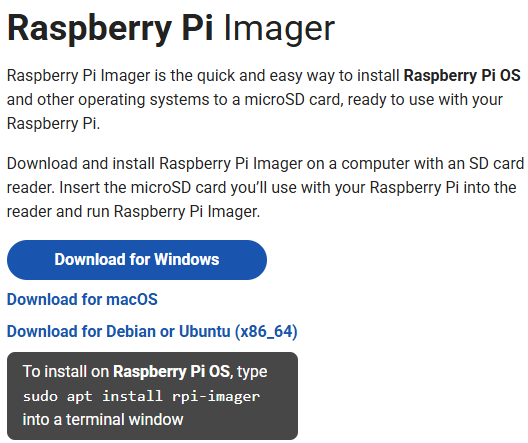
Besuchen Sie die offizielle Download-Seite für Raspberry Pi Imager: Raspberry Pi Imager. Laden Sie das richtige Installationsprogramm für Ihr Betriebssystem herunter.
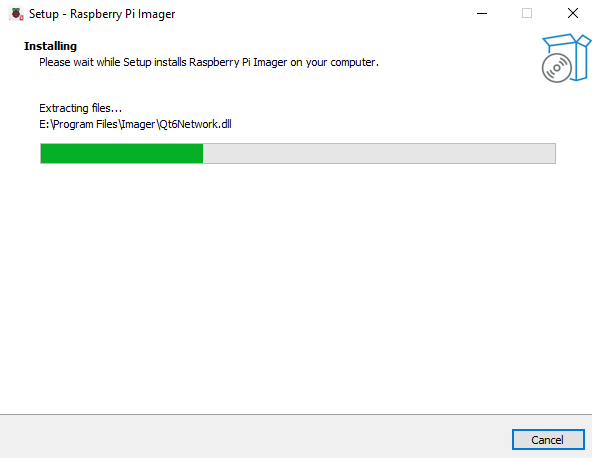
Folgen Sie den Installationsaufforderungen (Sprache, Installationspfad, Bestätigung). Starten Sie nach der Installation Raspberry Pi Imager von Ihrem Desktop oder aus dem Anwendungsmenü.
2. Bootloader aktualisieren
Aktualisieren Sie zuerst den Bootloader des Raspberry Pi 5, sodass er zuerst versucht, von NVMe zu booten, dann von USB und schließlich von der SD-Karte.
Bemerkung
Es wird empfohlen, für diesen Schritt eine zusätzliche Micro-SD-Karte zu verwenden.
Methode 1 (Empfohlen): Schreiben Sie den Bootloader auf eine Micro-SD-Karte, legen Sie sie in den Raspberry Pi ein und booten Sie einmal, um die Einstellung zu übernehmen.
Methode 2: Schreiben Sie den Bootloader direkt auf die NVMe-SSD. Verbinden Sie danach die NVMe mit einem Computer, um das Betriebssystem zu installieren, und setzen Sie sie dann wieder in den Raspberry Pi ein.
Legen Sie die zusätzliche Micro-SD-Karte oder NVMe-SSD mit einem Kartenleser oder Adapter in Ihren Computer ein.
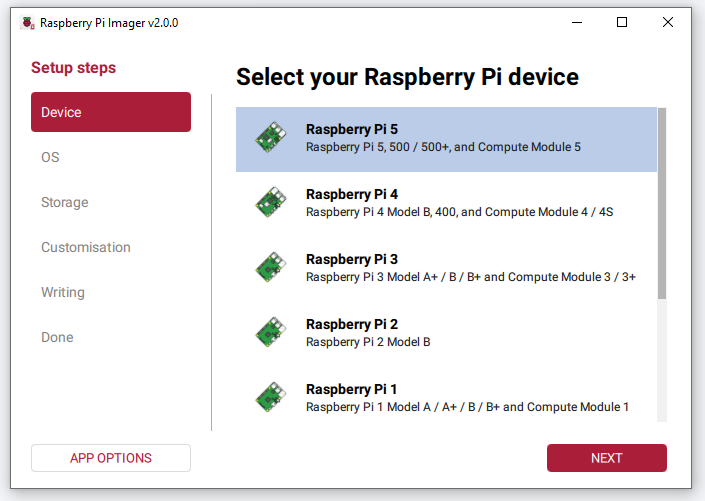
Wenn Raspberry Pi Imager geöffnet wird, sehen Sie die Seite Gerät. Wählen Sie Ihr Raspberry Pi 5-Modell aus der Liste aus.
Klicken Sie auf Betriebssystem.
Scrollen Sie nach unten und wählen Sie Dienstprogramm-Images.
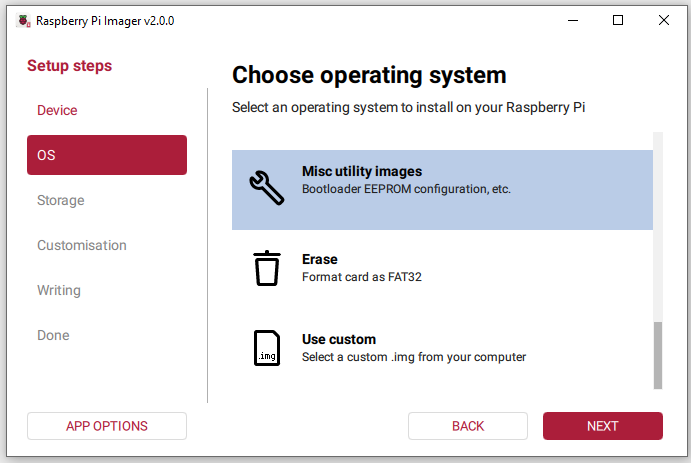
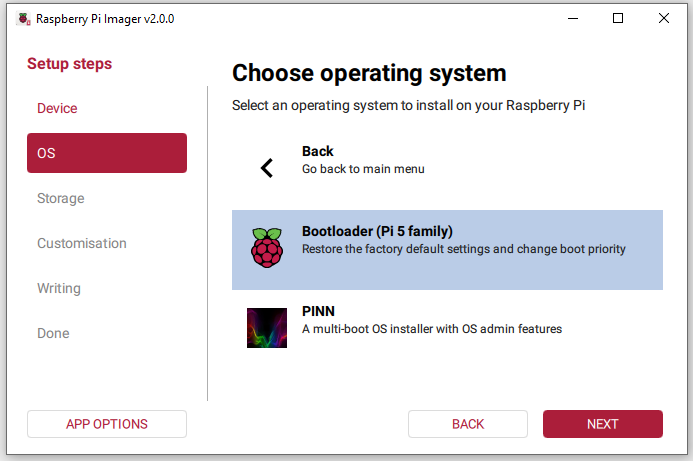
Wählen Sie Bootloader (Pi 5 Familie).
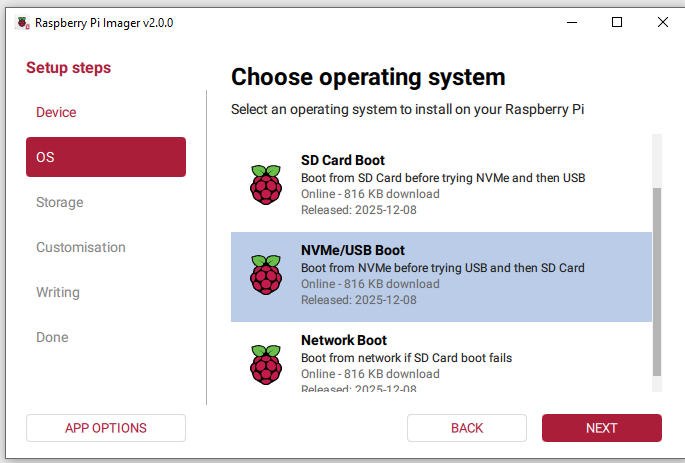
Wählen Sie NVMe/USB-Start, um die Startreihenfolge festzulegen, und klicken Sie dann auf WEITER.
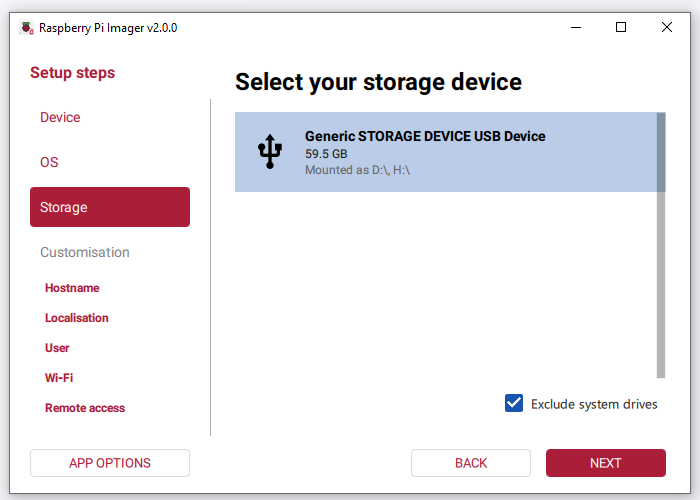
Wählen Sie unter Speicher die richtige Micro-SD-Karte oder NVMe-SSD aus und klicken Sie dann auf WEITER.
Bemerkung
Stellen Sie sicher, dass das richtige Gerät ausgewählt ist. Trennen Sie bei Bedarf andere Speichergeräte.
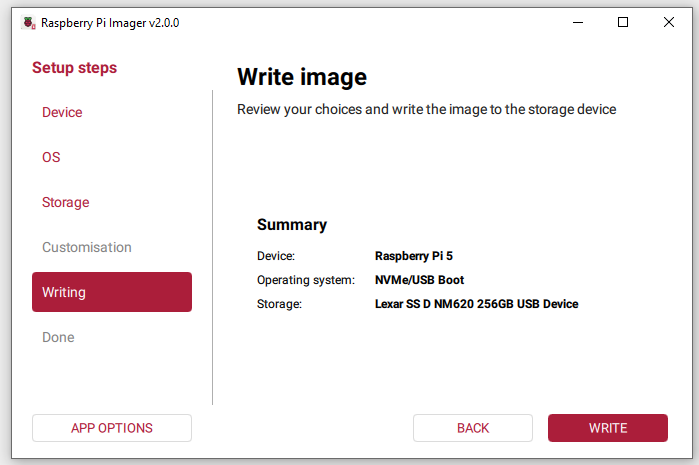
Überprüfen Sie die Einstellungen und klicken Sie auf SCHREIBEN, um zu starten.
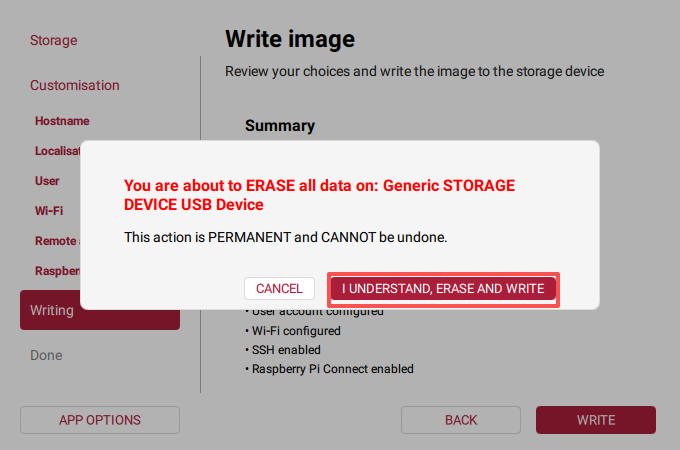
Bestätigen Sie die Warnung und erlauben Sie dem Raspberry Pi Imager, den Bootloader zu löschen und zu schreiben.
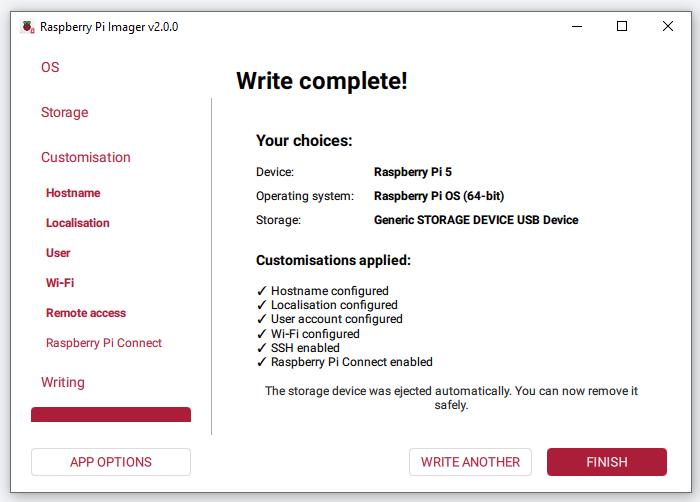
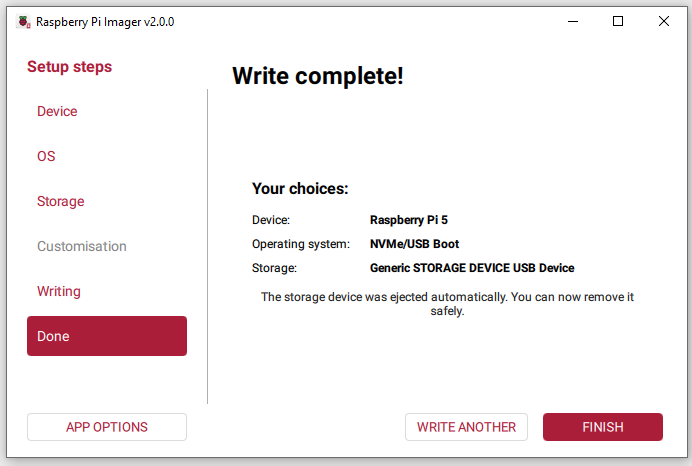
Warten Sie, bis Schreiben abgeschlossen! erscheint, und entfernen Sie dann sicher das Speichergerät.
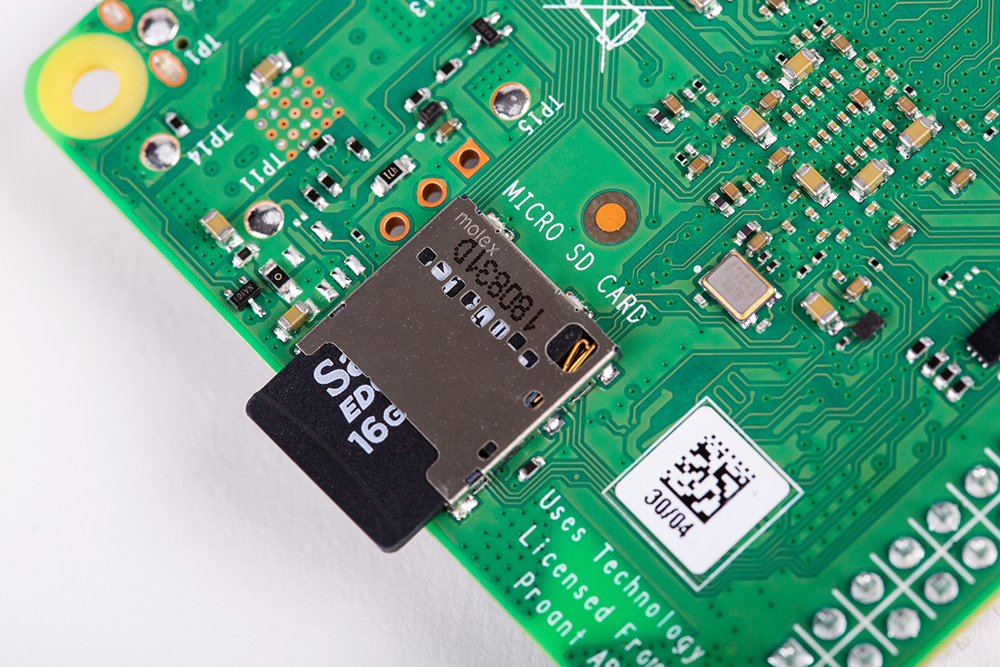
Legen Sie die Micro-SD-Karte in den Raspberry Pi ein und schalten Sie ihn einmal ein, um das Bootloader-Update zu übernehmen.
Warten Sie nach dem Hochfahren des Raspberry Pi mindestens 10 Sekunden, schalten Sie ihn dann aus und entfernen Sie die Micro-SD-Karte oder NVMe-SSD.
Der Raspberry Pi 5 ist jetzt bereit, von NVMe zu booten.
3. Betriebssystem auf NVMe-SSD installieren
Jetzt können Sie das Betriebssystem auf Ihrer NVMe-SSD installieren.
Schließen Sie die NVMe-SSD mit einem Adapter an Ihren Computer an.
Wenn Raspberry Pi Imager geöffnet wird, sehen Sie die Seite Gerät. Wählen Sie Ihr Raspberry Pi 5-Modell aus der Liste aus.
Gehen Sie zum Bereich Betriebssystem und wählen Sie die empfohlene Option Raspberry Pi OS (64-bit).
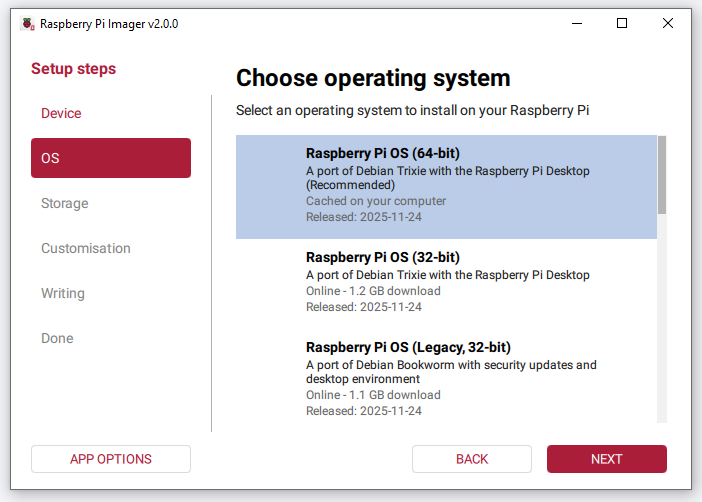
Wählen Sie im Bereich Speicher Ihre NVMe-SSD aus.
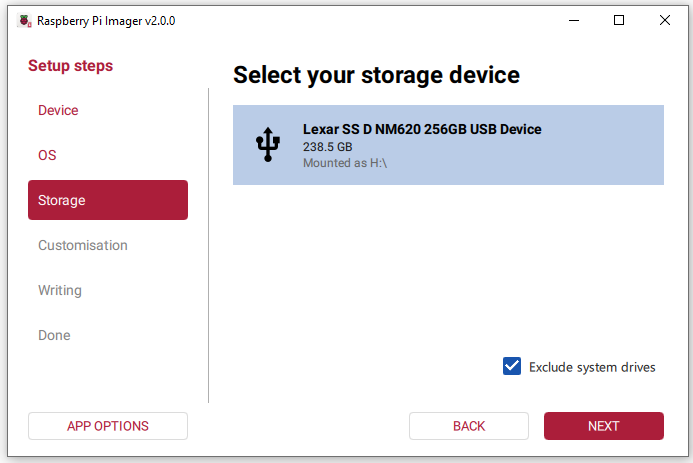
Klicken Sie auf Weiter, um zum Anpassungsschritt zu gelangen.
Bemerkung
Wenn Sie Monitor, Tastatur und Maus direkt an Ihren Raspberry Pi anschließen, können Sie auf ANPASSUNG ÜBERSPRINGEN klicken.
Wenn Sie den Raspberry Pi headless einrichten möchten (WLAN-Fernzugriff), müssen Sie die Anpassungseinstellungen vornehmen.
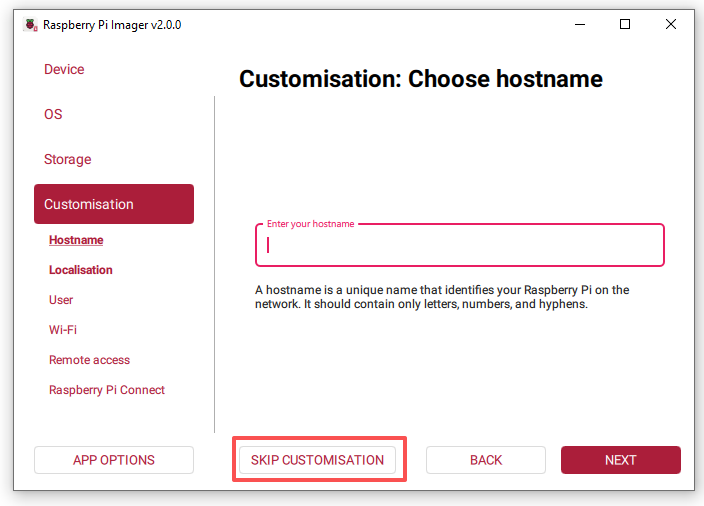
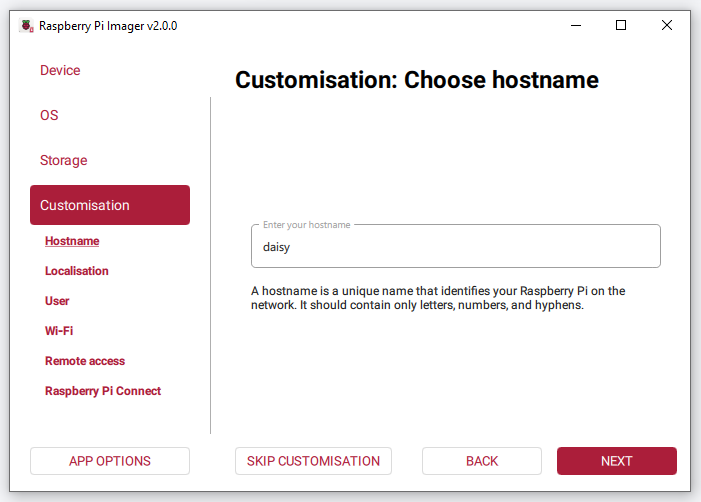
Hostname festlegen
Geben Sie Ihrem Raspberry Pi einen eindeutigen Hostnamen.
Sie können später über
hostname.localeine Verbindung herstellen.
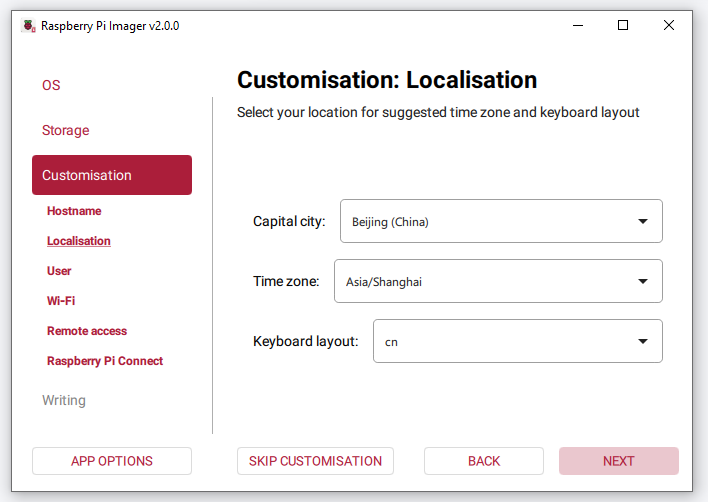
Lokalisierung einstellen
Wählen Sie Ihre Hauptstadt.
Der Imager vervollständigt automatisch die Zeitzone und das Tastaturlayout basierend auf Ihrer Auswahl, Sie können diese bei Bedarf jedoch anpassen. Klicken Sie auf Weiter.
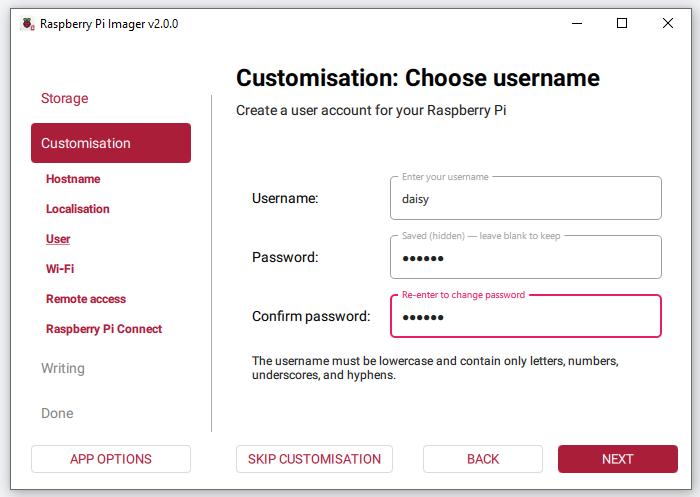
Benutzername & Passwort festlegen
Erstellen Sie ein Benutzerkonto für Ihren Raspberry Pi.
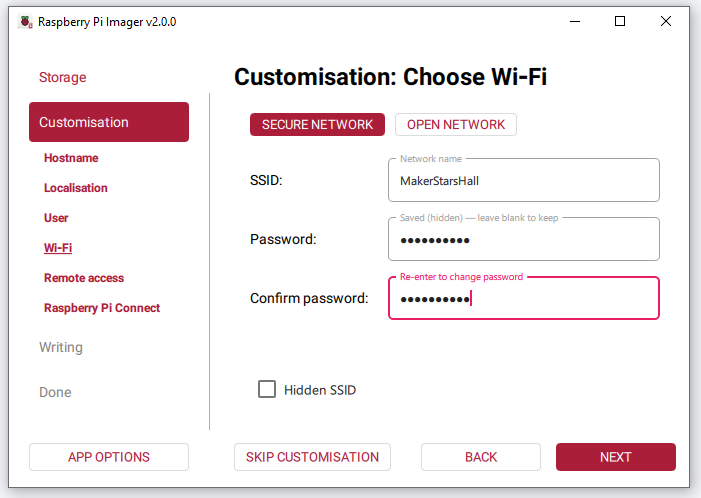
WLAN konfigurieren
Geben Sie Ihre WLAN-SSID (Netzwerkname) und Ihr Passwort ein.
Ihr Raspberry Pi wird sich beim ersten Start automatisch verbinden.
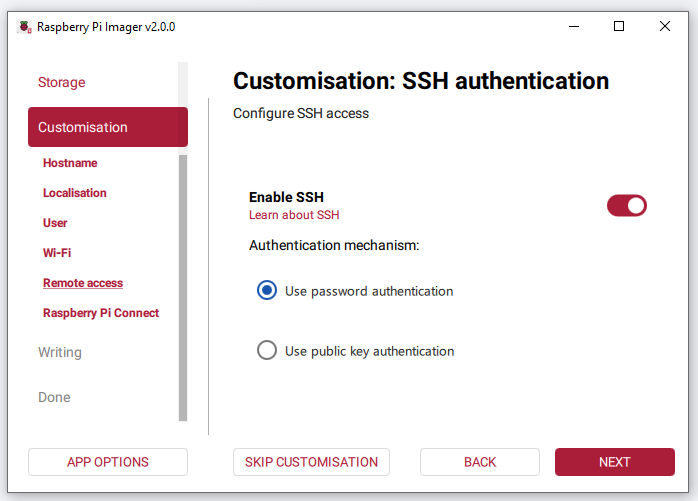
SSH aktivieren (optional, aber empfohlen)
Die Aktivierung von SSH ermöglicht es Ihnen, sich von Ihrem Computer aus remote anzumelden.
Sie können sich mit Ihrem Benutzernamen/Passwort anmelden oder SSH-Schlüssel konfigurieren.
Raspberry Pi Connect aktivieren (optional)
Raspberry Pi Connect ermöglicht es Ihnen, von einem Webbrowser aus auf den Desktop Ihres Raspberry Pi zuzugreifen.
Aktivieren Sie Raspberry Pi Connect und klicken Sie dann auf RASPBERRY PI CONNECT ÖFFNEN.
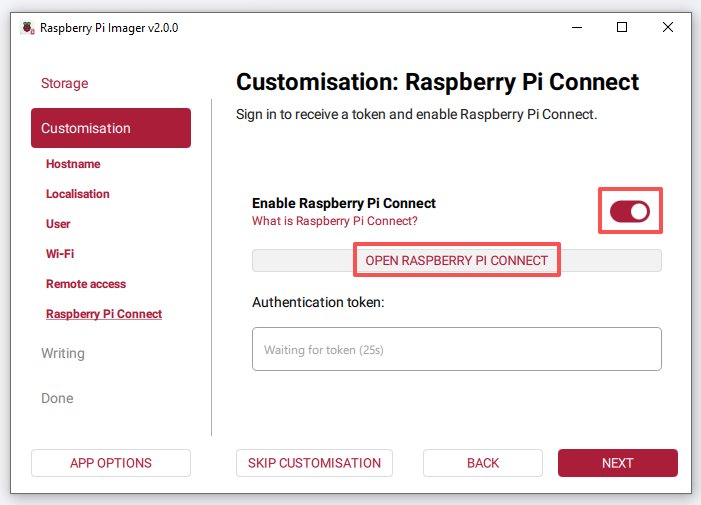
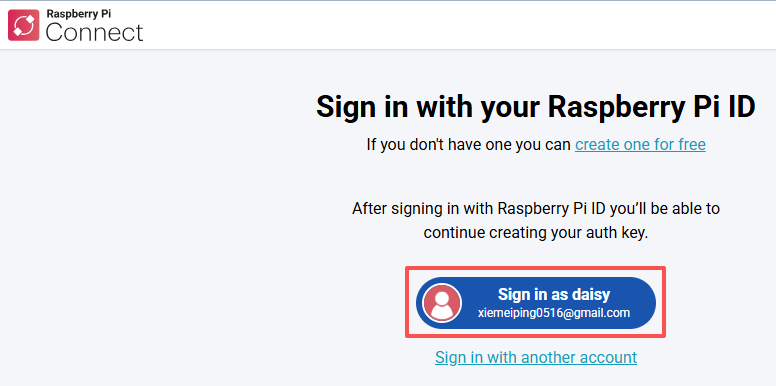
Die Raspberry Pi Connect-Website wird in Ihrem Standardbrowser geöffnet. Melden Sie sich bei Ihrem Raspberry Pi-ID-Konto an, oder registrieren Sie sich, falls Sie noch keins haben.
Erstellen Sie auf der Seite Neuer Authentifizierungsschlüssel Ihren einmaligen Authentifizierungsschlüssel.
Wenn Ihr Raspberry Pi-ID-Konto keiner Organisation angehört, wählen Sie Authentifizierungsschlüssel erstellen und Raspberry Pi Imager starten.
Wenn Sie einer oder mehreren Organisationen angehören, wählen Sie eine aus, erstellen Sie dann den Schlüssel und starten Sie den Imager.
Stellen Sie sicher, dass Sie Ihren Raspberry Pi einschalten und mit dem Internet verbinden, bevor der Schlüssel abläuft.
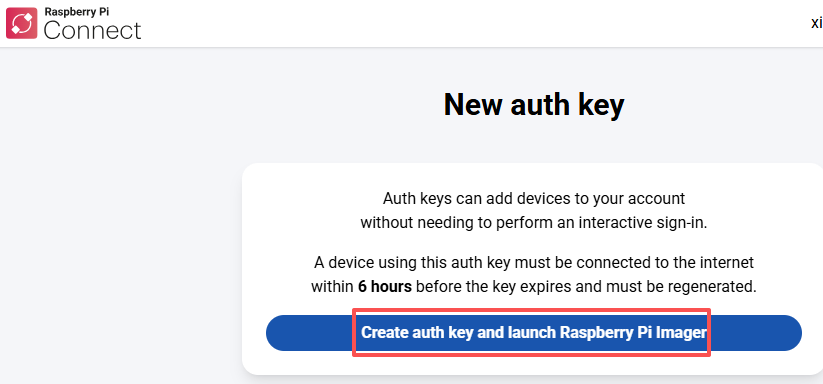
Ihr Browser fragt möglicherweise, ob Raspberry Pi Imager geöffnet werden soll — erlauben Sie dies.
Der Imager wird auf dem Raspberry Pi Connect-Tab geöffnet und zeigt das Authentifizierungstoken an.
Wenn das Token nicht automatisch übertragen wird, öffnen Sie den Abschnitt Probleme? auf der Raspberry Pi Connect-Seite, kopieren Sie das Token und fügen Sie es manuell in den Imager ein.
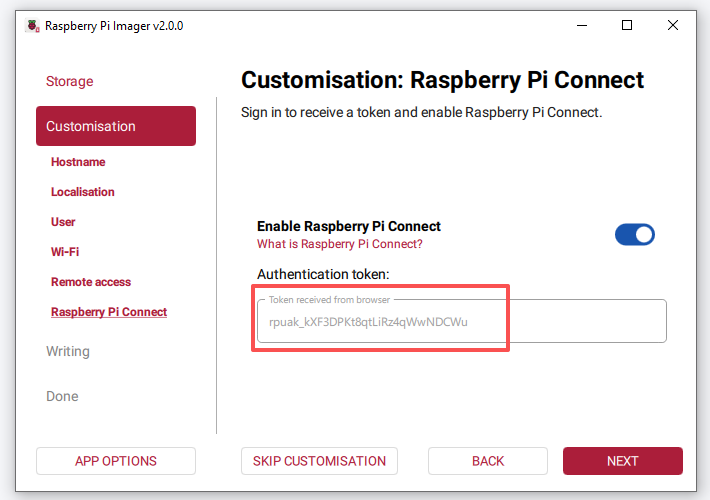
Überprüfen Sie alle Einstellungen und klicken Sie auf SCHREIBEN.
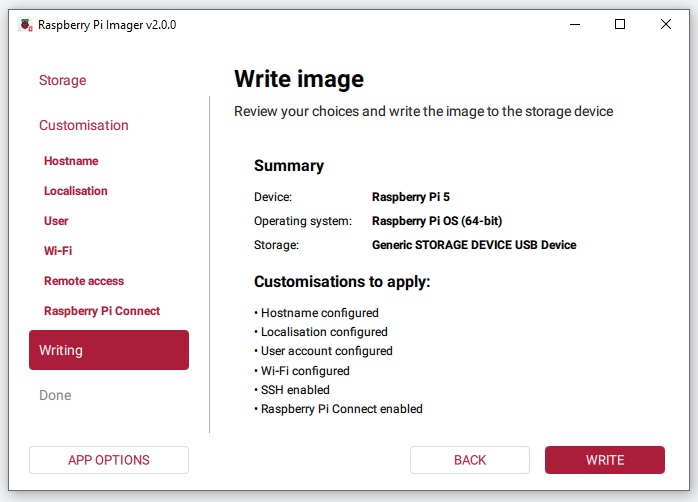
Wenn die Karte bereits Daten enthält, zeigt Raspberry Pi Imager eine Warnung an, dass alle Daten auf dem Gerät gelöscht werden. Überprüfen Sie noch einmal, dass Sie das richtige Laufwerk ausgewählt haben, und klicken Sie dann auf ICH VERSTEHE, LÖSCHEN UND SCHREIBEN, um fortzufahren.
Warten Sie, bis der Schreibvorgang und die Überprüfung abgeschlossen sind. Wenn dies erledigt ist, zeigt Raspberry Pi Imager Schreiben abgeschlossen! und eine Zusammenfassung Ihrer Auswahl an. Das Speichergerät wird automatisch ausgeworfen, sodass Sie es sicher entfernen können.