Umbrel OS installieren
Umbrel ist eine Open-Source, selbst-gehostete Heimserver-Plattform / ein Betriebssystem, mit dem Sie Ihren eigenen Bitcoin-Knoten betreiben, eine Vielzahl von Ein-Klick-Self-Hosted-Apps installieren und Ihre Hardware in Ihre persönliche Heim-Cloud verwandeln können. Es ist eine hervorragende Möglichkeit, mit Selbstverwahrung und Privatsphäre zu beginnen.
Benötigte Komponenten
Ein Personal Computer
Eine NVMe-SSD
Ein NVMe-zu-USB-Adapter
Micro-SD-Karte und Kartenleser
1. Raspberry Pi Imager installieren
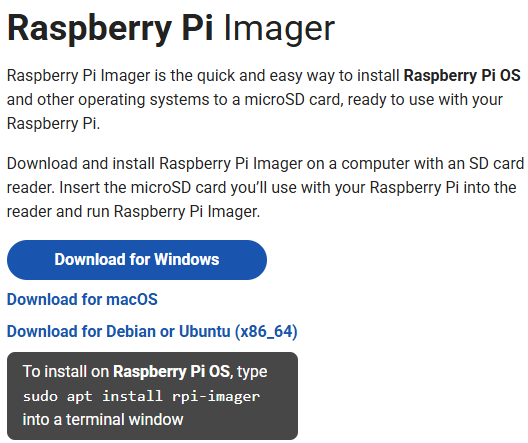
Besuchen Sie die offizielle Download-Seite für Raspberry Pi Imager: Raspberry Pi Imager. Laden Sie das richtige Installationsprogramm für Ihr Betriebssystem herunter.
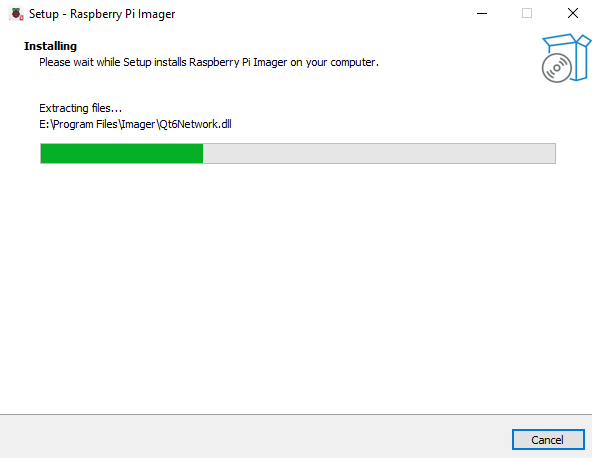
Folgen Sie den Installationsaufforderungen (Sprache, Installationspfad, Bestätigung). Starten Sie nach der Installation Raspberry Pi Imager von Ihrem Desktop oder aus dem Anwendungsmenü.
2. Betriebssystem auf der NVMe-SSD installieren
Jetzt sind Sie bereit, das Betriebssystem auf Ihrer NVMe-SSD zu installieren. Befolgen Sie einfach die folgenden Schritte sorgfältig – dieser Leitfaden ist für Anfänger geschrieben und leicht verständlich.
Laden Sie das neueste Umbrel OS-Image herunter und entpacken Sie die Datei. Wenn Sie eine bestimmte Version verwenden möchten, können Sie auch die Seite Umbrel OS Releases besuchen.
Schließen Sie die NVMe-SSD mit einem NVMe-zu-USB-Adapter an Ihren Computer an.
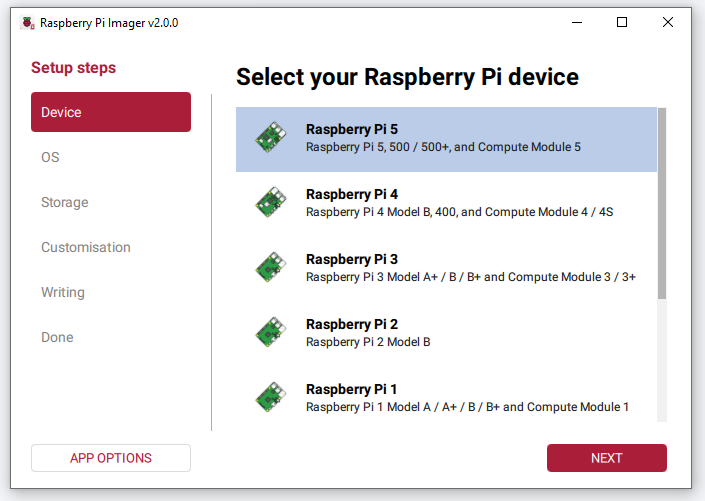
Öffnen Sie Raspberry Pi Imager. Wählen Sie auf dem Bildschirm Gerät Ihr Raspberry Pi 5-Modell aus der Liste aus.
Gehen Sie zum Bereich Betriebssystem, scrollen Sie nach unten und wählen Sie Benutzerdefiniertes Betriebssystem verwenden.
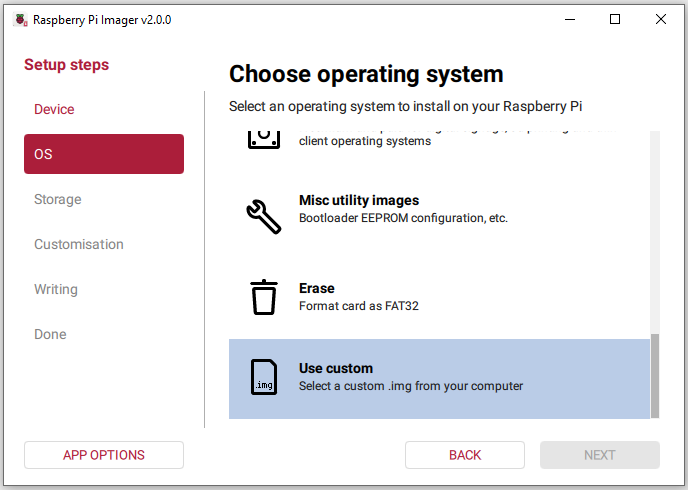
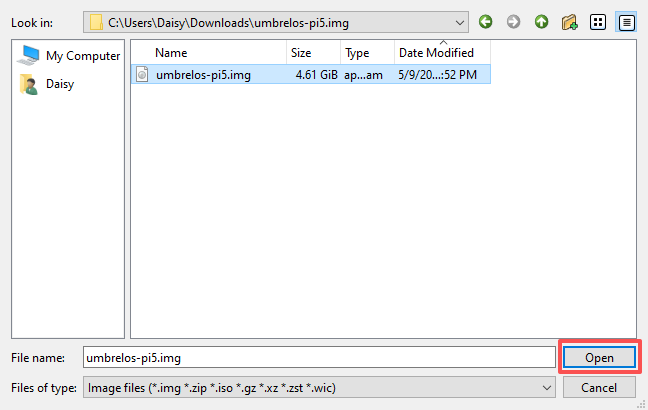
Wählen Sie die zuvor heruntergeladene und entpackte Umbrel OS-Imagedatei aus und klicken Sie dann auf Öffnen.
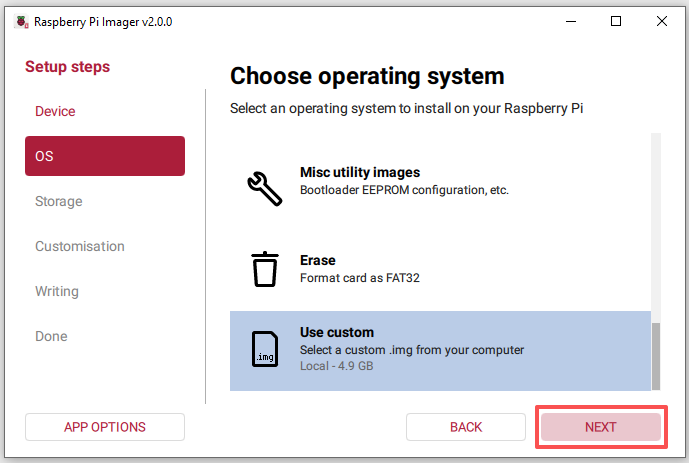
Klicken Sie auf Weiter, um fortzufahren.
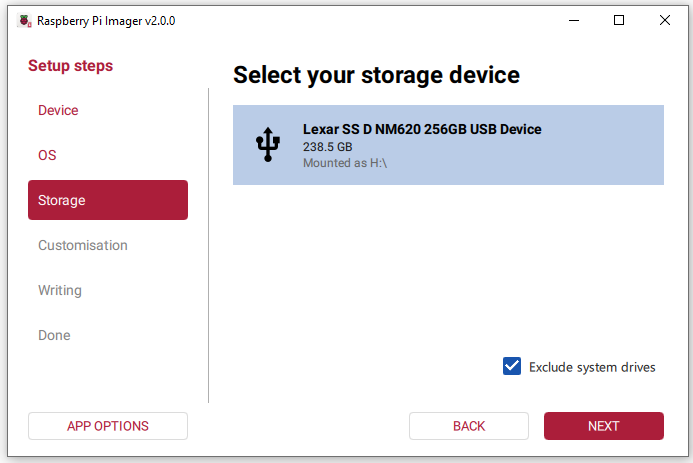
Wählen Sie im Bereich Speicher Ihre NVMe-SSD aus. Stellen Sie sicher, dass Sie die NVMe-SSD und nicht ein anderes Laufwerk Ihres Computers auswählen.
Überprüfen Sie alle Einstellungen sorgfältig und klicken Sie dann auf SCHREIBEN.
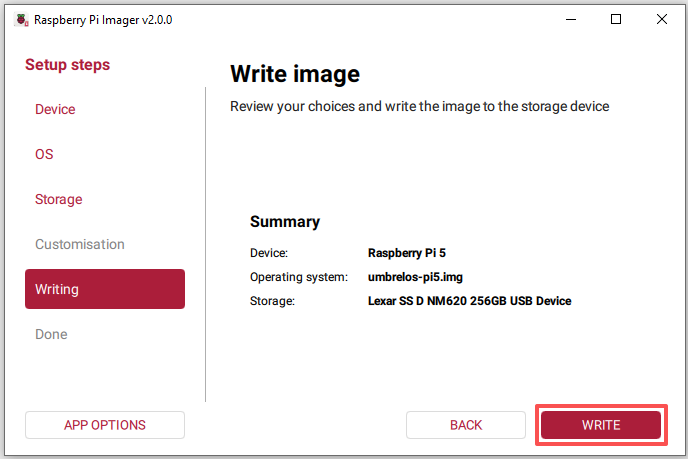
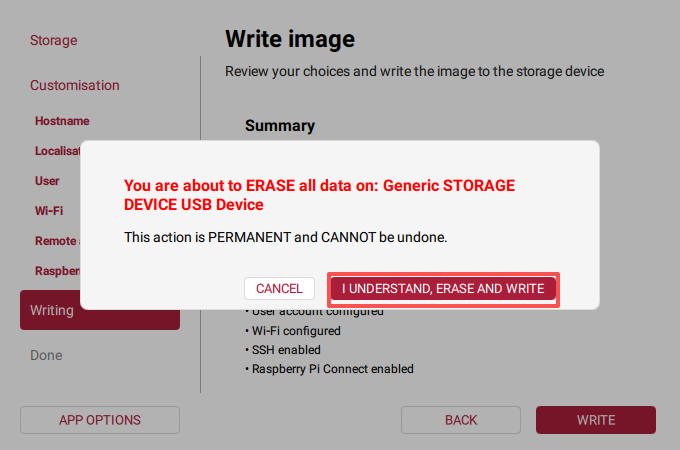
Wenn die NVMe-SSD bereits Daten enthält, warnt Sie Raspberry Pi Imager, dass alle Daten gelöscht werden. Überprüfen Sie noch einmal, dass das richtige Laufwerk ausgewählt ist, und klicken Sie dann auf ICH VERSTEHE, LÖSCHEN UND SCHREIBEN.
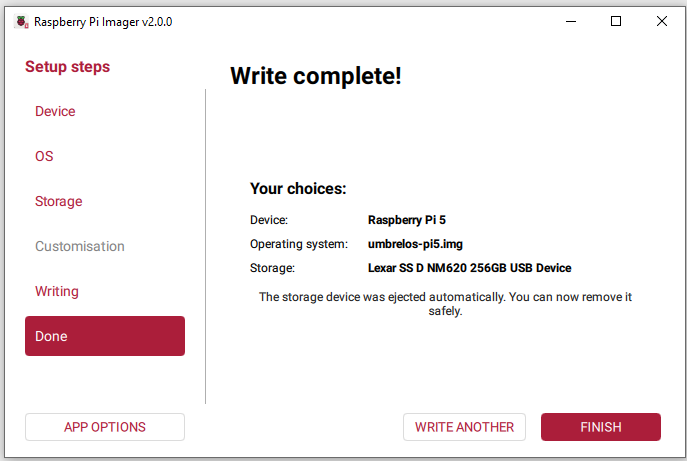
Wenn die Meldung “Schreiben abgeschlossen” erscheint, wurde das Image erfolgreich geschrieben und verifiziert.