Bemerkung
Hallo und herzlich willkommen in der SunFounder Raspberry Pi & Arduino & ESP32 Enthusiasten-Community auf Facebook! Tauchen Sie gemeinsam mit anderen Technikbegeisterten tiefer in die Welt von Raspberry Pi, Arduino und ESP32 ein.
Warum beitreten?
Expertenunterstützung: Lösen Sie technische Probleme und Herausforderungen nach dem Kauf mit Unterstützung unserer Community und unseres Teams.
Lernen & Teilen: Tauschen Sie Tipps und Anleitungen aus, um Ihre Fähigkeiten zu erweitern.
Exklusive Vorschauen: Erhalten Sie vorab Einblicke in neue Produkte und Ankündigungen.
Sonderrabatte: Profitieren Sie von exklusiven Rabatten auf unsere neuesten Produkte.
Feiertagsaktionen & Verlosungen: Nehmen Sie an spannenden Verlosungen und saisonalen Aktionen teil.
👉 Bereit, mit uns gemeinsam zu entdecken und zu gestalten? Klicken Sie auf [here] und treten Sie noch heute bei!
Betriebssystem von Micro-SD auf NVMe-SSD kopieren
Wenn Sie eine NVMe-SSD besitzen, aber keinen Adapter haben, um sie an Ihren Computer anzuschließen, können Sie einen dritten Ansatz wählen: Installieren Sie das System zunächst auf Ihrer Micro-SD-Karte. Nachdem der Pironman 5 Pro MAX erfolgreich hochgefahren ist, können Sie das System dann von Ihrer Micro-SD-Karte auf Ihre NVMe-SSD übertragen.
Zuerst müssen Sie Das Betriebssystem installieren.
Starten Sie dann Ihren Raspberry Pi und melden Sie sich an. Wenn Sie nicht wissen, wie Sie sich anmelden, besuchen Sie die offizielle Raspberry Pi-Website: Getting Started with Raspberry Pi.
Schließen Sie die oben genannten Schritte ab, bevor Sie mit den folgenden Anweisungen fortfahren.
1. PCIe aktivieren
Standardmäßig ist der PCIe-Anschluss nicht aktiviert.
Um ihn zu aktivieren, öffnen Sie die Datei
/boot/firmware/config.txt.sudo nano /boot/firmware/config.txt
Fügen Sie dann die folgende Zeile zur Datei hinzu.
# Aktiviert den externen PCIe-Anschluss.
dtparam=pciex1
Es gibt einen einprägsameren Alias für
pciex1, sodass Sie alternativdtparam=nvmezur Datei/boot/firmware/config.txthinzufügen können.dtparam=nvme
Sie müssen die PCIe-Startverzögerung deaktivieren, damit der Raspberry Pi das NVMe-Laufwerk hinter dem PCIe-Switch beim Start erkennen kann. Fügen Sie die folgende Zeile zur
/boot/firmware/config.txthinzu:dtparam=pciex1_no_10s=on
Drücken Sie
Strg + X,YundEnter, um die Änderungen zu speichern.
BOOT_ORDER
Wenn Sie zwei NVMe-Systemlaufwerke installiert haben und auswählen müssen, von welchem gebootet werden soll,
können Sie den Parameter ROOT=PARTUUID=xxxxxxxxx in der Datei /boot/firmware/cmdline.txt auf die UUID des gewünschten Laufwerks ändern. Die Laufwerks-UUID finden Sie mit dem folgenden Befehl:
ls /dev/disk/by-id/
2. Betriebssystem auf der SSD installieren
Es gibt zwei Möglichkeiten, ein Betriebssystem auf der SSD zu installieren:
System von der Micro-SD-Karte auf die SSD kopieren
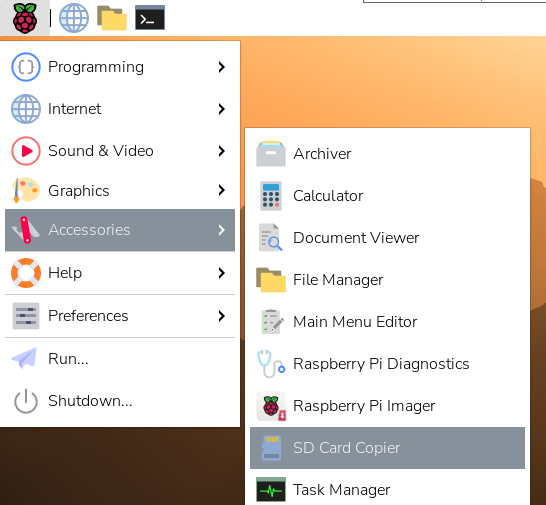
Schließen Sie ein Display an oder greifen Sie über VNC Viewer auf den Raspberry Pi-Desktop zu. Klicken Sie dann auf Raspberry Pi-Logo -> Zubehör -> SD Card Copier.
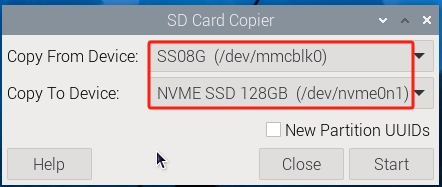
Stellen Sie sicher, dass Sie die korrekten Geräte für Kopieren von und Kopieren nach auswählen. Achten Sie darauf, sie nicht zu verwechseln.
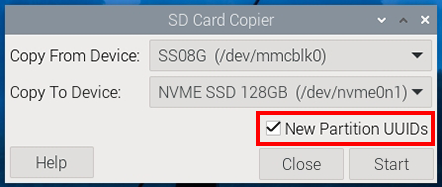
Denken Sie daran, „NEW Partition UUIDs“ auszuwählen, um sicherzustellen, dass das System die Geräte korrekt unterscheiden kann und Einhängekonflikte sowie Startprobleme vermieden werden.
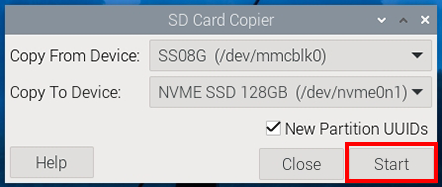
Klicken Sie nach der Auswahl auf Start.
Sie werden darauf hingewiesen, dass der Inhalt auf der SSD gelöscht wird. Stellen Sie sicher, dass Sie Ihre Daten gesichert haben, bevor Sie auf Ja klicken. Warten Sie einige Zeit, bis der Kopiervorgang abgeschlossen ist.
System mit Raspberry Pi Imager installieren
Wenn auf Ihrer Micro-SD-Karte eine Desktop-Version des Systems installiert ist, können Sie ein Abbildungstool (wie Raspberry Pi Imager) verwenden, um das System auf die SSD zu übertragen. Dieses Beispiel verwendet Raspberry Pi OS Bookworm, bei anderen Systemen muss möglicherweise zuerst das Abbildungstool installiert werden.
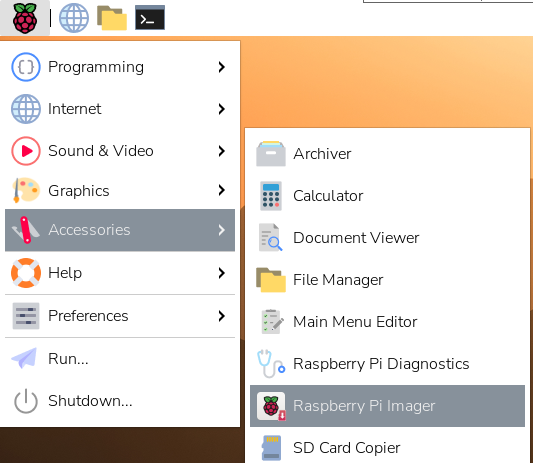
Schließen Sie ein Display an oder greifen Sie über VNC Viewer auf den Raspberry Pi-Desktop zu. Klicken Sie dann auf Raspberry Pi-Logo -> Zubehör -> Raspberry Pi Imager.
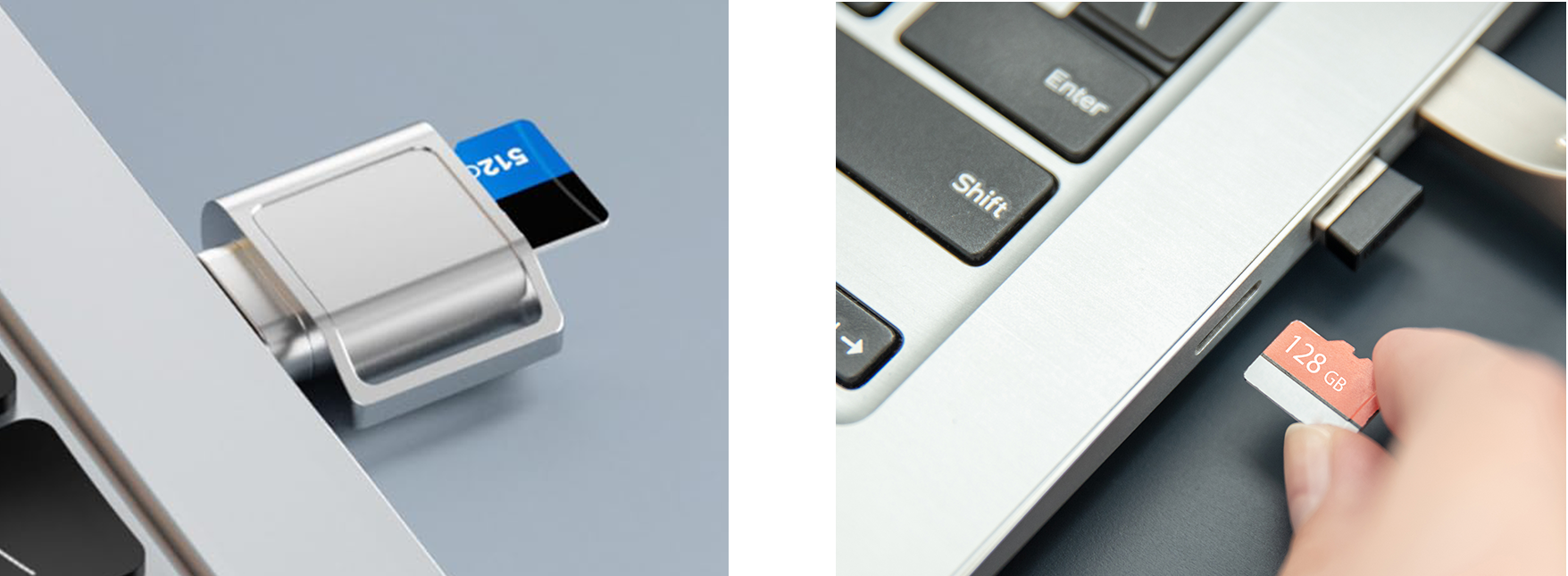
Legen Sie Ihre microSD-Karte mit einem Kartenleser in Ihren Computer ein. Sichern Sie vor dem Fortfahren alle wichtigen Daten.
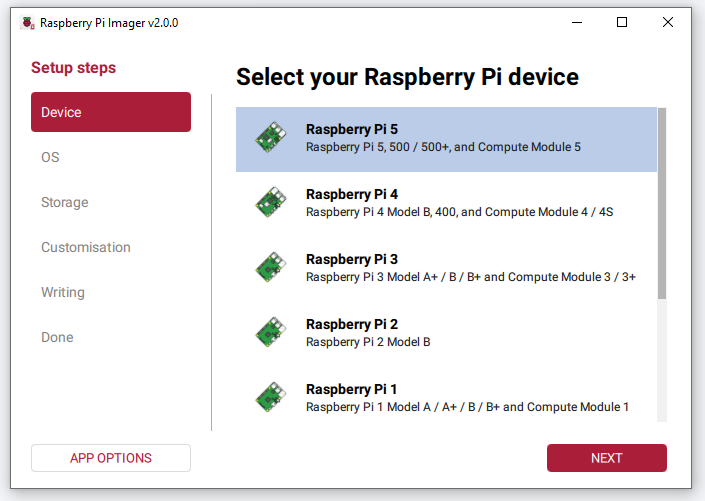
Wenn Raspberry Pi Imager geöffnet wird, sehen Sie die Seite Gerät. Wählen Sie Ihr Raspberry Pi 5-Modell aus der Liste aus.
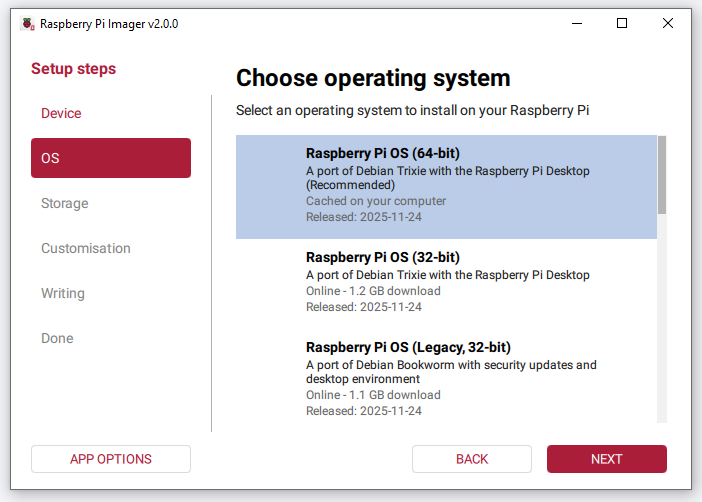
Gehen Sie zum Bereich Betriebssystem und wählen Sie die empfohlene Option Raspberry Pi OS (64-bit).
Wählen Sie im Bereich Speicher Ihre NVMe-SSD aus.
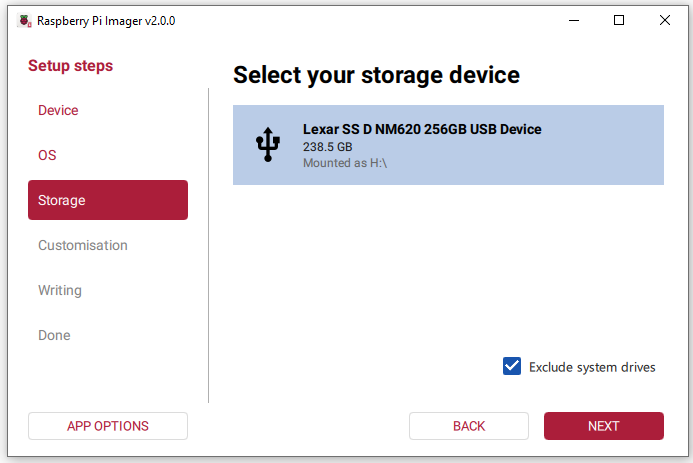
Klicken Sie auf Weiter, um zum Anpassungsschritt zu gelangen.
Bemerkung
Wenn Sie Monitor, Tastatur und Maus direkt an Ihren Raspberry Pi anschließen, können Sie auf ANPASSUNG ÜBERSPRINGEN klicken.
Wenn Sie den Raspberry Pi headless einrichten möchten (WLAN-Fernzugriff), müssen Sie die Anpassungseinstellungen vornehmen.
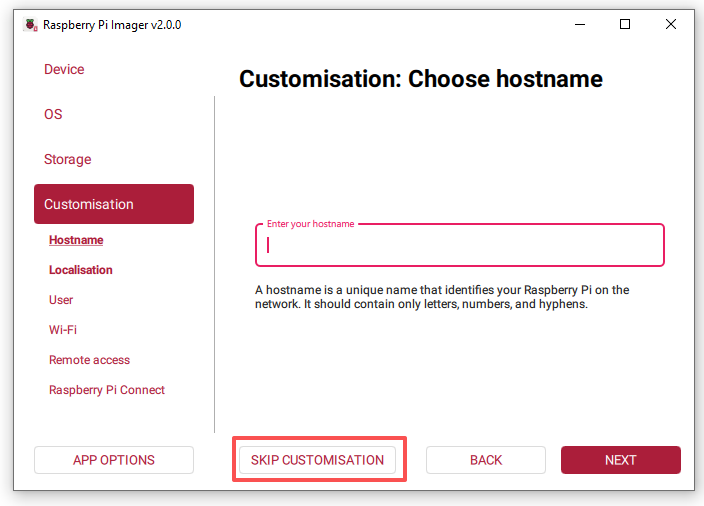
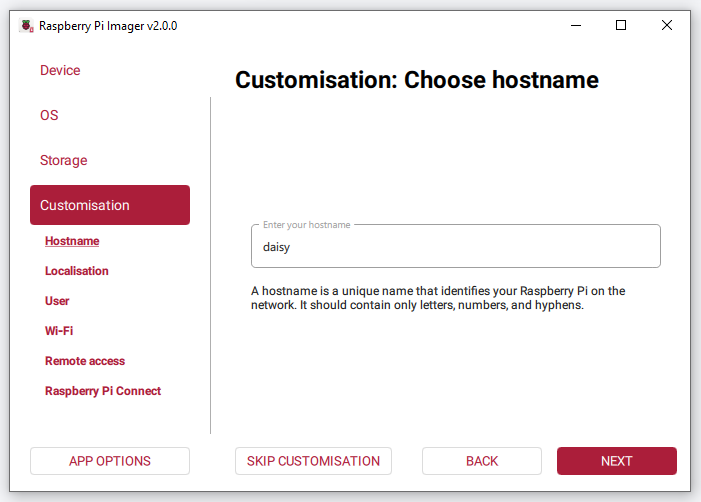
Hostname festlegen
Geben Sie Ihrem Raspberry Pi einen eindeutigen Hostnamen.
Sie können später über
hostname.localeine Verbindung herstellen.
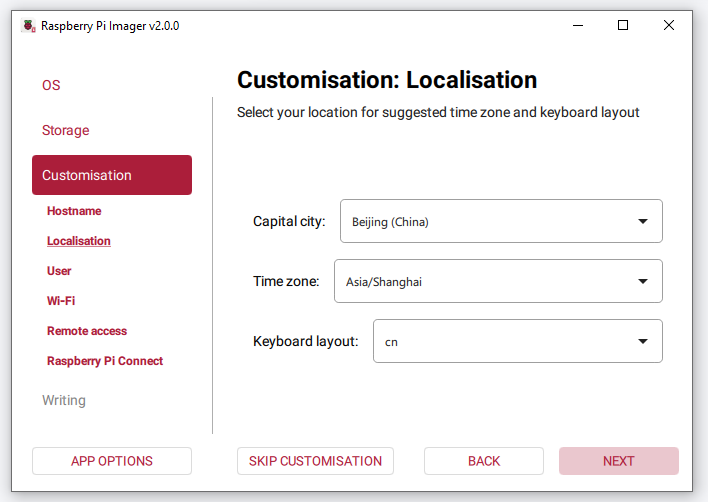
Lokalisierung einstellen
Wählen Sie Ihre Hauptstadt.
Der Imager vervollständigt automatisch die Zeitzone und das Tastaturlayout basierend auf Ihrer Auswahl, Sie können diese bei Bedarf jedoch anpassen. Klicken Sie auf Weiter.
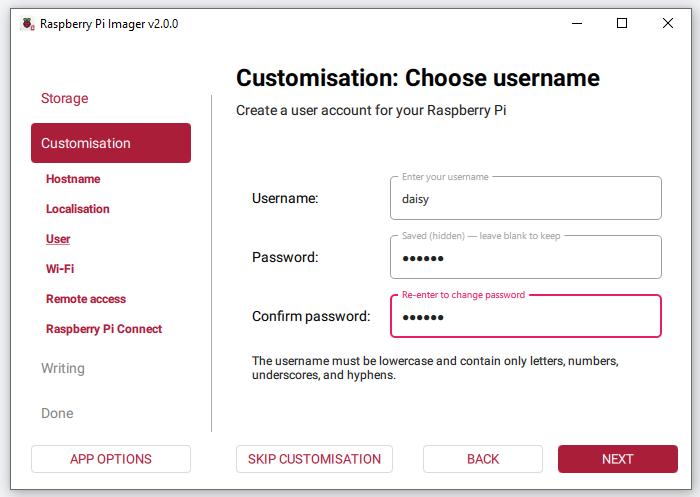
Benutzername & Passwort festlegen
Erstellen Sie ein Benutzerkonto für Ihren Raspberry Pi.
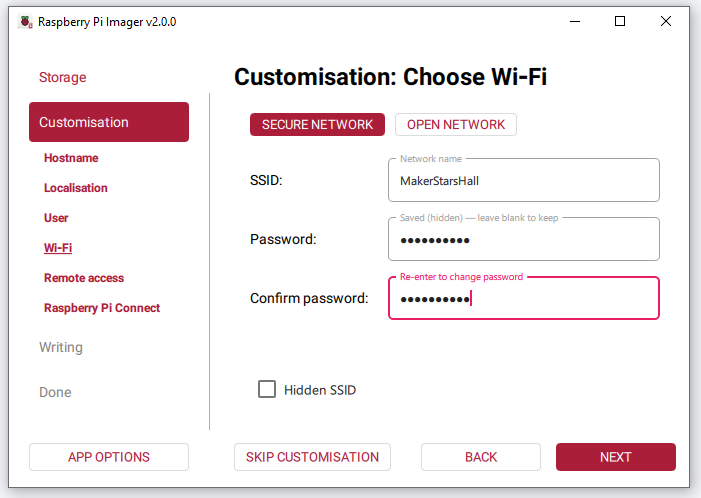
WLAN konfigurieren
Geben Sie Ihre WLAN-SSID (Netzwerkname) und Ihr Passwort ein.
Ihr Raspberry Pi wird sich beim ersten Start automatisch verbinden.
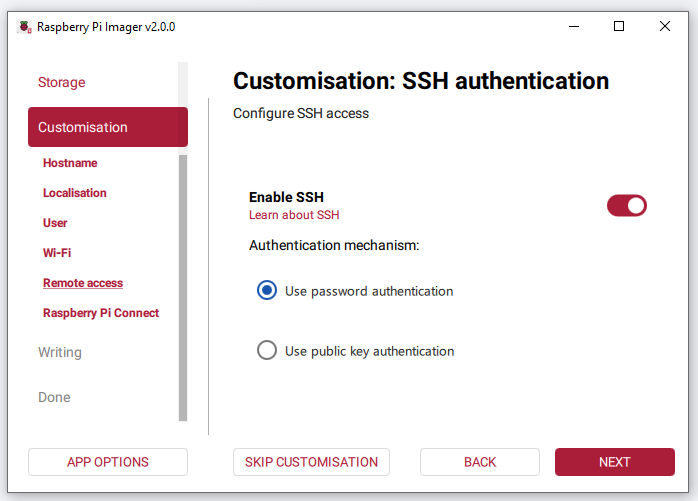
SSH aktivieren (optional, aber empfohlen)
Die Aktivierung von SSH ermöglicht es Ihnen, sich von Ihrem Computer aus remote anzumelden.
Sie können sich mit Ihrem Benutzernamen/Passwort anmelden oder SSH-Schlüssel konfigurieren.
Raspberry Pi Connect aktivieren (optional)
Raspberry Pi Connect ermöglicht es Ihnen, von einem Webbrowser aus auf den Desktop Ihres Raspberry Pi zuzugreifen.
Aktivieren Sie Raspberry Pi Connect und klicken Sie dann auf RASPBERRY PI CONNECT ÖFFNEN.
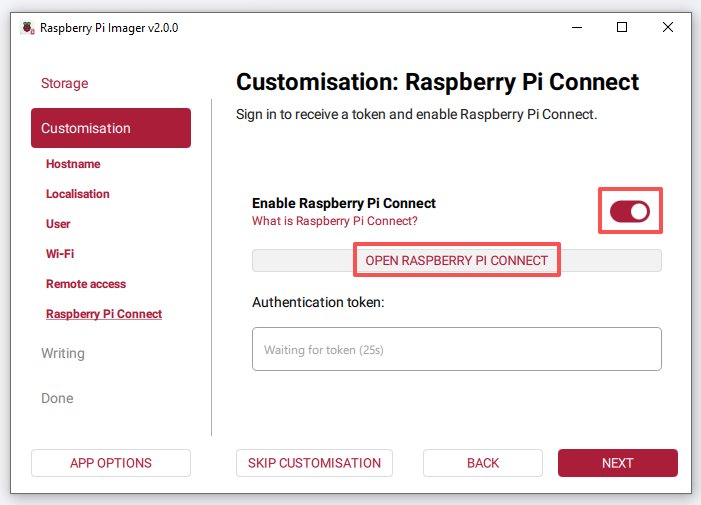
Die Raspberry Pi Connect-Website wird in Ihrem Standardbrowser geöffnet. Melden Sie sich bei Ihrem Raspberry Pi-ID-Konto an, oder registrieren Sie sich, falls Sie noch keins haben.
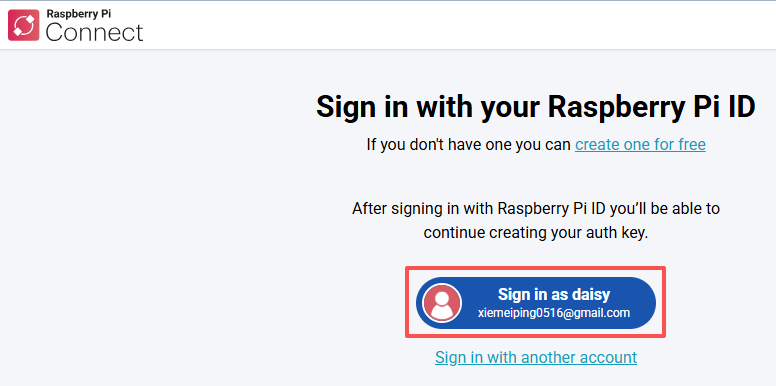
Erstellen Sie auf der Seite Neuer Authentifizierungsschlüssel Ihren einmaligen Authentifizierungsschlüssel.
Wenn Ihr Raspberry Pi-ID-Konto keiner Organisation angehört, wählen Sie Authentifizierungsschlüssel erstellen und Raspberry Pi Imager starten.
Wenn Sie einer oder mehreren Organisationen angehören, wählen Sie eine aus, erstellen Sie dann den Schlüssel und starten Sie den Imager.
Stellen Sie sicher, dass Sie Ihren Raspberry Pi einschalten und mit dem Internet verbinden, bevor der Schlüssel abläuft.
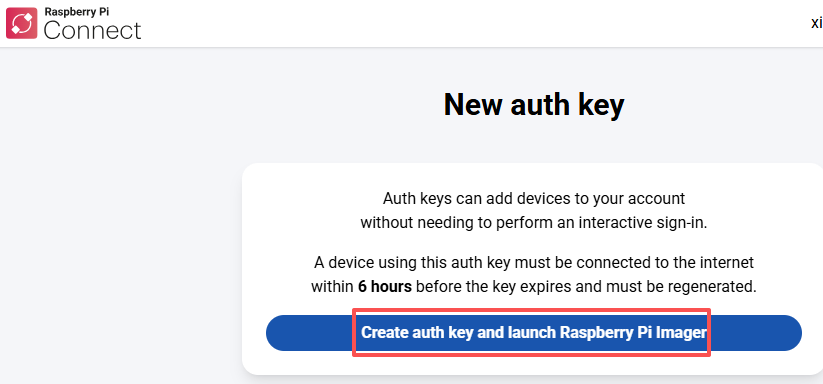
Ihr Browser fragt möglicherweise, ob Raspberry Pi Imager geöffnet werden soll — erlauben Sie dies.
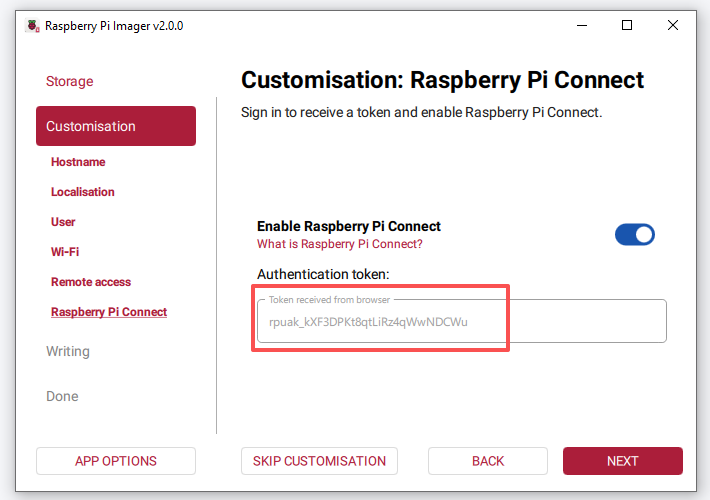
Der Imager wird auf dem Raspberry Pi Connect-Tab geöffnet und zeigt das Authentifizierungstoken an.
Wenn das Token nicht automatisch übertragen wird, öffnen Sie den Abschnitt Probleme? auf der Raspberry Pi Connect-Seite, kopieren Sie das Token und fügen Sie es manuell in den Imager ein.
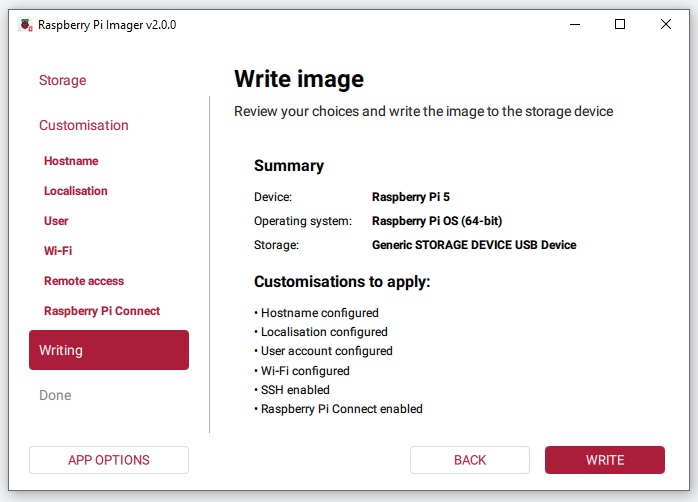
Überprüfen Sie alle Einstellungen und klicken Sie auf SCHREIBEN.
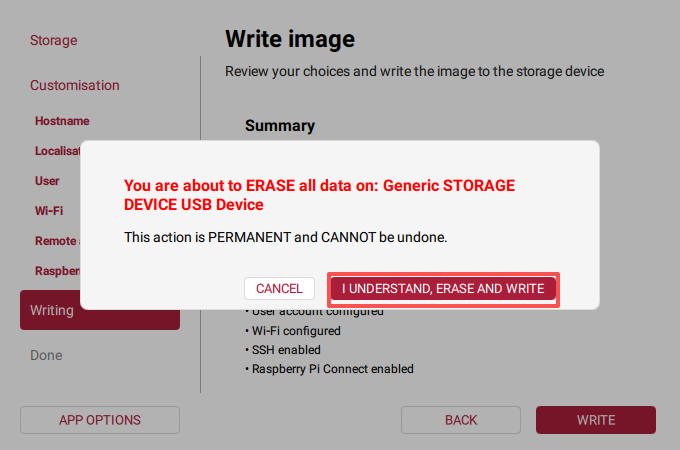
Wenn die Karte bereits Daten enthält, zeigt Raspberry Pi Imager eine Warnung an, dass alle Daten auf dem Gerät gelöscht werden. Überprüfen Sie noch einmal, dass Sie das richtige Laufwerk ausgewählt haben, und klicken Sie dann auf ICH VERSTEHE, LÖSCHEN UND SCHREIBEN, um fortzufahren.
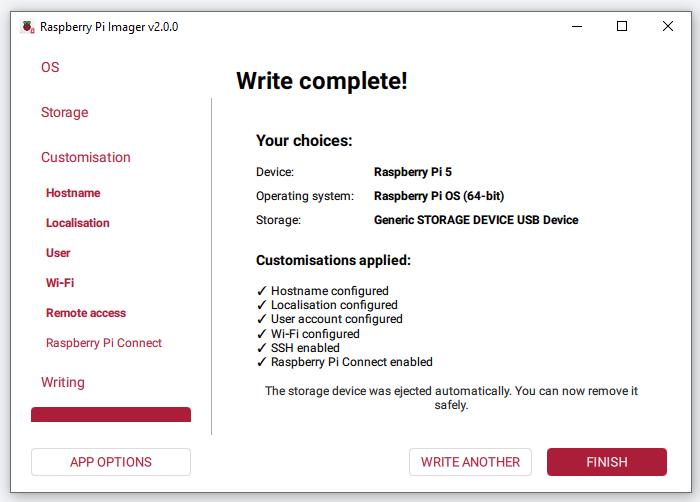
Warten Sie, bis der Schreibvorgang und die Überprüfung abgeschlossen sind. Wenn dies erledigt ist, zeigt Raspberry Pi Imager Schreiben abgeschlossen! und eine Zusammenfassung Ihrer Auswahl an. Das Speichergerät wird automatisch ausgeworfen, sodass Sie es sicher entfernen können.
3. Booten von der SSD konfigurieren
In diesem Abschnitt konfigurieren wir Ihren Raspberry Pi so, dass er direkt von einer NVMe-SSD bootet, was schnellere Bootzeiten und eine verbesserte Leistung im Vergleich zu einer SD-Karte bietet. Befolgen Sie diese Schritte sorgfältig:
Öffnen Sie zunächst ein Terminal auf Ihrem Raspberry Pi und führen Sie den folgenden Befehl aus, um auf die Konfigurationsoberfläche zuzugreifen:
sudo raspi-configNavigieren Sie im Menü
raspi-configmit den Pfeiltasten und wählen Sie Erweiterte Optionen. Drücken SieEnter, um auf die erweiterten Einstellungen zuzugreifen.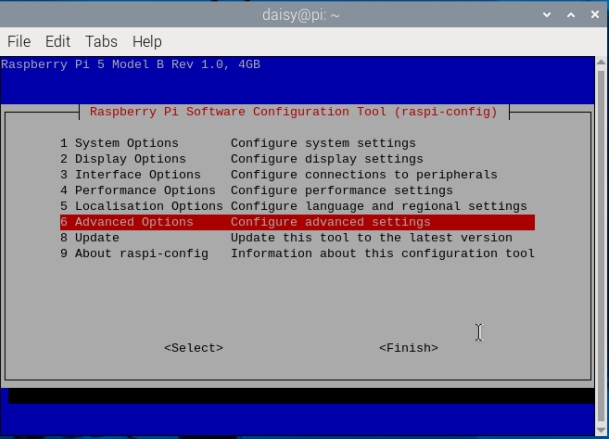
Wählen Sie in den Erweiterten Optionen die Option Startreihenfolge. Diese Einstellung ermöglicht es Ihnen, die Reihenfolge festzulegen, in der Ihr Raspberry Pi nach bootfähigen Geräten sucht.
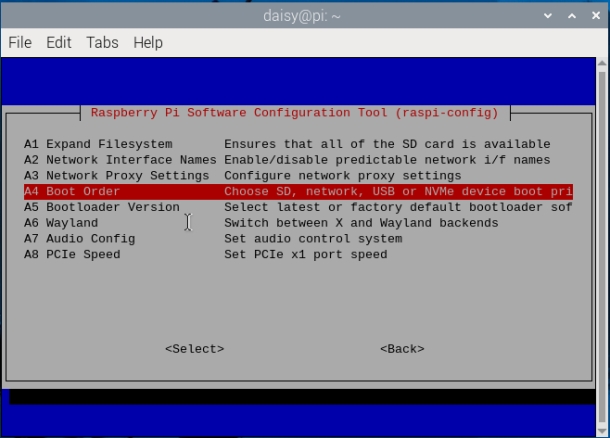
Wählen Sie dann NVMe/USB-Start. Dies teilt dem Raspberry Pi mit, das Booten von USB-SSDs oder NVMe-Laufwerken gegenüber anderen Optionen wie der SD-Karte zu priorisieren.
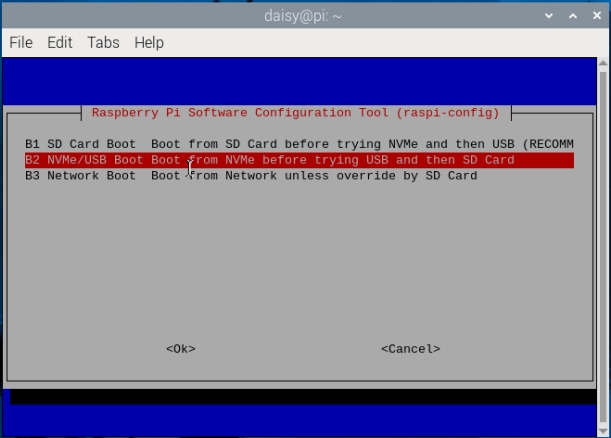
Wählen Sie nach der Festlegung der Startreihenfolge Fertigstellen, um raspi-config zu beenden. Sie können auch die Escape-Taste verwenden, um das Konfigurationstool zu schließen.
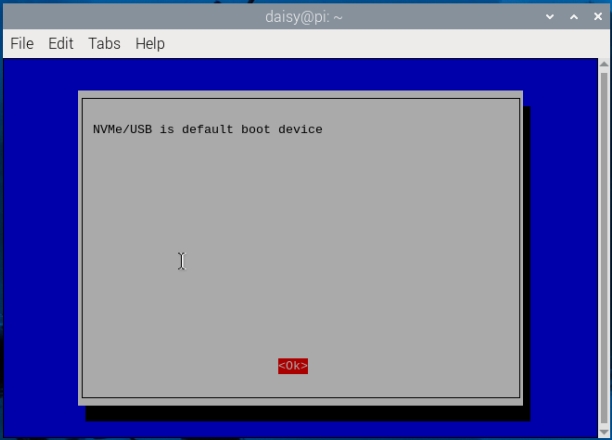
Um die neuen Boot-Einstellungen zu übernehmen, starten Sie Ihren Raspberry Pi mit
sudo rebootneu.sudo reboot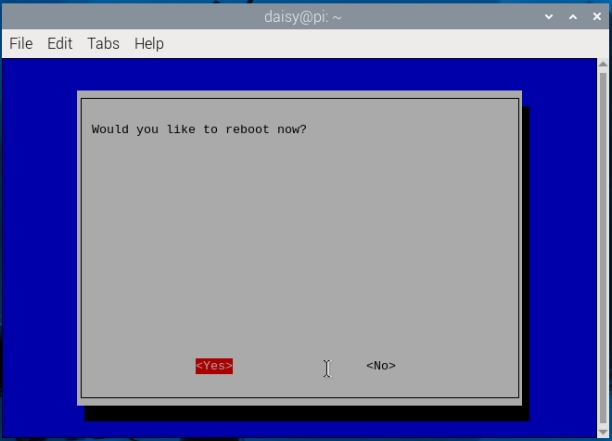
Nach dem Neustart sollte der Raspberry Pi nun versuchen, von Ihrer angeschlossenen NVMe-SSD zu booten, was Ihnen eine verbesserte Leistung und Haltbarkeit für Ihr System bietet.