Bemerkung
Hallo und herzlich willkommen in der SunFounder Raspberry Pi & Arduino & ESP32 Enthusiasten-Community auf Facebook! Tauchen Sie gemeinsam mit anderen Technikbegeisterten tiefer in die Welt von Raspberry Pi, Arduino und ESP32 ein.
Warum beitreten?
Expertenunterstützung: Lösen Sie technische Probleme und Herausforderungen nach dem Kauf mit Unterstützung unserer Community und unseres Teams.
Lernen & Teilen: Tauschen Sie Tipps und Anleitungen aus, um Ihre Fähigkeiten zu erweitern.
Exklusive Vorschauen: Erhalten Sie vorab Einblicke in neue Produkte und Ankündigungen.
Sonderrabatte: Profitieren Sie von exklusiven Rabatten auf unsere neuesten Produkte.
Feiertagsaktionen & Verlosungen: Nehmen Sie an spannenden Verlosungen und saisonalen Aktionen teil.
👉 Bereit, mit uns gemeinsam zu entdecken und zu gestalten? Klicken Sie auf [here] und treten Sie noch heute bei!
Betriebssystem auf einer NVMe-SSD installieren
Wenn Sie eine NVMe-SSD verwenden und einen Adapter besitzen, um die NVMe-SSD zur Systeminstallation mit Ihrem Computer zu verbinden, können Sie das folgende Tutorial für eine schnelle Installation nutzen.
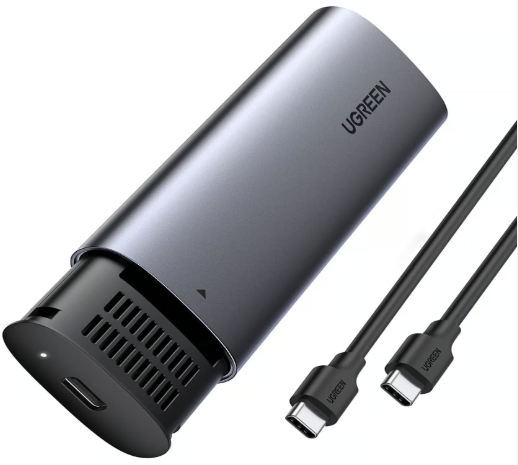
Benötigte Komponenten
Ein Personal Computer
Eine NVMe-SSD
Ein NVMe-zu-USB-Adapter
Micro-SD-Karte und Kartenleser
1. Raspberry Pi Imager installieren
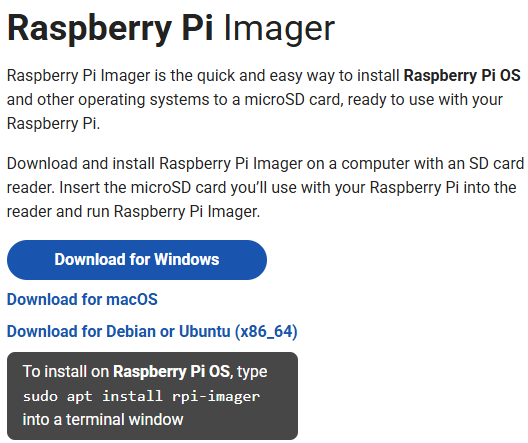
Besuchen Sie die offizielle Download-Seite für Raspberry Pi Imager: Raspberry Pi Imager. Laden Sie das richtige Installationsprogramm für Ihr Betriebssystem herunter.
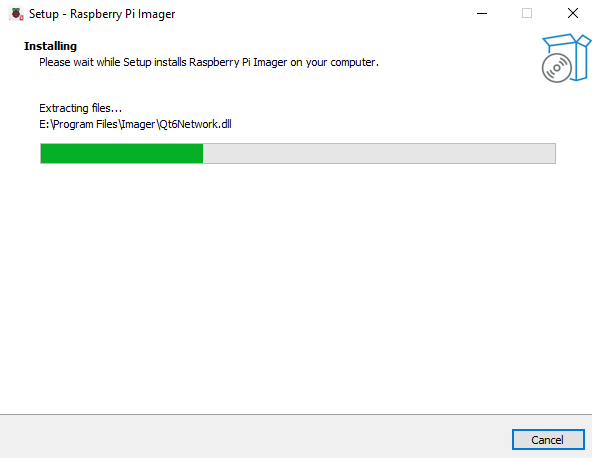
Folgen Sie den Installationsaufforderungen (Sprache, Installationspfad, Bestätigung). Starten Sie nach der Installation Raspberry Pi Imager von Ihrem Desktop oder aus dem Anwendungsmenü.
2. Betriebssystem auf der NVMe-SSD installieren
Schließen Sie die NVMe-SSD mit einem Adapter an Ihren Computer an.
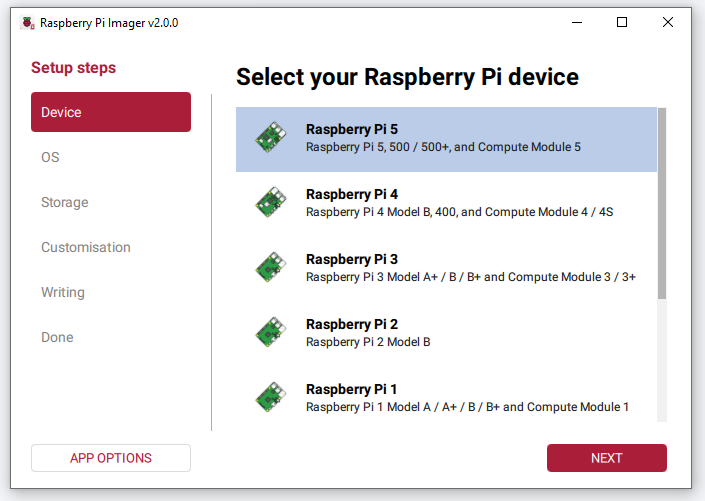
Wenn Raspberry Pi Imager geöffnet wird, sehen Sie die Seite Gerät. Wählen Sie Ihr Raspberry Pi 5-Modell aus der Liste aus.
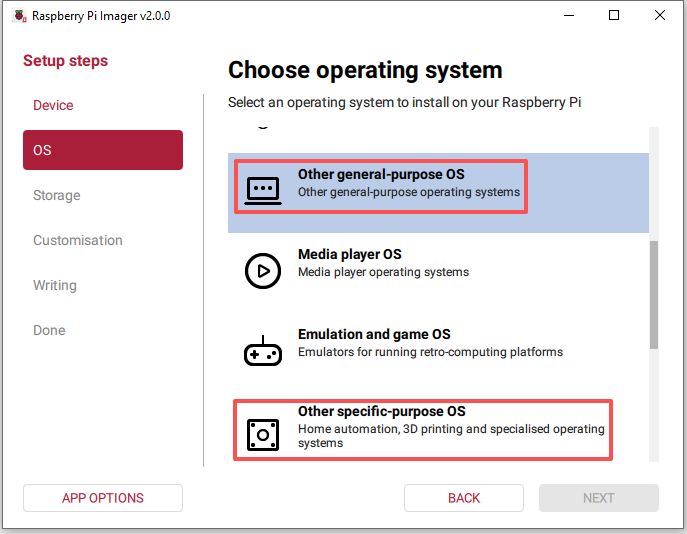
Gehen Sie zum Bereich Betriebssystem, scrollen Sie nach unten zum Ende der Seite und wählen Sie Ihr Betriebssystem aus.
Bemerkung
Für Ubuntu klicken Sie auf Andere Allzweck-Betriebssysteme → Ubuntu und wählen Sie dann Ubuntu Desktop 24.04 LTS (64-bit) oder Ubuntu Server 24.04 LTS (64-bit).
Für Kali Linux und Homebridge klicken Sie auf Andere spezielle Betriebssysteme und wählen Sie dann das entsprechende System aus.
Wählen Sie im Bereich Speicher Ihre NVMe-SSD aus.
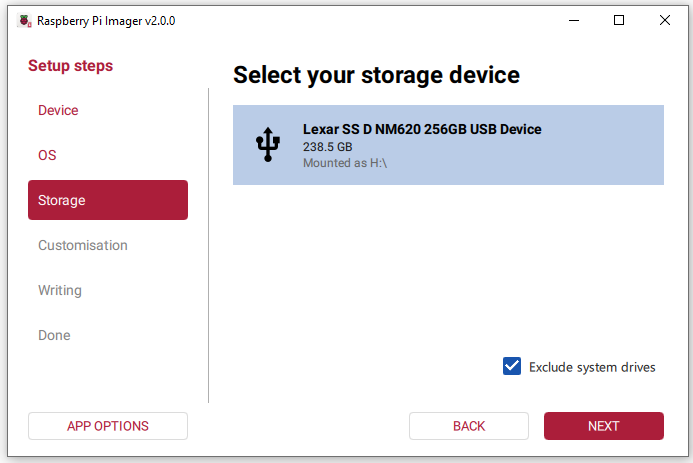
Klicken Sie auf WEITER.
Bemerkung
Bei Systemen, die nicht im Voraus konfiguriert werden können, überspringt das Klicken auf WEITER den Schritt Anpassung und geht direkt zum Schreiben, wo das Betriebssystem auf die NVMe-SSD geschrieben wird.
Bei Systemen, die eine Vorkonfiguration unterstützen, folgen Sie den Schritten unter Anpassung, um Optionen wie Hostname, WLAN und SSH aktivieren zu konfigurieren.
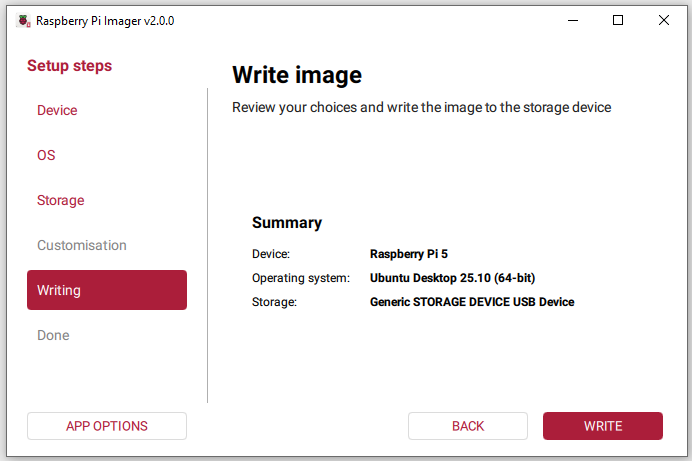
Wenn das Popup “Schreiben erfolgreich” erscheint, wurde das Image vollständig geschrieben und verifiziert. Sie können die NVMe-SSD jetzt sicher entfernen und verwenden, um Ihren Raspberry Pi zu starten.