Bemerkung
Hallo und herzlich willkommen in der SunFounder Raspberry Pi & Arduino & ESP32 Enthusiasten-Community auf Facebook! Tauchen Sie gemeinsam mit anderen Technikbegeisterten tiefer in die Welt von Raspberry Pi, Arduino und ESP32 ein.
Warum beitreten?
Expertenunterstützung: Lösen Sie technische Probleme und Herausforderungen nach dem Kauf mit Unterstützung unserer Community und unseres Teams.
Lernen & Teilen: Tauschen Sie Tipps und Anleitungen aus, um Ihre Fähigkeiten zu erweitern.
Exklusive Vorschauen: Erhalten Sie vorab Einblicke in neue Produkte und Ankündigungen.
Sonderrabatte: Profitieren Sie von exklusiven Rabatten auf unsere neuesten Produkte.
Feiertagsaktionen & Verlosungen: Nehmen Sie an spannenden Verlosungen und saisonalen Aktionen teil.
👉 Bereit, mit uns gemeinsam zu entdecken und zu gestalten? Klicken Sie auf [here] und treten Sie noch heute bei!
Kopieren des Betriebssystems von einer Micro-SD-Karte auf eine NVMe-SSD
Wenn Sie keinen NVMe-Adapter haben, können Sie das Betriebssystem zunächst auf einer Micro-SD-Karte installieren und es nach dem erfolgreichen Start des Pironman 5 auf die NVMe-SSD kopieren.
Schließen Sie zuerst Installation des Betriebssystems ab.
Starten Sie anschließend Ihren Raspberry Pi und melden Sie sich an. Hilfe zur Anmeldung finden Sie unter: Getting Started with Raspberry Pi.
Führen Sie die oben genannten Schritte vollständig aus, bevor Sie fortfahren.
1. PCIe aktivieren
Standardmäßig ist der PCIe-Anschluss nicht aktiviert.
Um ihn zu aktivieren, öffnen Sie die Datei
/boot/firmware/config.txt.sudo nano /boot/firmware/config.txt
Fügen Sie dann die folgende Zeile zur Datei hinzu.
# Externen PCIe-Anschluss aktivieren
dtparam=pciex1
Es gibt einen leichter zu merkenden Alias für
pciex1. Alternativ können Sie also auchdtparam=nvmezur Datei/boot/firmware/config.txthinzufügen.dtparam=nvme
Die Verbindung ist für Gen-2.0-Geschwindigkeiten (5 GT/s) zertifiziert. Sie können sie jedoch auf Gen 3.0 (10 GT/s) erzwingen, indem Sie die folgenden Zeilen zur Datei
/boot/firmware/config.txthinzufügen.# Gen-3.0-Geschwindigkeit erzwingen dtparam=pciex1_gen=3
Warnung
Der Raspberry Pi 5 ist nicht für Gen-3.0-Geschwindigkeiten zertifiziert, und Verbindungen zu PCIe-Geräten mit diesen Geschwindigkeiten können instabil sein.
Drücken Sie
Strg + X, dannYund anschließendEnter, um die Änderungen zu speichern.
2. Betriebssystem auf der SSD installieren
Es gibt zwei Möglichkeiten, ein Betriebssystem auf der SSD zu installieren:
Kopieren des Systems von der Micro-SD-Karte auf die SSD
Schließen Sie einen Bildschirm an oder greifen Sie über den VNC Viewer auf den Raspberry-Pi-Desktop zu. Klicken Sie dann auf Raspberry-Pi-Logo -> Zubehör -> SD-Card-Copier.
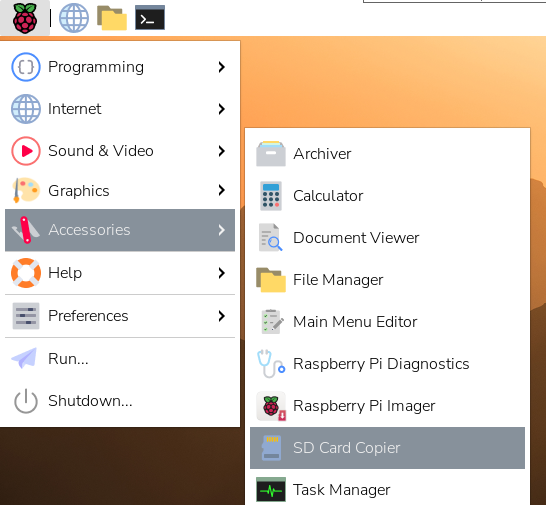
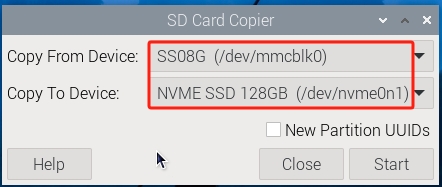
Stellen Sie sicher, dass Sie die richtigen Geräte für Copy From und Copy To auswählen. Achten Sie darauf, diese nicht zu verwechseln.
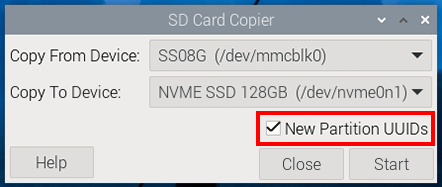
Denken Sie daran, „NEW Partition UUIDs“ auszuwählen, damit das System die Geräte korrekt unterscheiden kann und Mount-Konflikte sowie Boot-Probleme vermieden werden.
Klicken Sie nach der Auswahl auf Start.
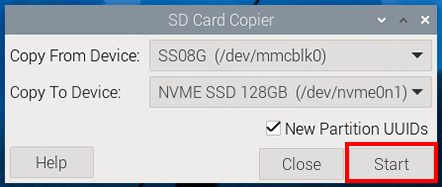
Sie werden darauf hingewiesen, dass der Inhalt der SSD gelöscht wird. Sichern Sie Ihre Daten, bevor Sie auf Yes klicken. Warten Sie einige Zeit, bis der Kopiervorgang abgeschlossen ist.
Installation des Systems mit Raspberry Pi Imager
Wenn auf Ihrer Micro-SD-Karte eine Desktop-Version des Systems installiert ist, können Sie ein Imaging-Tool (z. B. Raspberry Pi Imager) verwenden, um das System auf die SSD zu schreiben. In diesem Beispiel wird Raspberry Pi OS Bookworm verwendet, andere Systeme erfordern möglicherweise zunächst die Installation des Imaging-Tools.
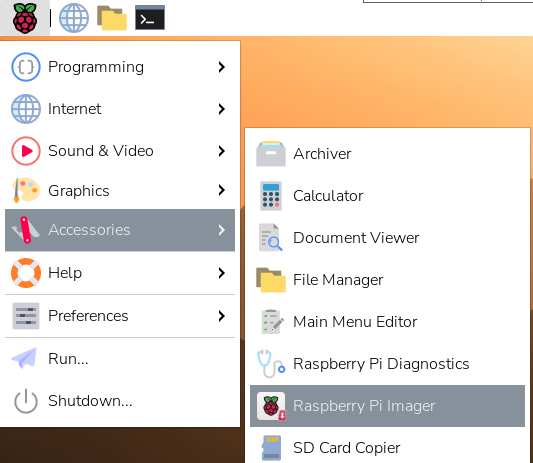
Schließen Sie einen Bildschirm an oder greifen Sie über den VNC Viewer auf den Raspberry-Pi-Desktop zu. Klicken Sie dann auf Raspberry-Pi-Logo -> Zubehör -> Raspberry Pi Imager.
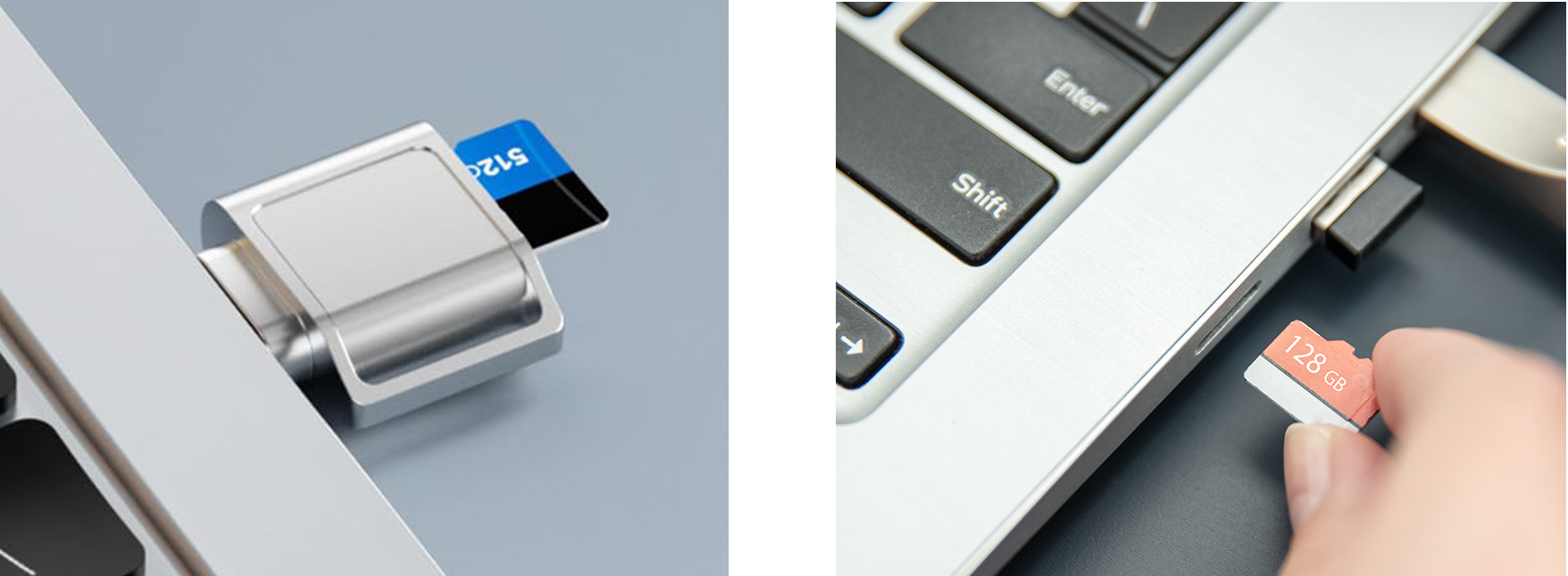
Stecken Sie Ihre Micro-SD-Karte mithilfe eines Kartenlesers in Ihren Computer. Sichern Sie vor dem Fortfahren alle wichtigen Daten.
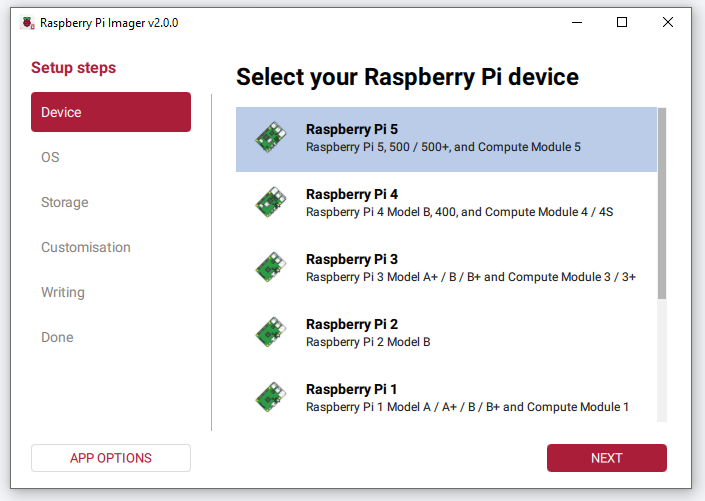
Nach dem Start des Raspberry Pi Imager sehen Sie die Seite Device. Wählen Sie dort Ihr Raspberry-Pi-5-Modell aus der Liste aus.
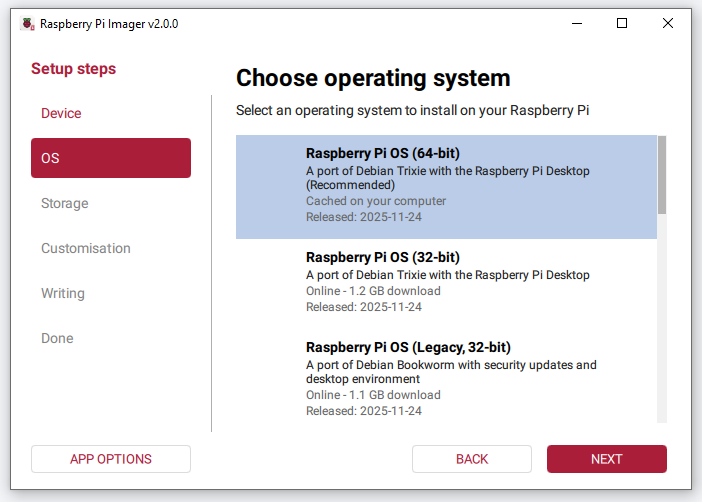
Wechseln Sie zum Abschnitt OS und wählen Sie die empfohlene Option Raspberry Pi OS (64-bit).
Wählen Sie im Abschnitt Storage Ihre NVMe-SSD aus.
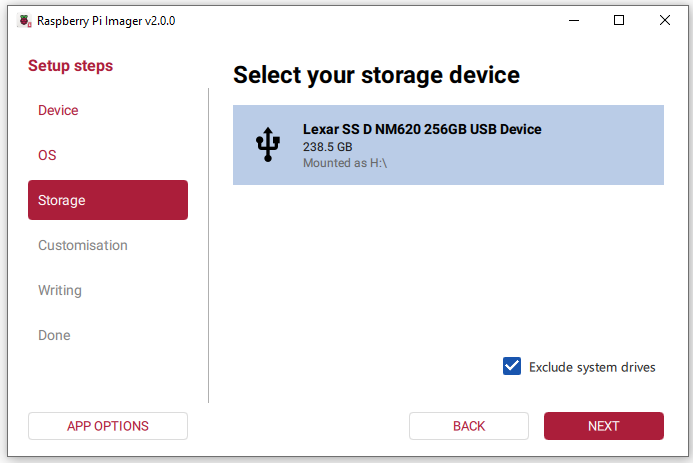
Klicken Sie auf Next, um mit dem Schritt zur Anpassung fortzufahren.
Bemerkung
Wenn Sie einen Monitor, eine Tastatur und eine Maus direkt an Ihren Raspberry Pi anschließen, können Sie SKIP CUSTOMISATION auswählen.
Wenn Sie den Raspberry Pi headless (per WLAN und Fernzugriff) einrichten möchten, müssen Sie die Anpassungseinstellungen ausfüllen.
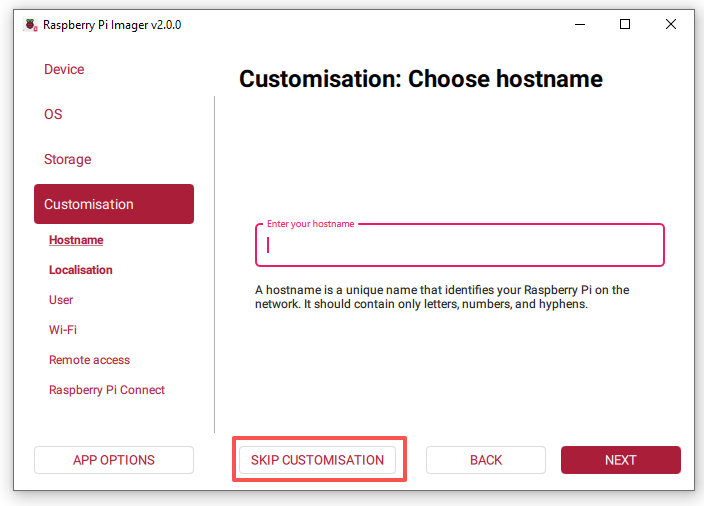
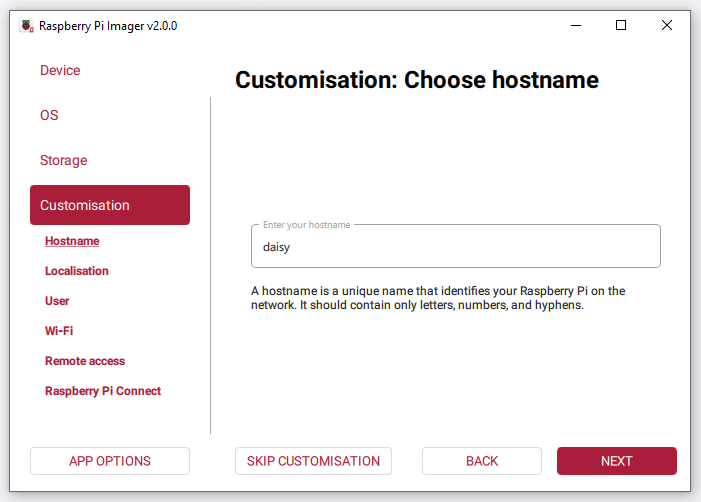
Hostname festlegen
Geben Sie Ihrem Raspberry Pi einen eindeutigen Hostnamen.
Sie können später über
hostname.localeine Verbindung herstellen.
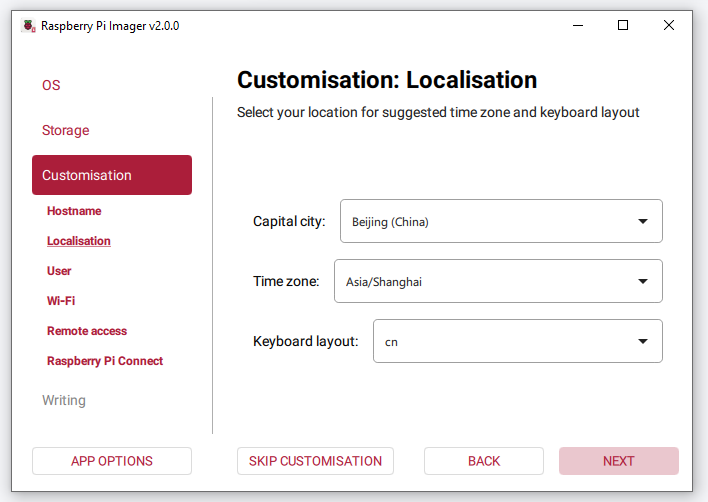
Lokalisierung festlegen
Wählen Sie Ihre Hauptstadt aus.
Der Imager ergänzt automatisch Zeitzone und Tastaturlayout basierend auf Ihrer Auswahl. Sie können diese bei Bedarf anpassen. Klicken Sie anschließend auf Next.
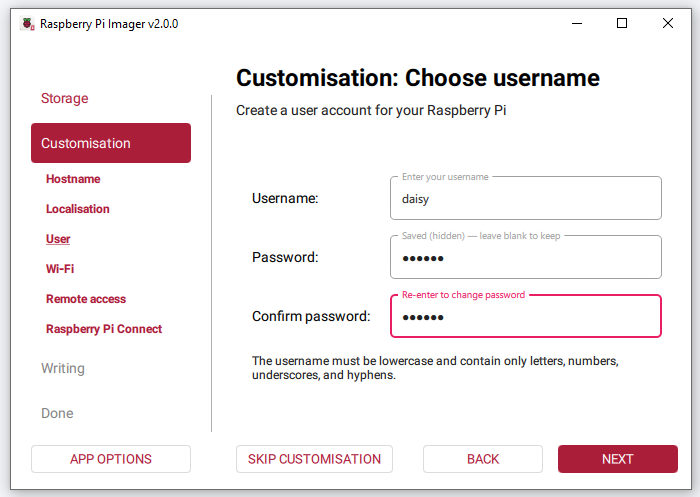
Benutzername & Passwort festlegen
Erstellen Sie ein Benutzerkonto für Ihren Raspberry Pi.
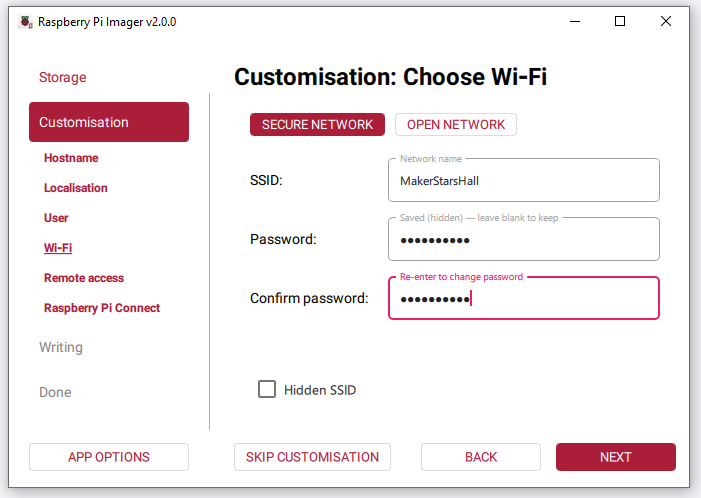
WLAN konfigurieren
Geben Sie Ihre WLAN-SSID (Netzwerkname) und das Passwort ein.
Ihr Raspberry Pi verbindet sich beim ersten Start automatisch mit dem WLAN.
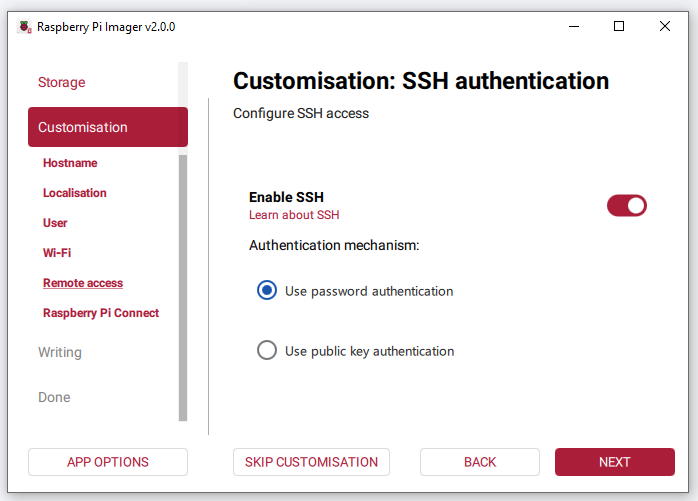
SSH aktivieren (optional, aber empfohlen)
Durch das Aktivieren von SSH können Sie sich von Ihrem Computer aus remote anmelden.
Sie können sich mit Benutzername/Passwort anmelden oder SSH-Schlüssel konfigurieren.
Raspberry Pi Connect aktivieren (optional)
Raspberry Pi Connect ermöglicht den Zugriff auf den Desktop Ihres Raspberry Pi über einen Webbrowser.
Aktivieren Sie Raspberry Pi Connect und klicken Sie anschließend auf OPEN RASPBERRY PI CONNECT.
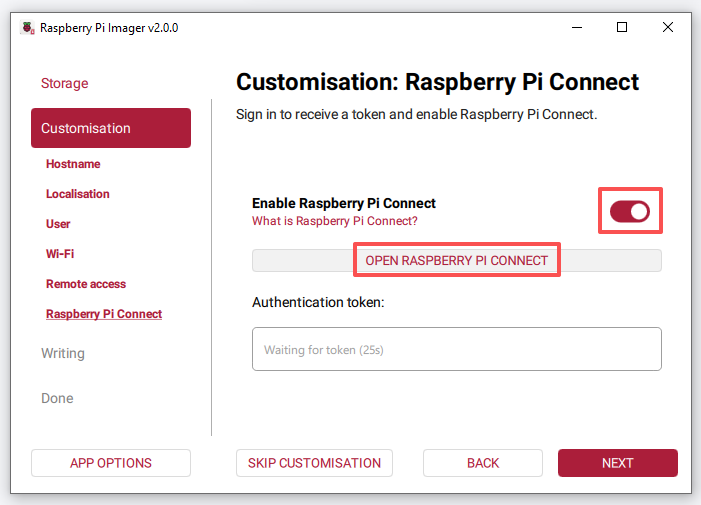
Die Raspberry Pi Connect-Website wird in Ihrem Standardbrowser geöffnet. Melden Sie sich mit Ihrem Raspberry Pi ID-Konto an oder registrieren Sie sich, falls Sie noch kein Konto haben.
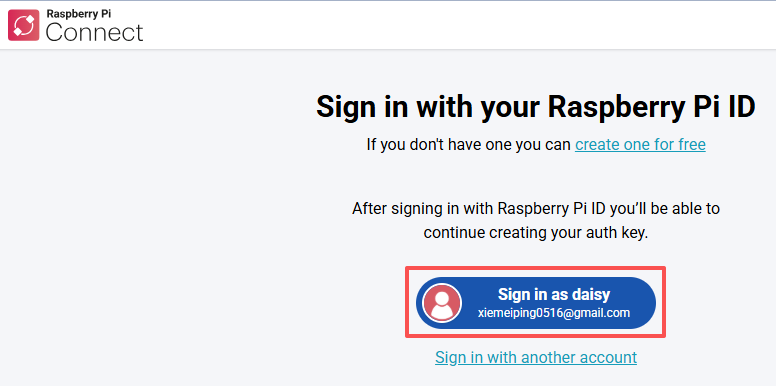
Erstellen Sie auf der Seite New auth key Ihren einmaligen Authentifizierungsschlüssel.
Wenn Ihr Raspberry Pi ID-Konto keiner Organisation angehört, wählen Sie Create auth key and launch Raspberry Pi Imager.
Wenn Sie einer oder mehreren Organisationen angehören, wählen Sie eine aus, erstellen Sie dann den Schlüssel und starten Sie den Imager.
Stellen Sie sicher, dass Ihr Raspberry Pi eingeschaltet und mit dem Internet verbunden ist, bevor der Schlüssel abläuft.
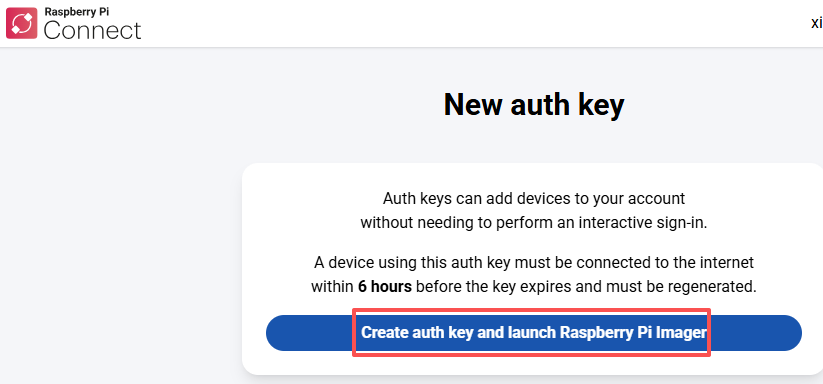
Ihr Browser fragt möglicherweise, ob der Raspberry Pi Imager geöffnet werden soll — erlauben Sie dies.
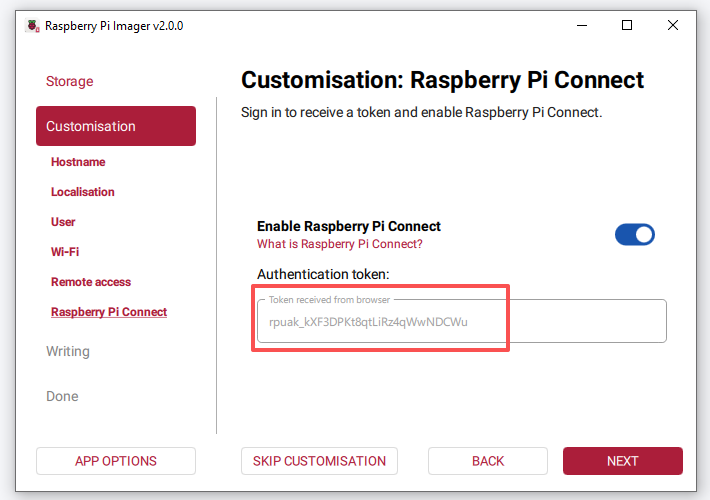
Der Imager öffnet sich im Tab Raspberry Pi Connect und zeigt das Authentifizierungstoken an.
Wenn das Token nicht automatisch übertragen wird, öffnen Sie den Abschnitt Having trouble? auf der Raspberry Pi Connect-Seite, kopieren Sie das Token und fügen Sie es manuell in den Imager ein.
Überprüfen Sie alle Einstellungen und klicken Sie auf WRITE.
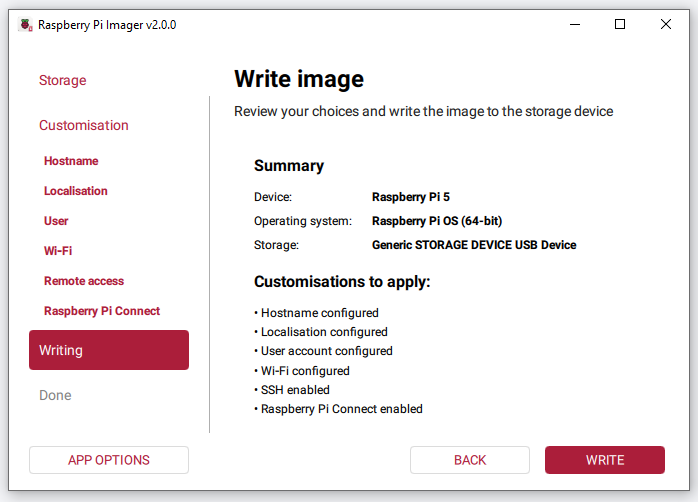
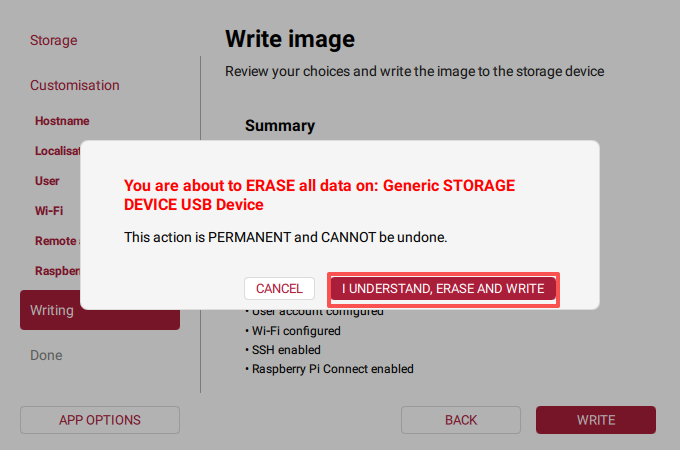
Wenn das Speichermedium bereits Daten enthält, zeigt der Raspberry Pi Imager eine Warnung an, dass alle Daten auf dem Gerät gelöscht werden. Vergewissern Sie sich, dass Sie das richtige Laufwerk ausgewählt haben, und klicken Sie anschließend auf I UNDERSTAND, ERASE AND WRITE, um fortzufahren.
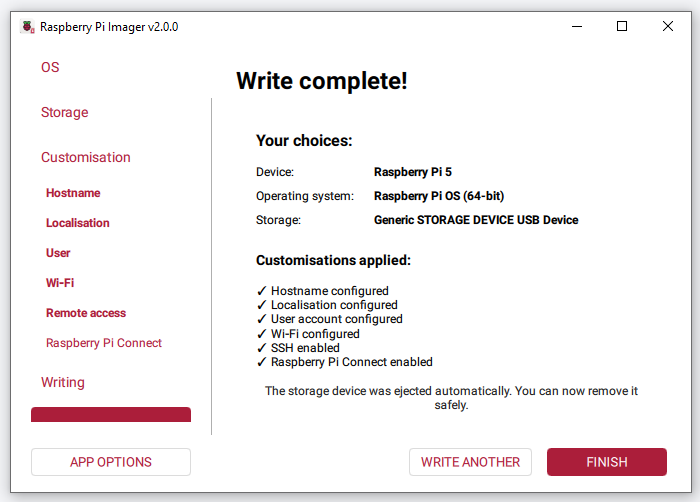
Warten Sie, bis der Schreib- und Überprüfungsvorgang abgeschlossen ist. Danach zeigt der Raspberry Pi Imager Write complete! sowie eine Zusammenfassung Ihrer Auswahl an. Das Speichermedium wird automatisch ausgeworfen, sodass Sie es sicher entfernen können.
3. Start von der SSD konfigurieren
In diesem Abschnitt konfigurieren wir Ihren Raspberry Pi so, dass er direkt von einer NVMe-SSD startet. Dies sorgt für schnellere Startzeiten und eine bessere Leistung im Vergleich zu einer SD-Karte. Befolgen Sie diese Schritte sorgfältig:
Öffnen Sie zunächst ein Terminal auf Ihrem Raspberry Pi und führen Sie den folgenden Befehl aus, um die Konfigurationsoberfläche zu öffnen:
sudo raspi-configNavigieren Sie im Menü
raspi-configmit den Pfeiltasten und wählen Sie Advanced Options. Drücken SieEnter, um auf die erweiterten Einstellungen zuzugreifen.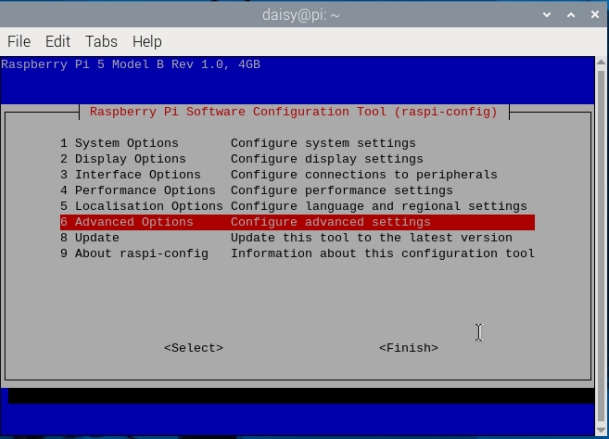
Wählen Sie innerhalb von Advanced Options den Punkt Boot Order aus. Mit dieser Einstellung legen Sie fest, in welcher Reihenfolge Ihr Raspberry Pi nach startfähigen Geräten sucht.
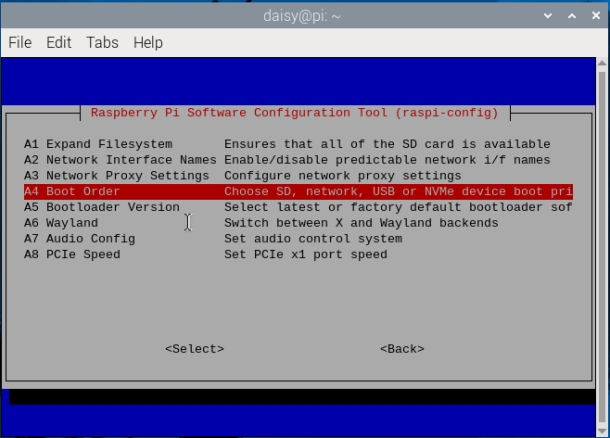
Wählen Sie anschließend NVMe/USB boot. Dadurch wird festgelegt, dass der Raspberry Pi den Start von über USB angeschlossenen SSDs oder NVMe-Laufwerken gegenüber anderen Optionen, wie z. B. der SD-Karte, priorisiert.
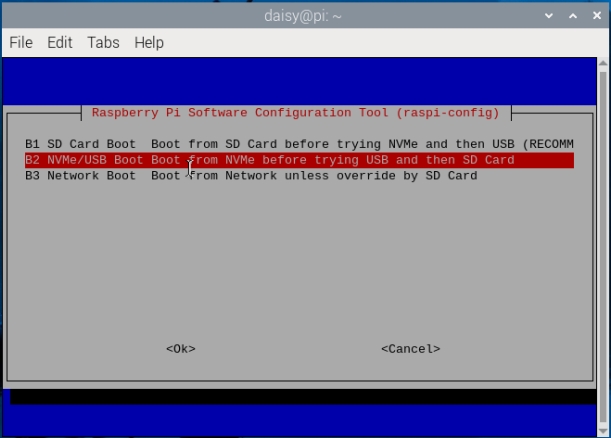
Nachdem Sie die Boot-Reihenfolge ausgewählt haben, drücken Sie Finish, um raspi-config zu beenden. Alternativ können Sie auch die Escape-Taste verwenden, um das Konfigurationstool zu schließen.
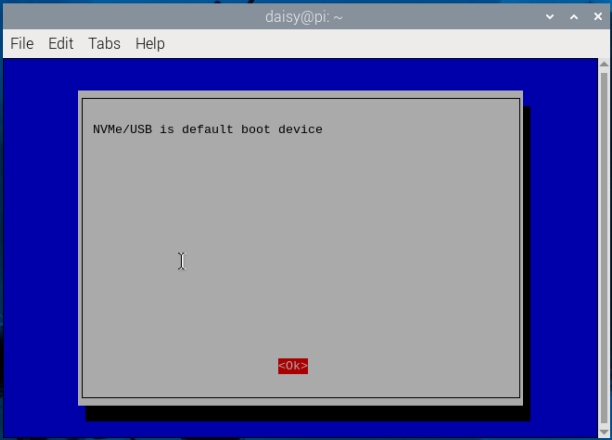
Um die neuen Boot-Einstellungen anzuwenden, starten Sie Ihren Raspberry Pi neu, indem Sie
sudo rebootausführen.sudo raspi-config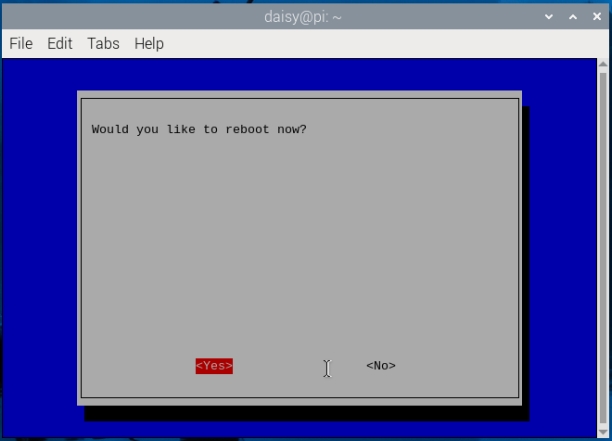
Nach dem Neustart sollte der Raspberry Pi nun versuchen, von der angeschlossenen NVMe-SSD zu booten, wodurch Sie eine verbesserte Leistung und höhere Zuverlässigkeit für Ihr System erhalten.