Installation des Batocera-Betriebssystems
Befolgen Sie das folgende Tutorial, um das System auf Ihrer microSD-Karte zu installieren.
Erforderliche Komponenten
Ein persönlicher Computer
Eine Micro-SD-Karte und ein Kartenlesegerät
1. Raspberry Pi Imager installieren
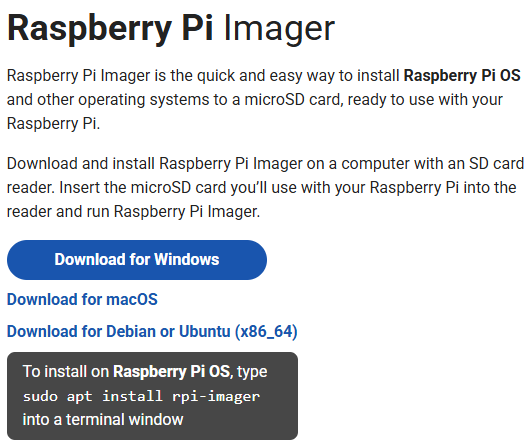
Besuchen Sie die offizielle Download-Seite des Raspberry Pi Imager: Raspberry Pi Imager. Laden Sie das passende Installationsprogramm für Ihr Betriebssystem herunter.
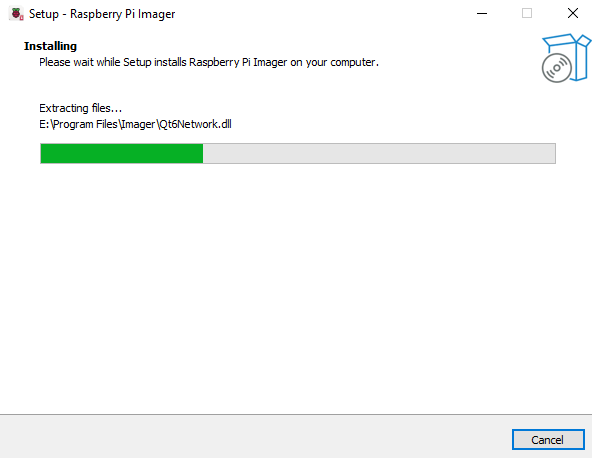
Folgen Sie den Installationsanweisungen (Sprache, Installationspfad, Bestätigung). Starten Sie nach der Installation den Raspberry Pi Imager über den Desktop oder das Anwendungsmenü.
2. Betriebssystem auf der microSD-Karte installieren
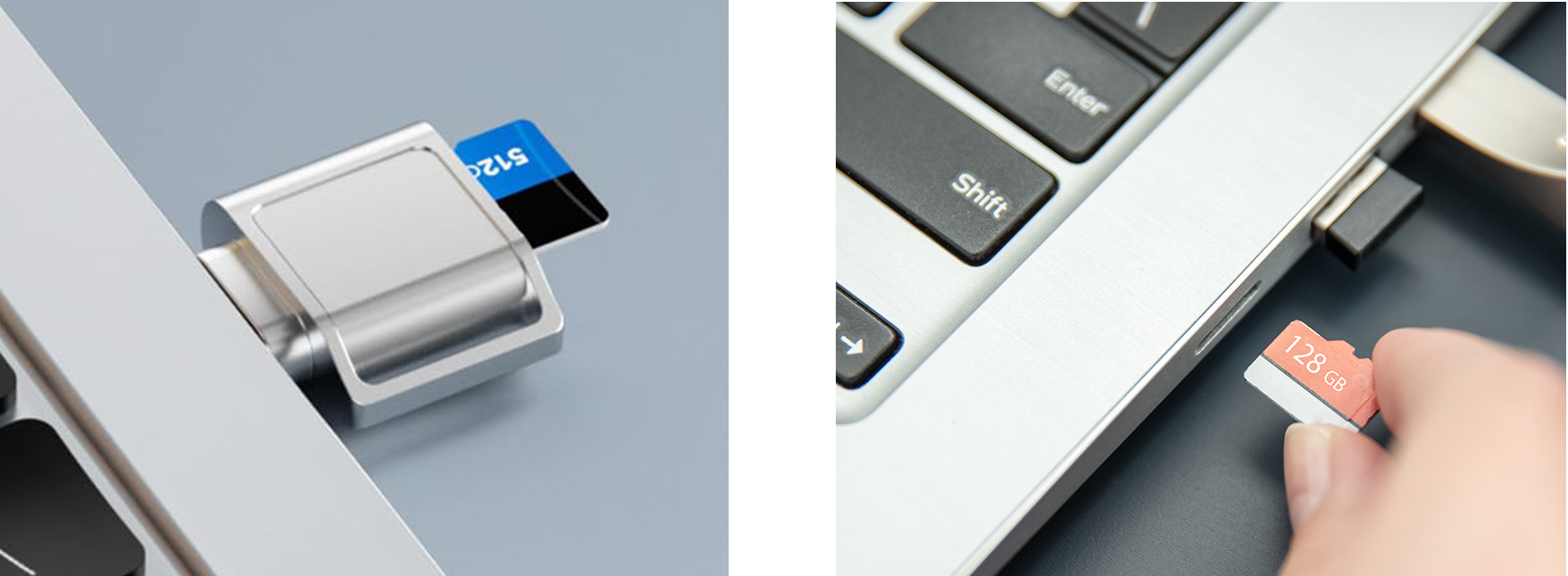
Stecken Sie Ihre microSD-Karte mit einem Kartenlesegerät in Ihren Computer. Sichern Sie vor dem Fortfahren alle wichtigen Daten auf der Karte, da diese gelöscht werden.
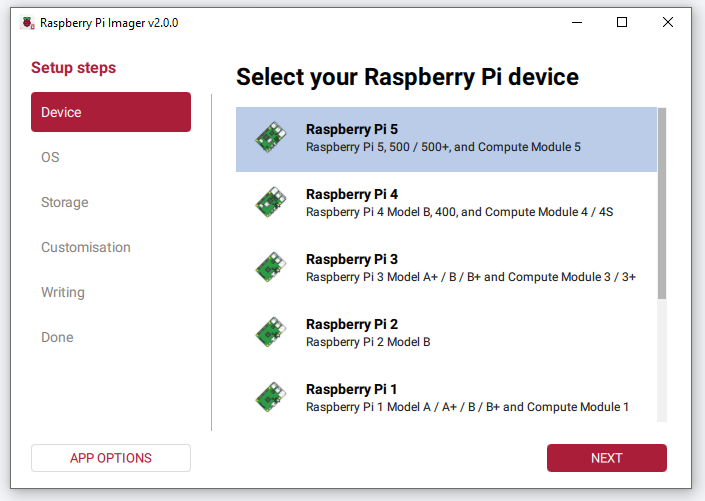
Wenn sich Raspberry Pi Imager öffnet, sehen Sie die Seite Device (Gerät). Wählen Sie Ihr Raspberry Pi 5-Modell aus der Liste aus.
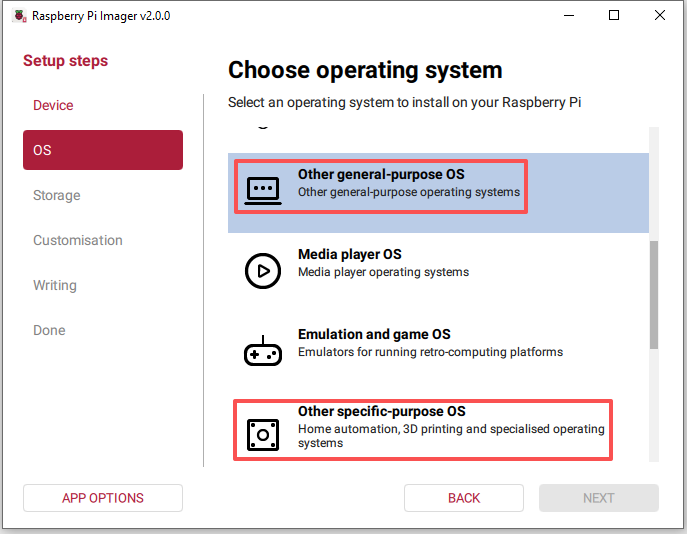
Gehen Sie zum Abschnitt OS (Betriebssystem), scrollen Sie nach unten auf der Seite und wählen Sie Ihr Betriebssystem aus.
Bemerkung
Für Ubuntu klicken Sie auf Other general-purpose OS (Andere allgemeine Betriebssysteme) → Ubuntu und wählen dann Ubuntu Desktop 24.04 LTS (64-bit) oder Ubuntu Server 24.04 LTS (64-bit).
Für Kali Linux, Home Assistant und Homebridge klicken Sie auf Other specific-purpose OS (Andere spezielle Betriebssysteme) und wählen dann das entsprechende System aus.
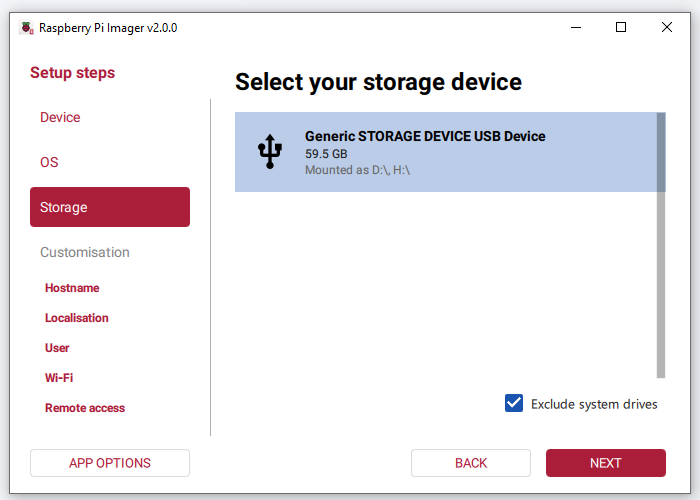
Wählen Sie im Abschnitt Storage (Speicher) Ihre microSD-Karte aus. Für mehr Sicherheit wird empfohlen, andere USB-Speichergeräte zu trennen, sodass nur die microSD-Karte in der Liste erscheint.
Klicken Sie auf NEXT (WEITER).
Bemerkung
Für Systeme, die nicht vorkonfiguriert werden können, überspringt ein Klick auf NEXT (WEITER) den Schritt Customisation (Anpassung) und geht direkt zu Writing (Schreiben) über, wo das Betriebssystem auf die microSD-Karte geschrieben wird.
Für Systeme, die Vorkonfiguration unterstützen, befolgen Sie die Schritte unter Customisation (Anpassung), um Optionen wie Hostname, WiFi und die Aktivierung von SSH zu konfigurieren.
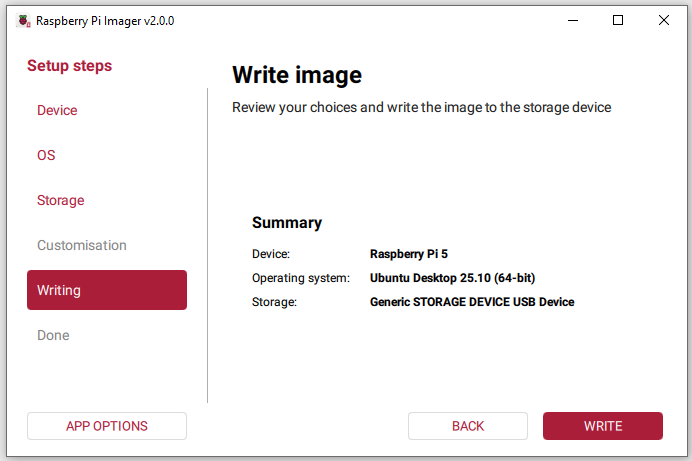
Wenn das Popup-Fenster « Write Successful (Schreiben erfolgreich) » erscheint, wurde das Image vollständig geschrieben und verifiziert. Sie können nun die microSD-Karte sicher entfernen und zum Starten Ihres Raspberry Pi verwenden.