Bemerkung
Hallo und herzlich willkommen in der SunFounder Raspberry Pi & Arduino & ESP32 Enthusiasten-Community auf Facebook! Tauchen Sie gemeinsam mit anderen Technikbegeisterten tiefer in die Welt von Raspberry Pi, Arduino und ESP32 ein.
Warum beitreten?
Expertenunterstützung: Lösen Sie technische Probleme und Herausforderungen nach dem Kauf mit Unterstützung unserer Community und unseres Teams.
Lernen & Teilen: Tauschen Sie Tipps und Anleitungen aus, um Ihre Fähigkeiten zu erweitern.
Exklusive Vorschauen: Erhalten Sie vorab Einblicke in neue Produkte und Ankündigungen.
Sonderrabatte: Profitieren Sie von exklusiven Rabatten auf unsere neuesten Produkte.
Feiertagsaktionen & Verlosungen: Nehmen Sie an spannenden Verlosungen und saisonalen Aktionen teil.
👉 Bereit, mit uns gemeinsam zu entdecken und zu gestalten? Klicken Sie auf [here] und treten Sie noch heute bei!
Installation von Umbrel OS
Umbrel ist eine Open-Source-, selbstgehostete Home-Server-Plattform bzw. ein Betriebssystem, mit dem Sie Ihren eigenen Bitcoin-Node betreiben, eine Vielzahl von selbstgehosteten Apps mit nur einem Klick installieren und Ihre Hardware in Ihre persönliche Home-Cloud verwandeln können. Es ist ein hervorragender Einstieg in Selbstverwahrung und Datenschutz.
Erforderliche Komponenten
Ein Personal Computer
Eine NVMe-SSD
Ein NVMe-zu-USB-Adapter
Micro-SD-Karte und Kartenleser
1. Raspberry Pi Imager installieren
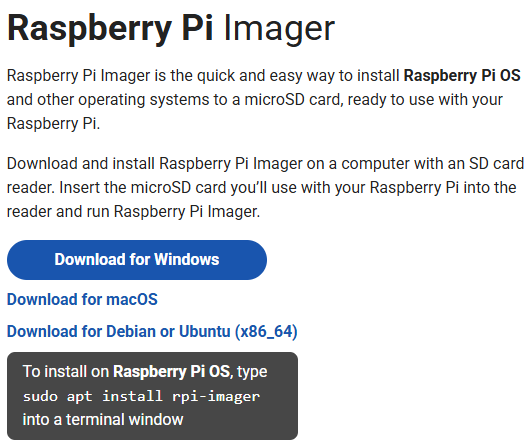
Besuchen Sie die offizielle Download-Seite des Raspberry Pi Imager: Raspberry Pi Imager. Laden Sie das passende Installationsprogramm für Ihr Betriebssystem herunter.
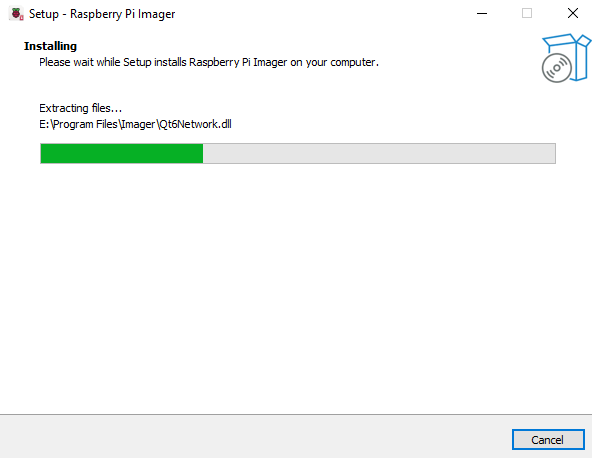
Folgen Sie den Installationsanweisungen (Sprache, Installationspfad, Bestätigung). Starten Sie nach der Installation den Raspberry Pi Imager über den Desktop oder das Anwendungsmenü.
2. Installation des Betriebssystems auf der NVMe-SSD
Nun sind Sie bereit, das Betriebssystem auf Ihrer NVMe-SSD zu installieren. Befolgen Sie einfach die folgenden Schritte sorgfältig — diese Anleitung ist einsteigerfreundlich und leicht nachzuvollziehen.
Laden Sie das neueste Umbrel OS-Image herunter und entpacken Sie die Datei. Wenn Sie eine bestimmte Version verwenden möchten, können Sie auch die Seite Umbrel-OS-Releases besuchen.
Setzen Sie die NVMe-SSD mithilfe eines NVMe-zu-USB-Adapters in Ihren Computer ein.
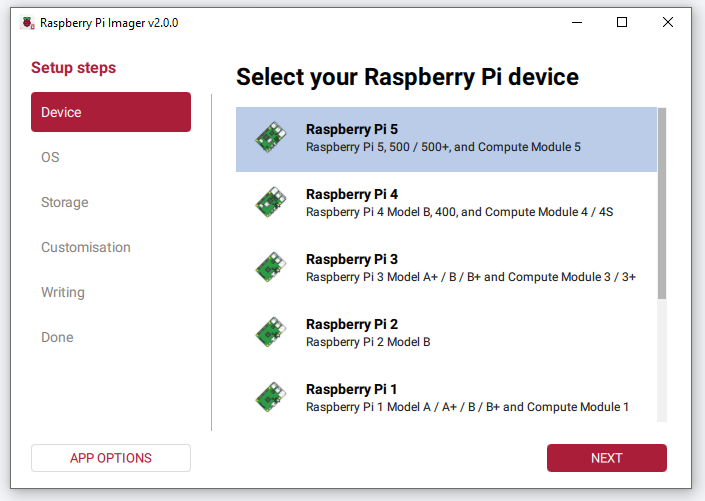
Öffnen Sie den Raspberry Pi Imager. Wählen Sie auf dem Bildschirm Device Ihr Raspberry Pi 5-Modell aus der Liste aus.
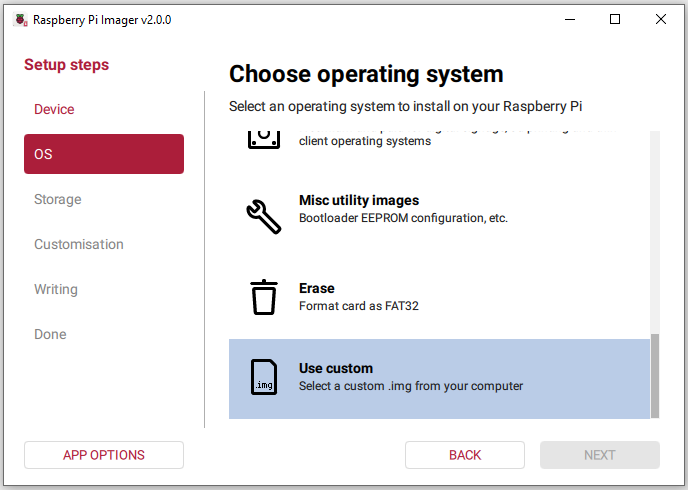
Wechseln Sie zum Abschnitt OS, scrollen Sie nach unten und wählen Sie Use custom.
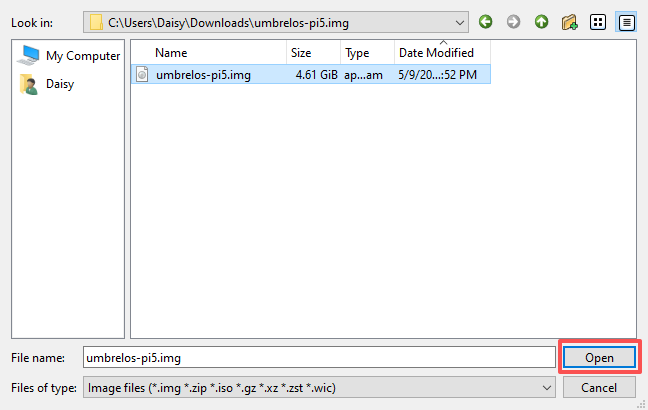
Wählen Sie die zuvor heruntergeladene und entpackte Umbrel-OS-Image-Datei aus und klicken Sie anschließend auf Open.
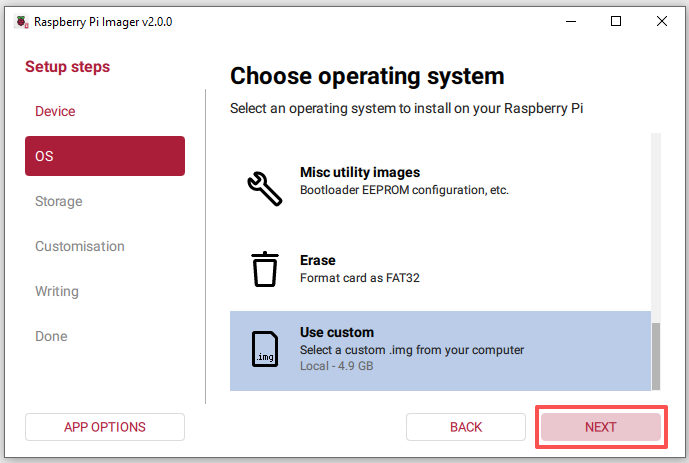
Klicken Sie auf Next, um fortzufahren.
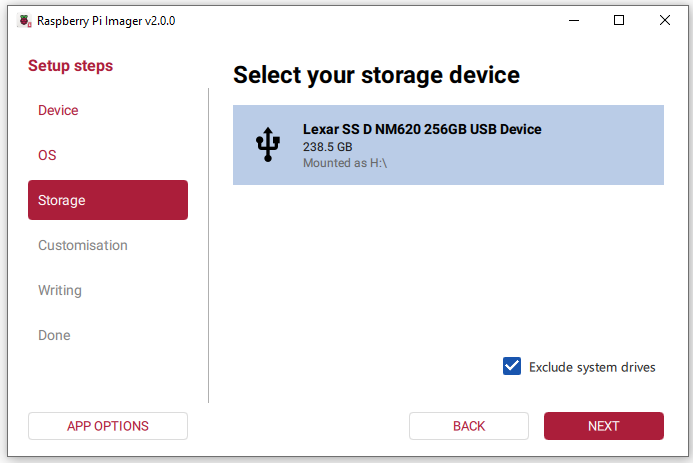
Wählen Sie im Abschnitt Storage Ihre NVMe-SSD aus. Stellen Sie sicher, dass Sie die NVMe-SSD auswählen und kein anderes Laufwerk Ihres Computers.
Überprüfen Sie alle Einstellungen sorgfältig und klicken Sie anschließend auf WRITE.
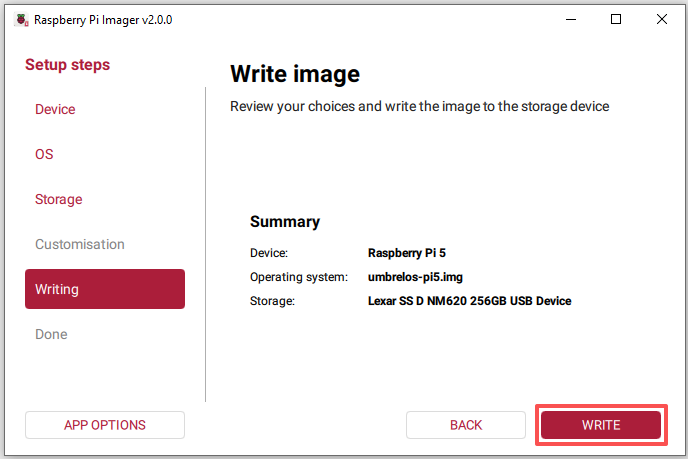
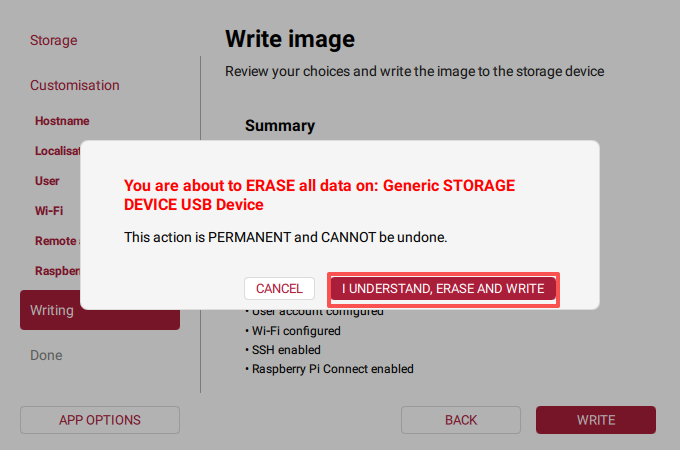
Falls die NVMe-SSD bereits Daten enthält, warnt der Raspberry Pi Imager, dass alle Daten gelöscht werden. Vergewissern Sie sich, dass das richtige Laufwerk ausgewählt ist, und klicken Sie dann auf I UNDERSTAND, ERASE AND WRITE.
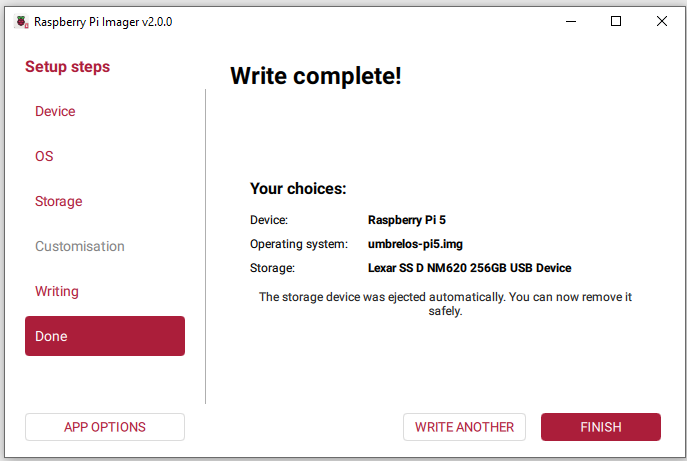
Wenn die Meldung „Write Complete“ erscheint, wurde das Image erfolgreich geschrieben und verifiziert.