Bemerkung
Hallo und herzlich willkommen in der SunFounder Raspberry Pi & Arduino & ESP32 Enthusiasten-Community auf Facebook! Tauchen Sie gemeinsam mit anderen Technikbegeisterten tiefer in die Welt von Raspberry Pi, Arduino und ESP32 ein.
Warum beitreten?
Expertenunterstützung: Lösen Sie technische Probleme und Herausforderungen nach dem Kauf mit Unterstützung unserer Community und unseres Teams.
Lernen & Teilen: Tauschen Sie Tipps und Anleitungen aus, um Ihre Fähigkeiten zu erweitern.
Exklusive Vorschauen: Erhalten Sie vorab Einblicke in neue Produkte und Ankündigungen.
Sonderrabatte: Profitieren Sie von exklusiven Rabatten auf unsere neuesten Produkte.
Feiertagsaktionen & Verlosungen: Nehmen Sie an spannenden Verlosungen und saisonalen Aktionen teil.
👉 Bereit, mit uns gemeinsam zu entdecken und zu gestalten? Klicken Sie auf [here] und treten Sie noch heute bei!
Einrichtung von OpenMediaVault
Warnung
OpenMediaVault unterstützt keine Installation auf dem Raspberry Pi OS mit Desktop-Oberfläche.
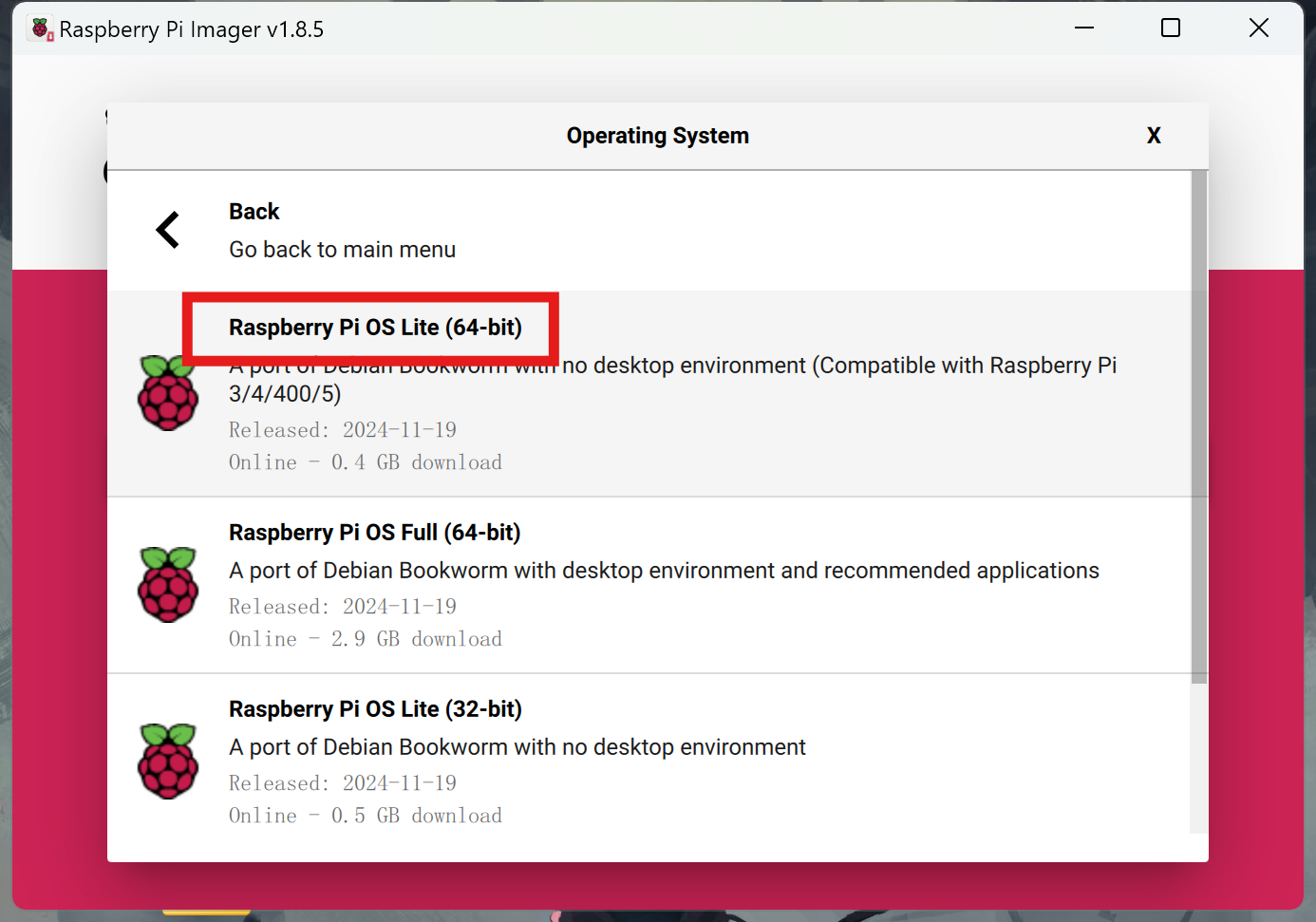
⚠️ Nur Raspberry Pi OS Lite Versionen 11 (Bullseye) und 12 (Bookworm) werden unterstützt.
Bitte stellen Sie sicher, dass Sie das richtige Betriebssystem installiert und die Netzwerkkonfiguration vorgenommen haben. Die Vorgehensweise entspricht der Anleitung unter Installation des Betriebssystems, jedoch wählen Sie beim Auswählen des Images bitte „Raspberry Pi OS Lite“ aus der Kategorie „Raspberry Pi OS (other)“.
OpenMediaVault (kurz OMV) ist ein quelloffenes Network Attached Storage (NAS)-Betriebssystem auf Basis von Debian Linux. Es wurde für den Einsatz in privaten Haushalten und kleinen Büros entwickelt und soll die Speicherverwaltung vereinfachen sowie umfangreiche Netzwerkdienste bieten.
Bitte folgen Sie diesen Schritten, um OpenMediaVault auf Ihrem Raspberry Pi zu installieren:
1. Verbindung zum Raspberry Pi über SSH herstellen
Geben Sie im Terminal den folgenden Befehl ein:
ssh pi@raspberrypi.localWenn Sie Windows verwenden, nutzen Sie PuTTY oder einen anderen SSH-Client zur Verbindung mit dem Raspberry Pi.
2. OpenMediaVault installieren
Geben Sie im Terminal den folgenden Befehl ein:
wget https://github.com/OpenMediaVault-Plugin-Developers/installScript/raw/master/install
chmod +x install
sudo ./install -n
Dies lädt das Installationsskript herunter und führt es aus. Starten Sie den Raspberry Pi nach der Installation nicht neu.
3. Zugriff auf OpenMediaVault
Öffnen Sie Ihren Browser und geben Sie folgende Adresse ein:
http://raspberrypi.localBemerkung
Falls die obige Adresse nicht erreichbar ist, versuchen Sie es mit der IP-Adresse, z. B. http://192.168.1.100.
Es erscheint eine Login-Seite. Melden Sie sich mit dem Standardbenutzernamen und Passwort an. Der Standardbenutzername ist
admin, das Passwort lautetopenmediavault.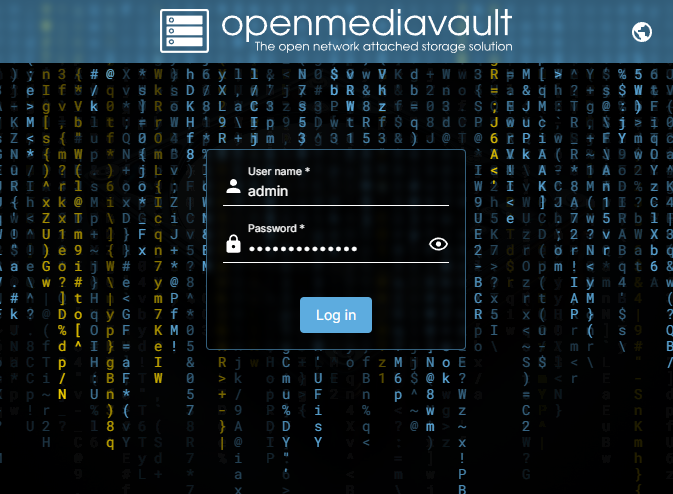
Nach der Anmeldung sehen Sie die Hauptoberfläche von OpenMediaVault.
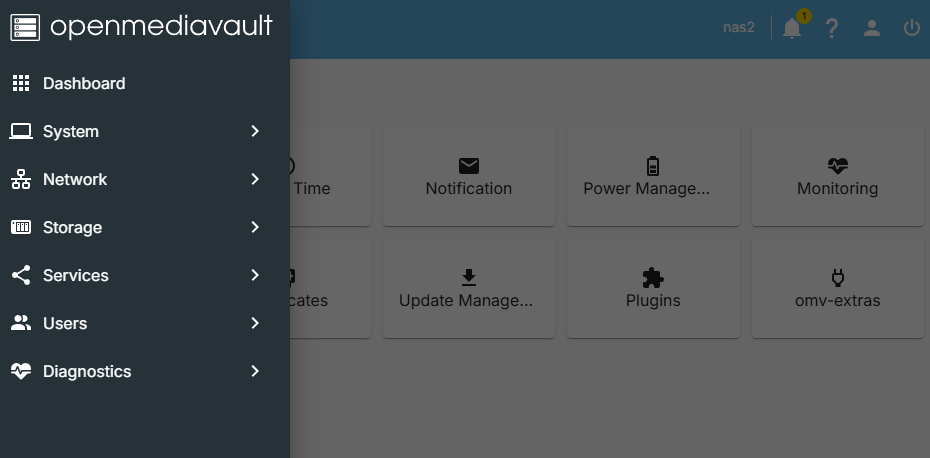
Sie haben OpenMediaVault erfolgreich installiert und können nun mit der Konfiguration und Verwaltung Ihres Speichers beginnen.
4. RAID einrichten (optional)
NVMe-RAID ist eine Speicherlösung, bei der mehrere NVMe-SSDs mithilfe von RAID-Technologie kombiniert werden. Ziel ist es, die hohe Geschwindigkeit des NVMe-Protokolls mit den Redundanz- und Leistungsmerkmalen von RAID zu vereinen. Häufig genutzte Modi sind RAID 0, 1, 5, 10 usw. Bei zwei NVMe-SSDs sind RAID 0 und RAID 1 die gängigsten Optionen.
RAID 0 nutzt Striping, bei dem Daten in Blöcke aufgeteilt und auf mehrere Laufwerke verteilt werden – für höhere Lese-/Schreibgeschwindigkeit. RAID 0 bietet keine Redundanz: fällt ein Laufwerk aus, gehen alle Daten verloren.
RAID 1 nutzt Mirroring: Daten werden auf mehrere Laufwerke gespiegelt, was Redundanz bietet. Die Geschwindigkeit hängt vom langsamsten Laufwerk ab. Bei Ausfall eines Laufwerks bleibt der Zugriff auf die Daten über das andere erhalten.
Bemerkung
Für RAID 0 oder RAID 1 sind mindestens zwei Laufwerke erforderlich. Bei RAID 0 entspricht die Gesamtkapazität der Summe aller Laufwerke, bei RAID 1 der Kapazität des kleinsten Laufwerks.
Wählen Sie im Menü
Systemden PunktPlugins, suchen Sie nach dem Pluginopenmediavault-mdund installieren Sie es.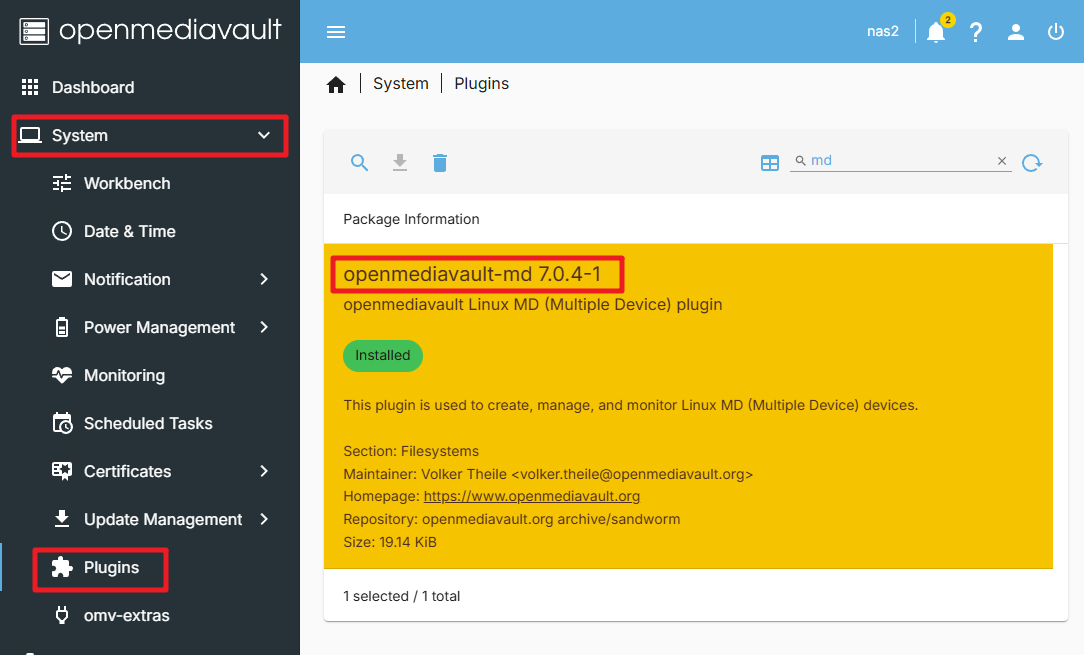
Klicken Sie im Menü
SpeicheraufLaufwerkeund löschen Sie die beiden SSDs.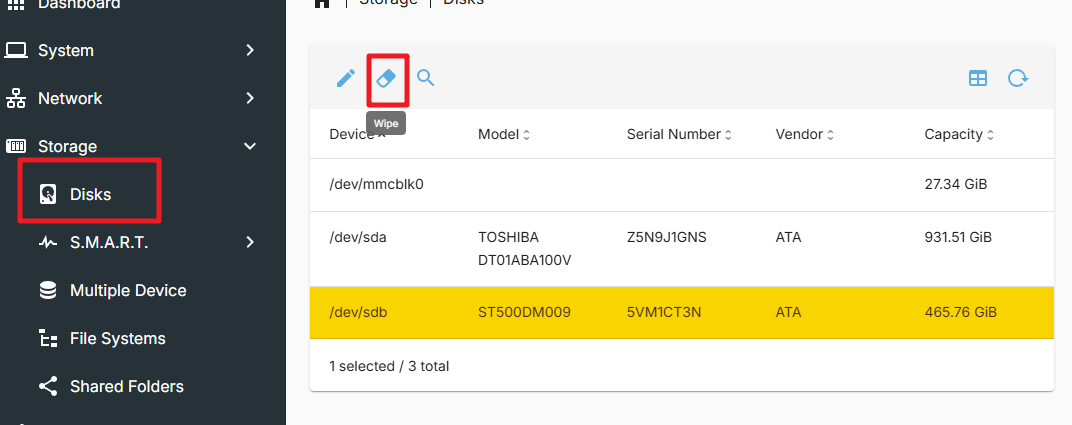
Achtung: Durch diesen Vorgang werden alle Daten auf den Laufwerken gelöscht. Sichern Sie vorher wichtige Daten.
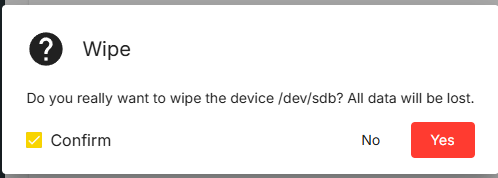
Wählen Sie beim Löschmodus
SCHNELL– das ist ausreichend.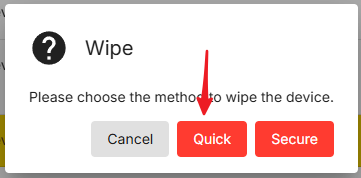
Gehen Sie zum Reiter
Mehrere Geräteund klicken Sie aufErstellen.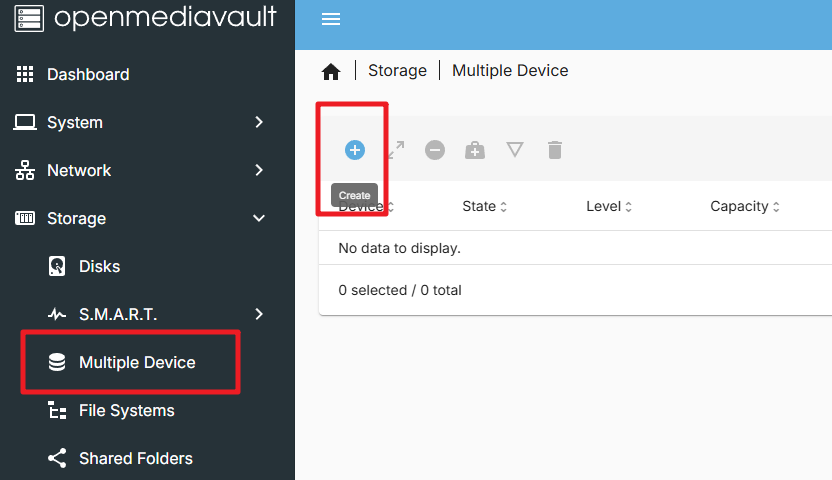
Wählen Sie unter
Levelentweder Striping (RAID 0) oder Mirroring (RAID 1). UnterGerätewählen Sie die zuvor gelöschten Laufwerke. Klicken Sie aufSpeichernund warten Sie, bis die RAID-Konfiguration abgeschlossen ist.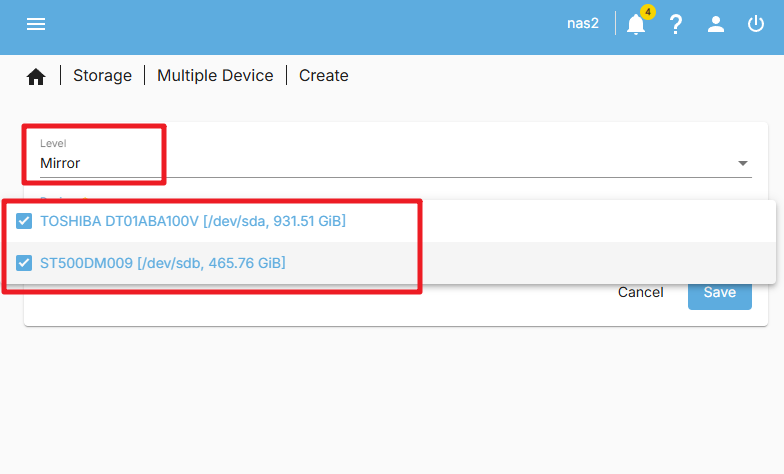
Bemerkung
Bei einem Fehler (500 - Internal Server Error) starten Sie OMV neu.
Übernehmen Sie die Änderungen mit einem Klick auf
Übernehmen.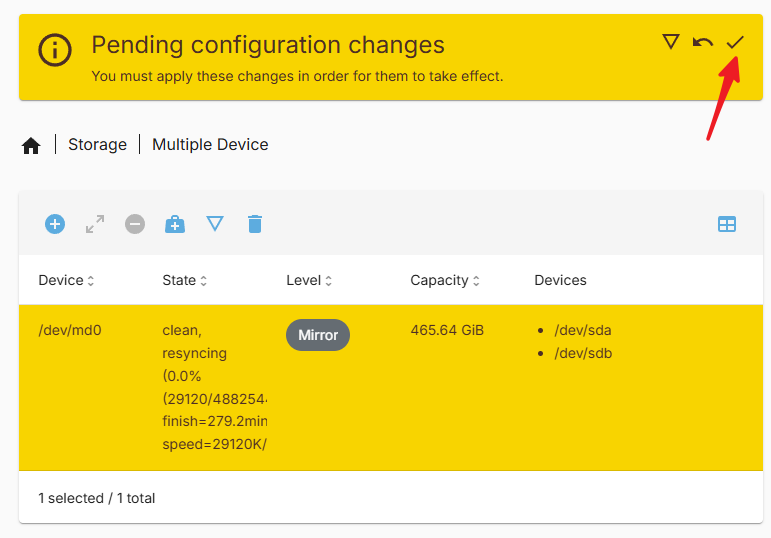
Warten Sie, bis der Status des RAID-Verbunds
100%erreicht hat.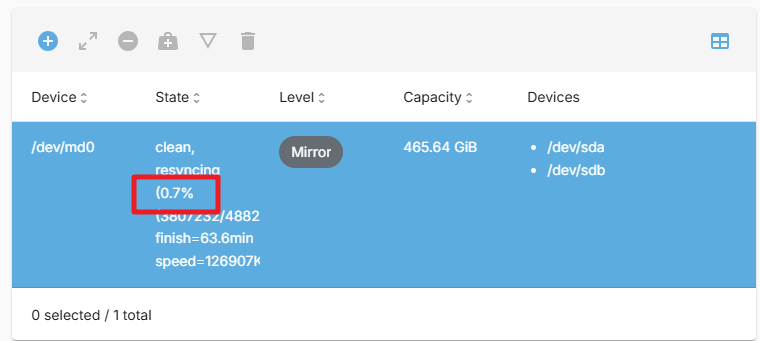
Nach Abschluss der Konfiguration sind Ihre Laufwerke im RAID 0- oder RAID 1-Verbund nutzbar und stehen als ein gemeinsamer Speicher zur Verfügung.
5. Speicher konfigurieren
In der Hauptoberfläche von OpenMediaVault klicken Sie im Menü links auf
Speicher. Auf derSpeicher-Seite wählen Sie den ReiterLaufwerke. Dort sehen Sie alle an Ihren Raspberry Pi angeschlossenen Laufwerke. Vergewissern Sie sich, dass Ihr NVMe-Gehäuse ein Laufwerk enthält.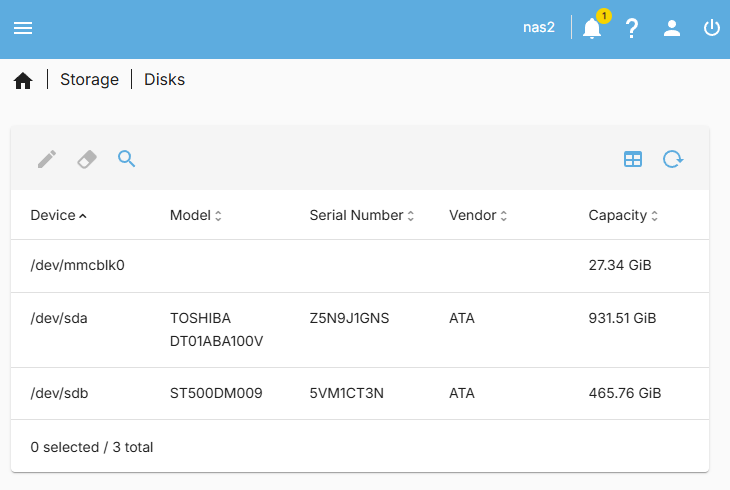
Klicken Sie in der Seitenleiste auf
Dateisysteme. Erstellen und mounten Sie ein neues Dateisystem. Wählen Sieext4als Typ.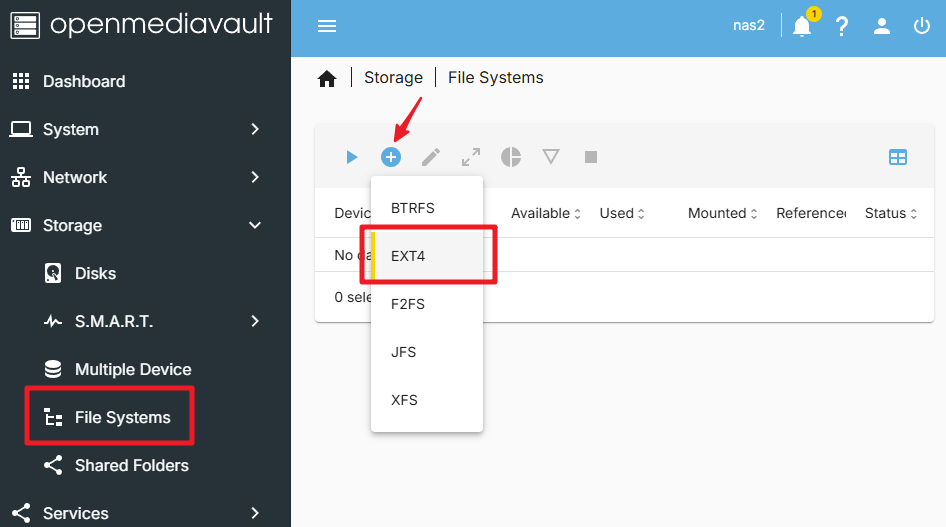
Wählen Sie das Gerät aus und klicken Sie auf Speichern.
Bemerkung
Wenn Sie ein RAID eingerichtet haben, wird das RAID-Gerät in der Liste angezeigt. Wählen Sie es einfach aus und speichern Sie.
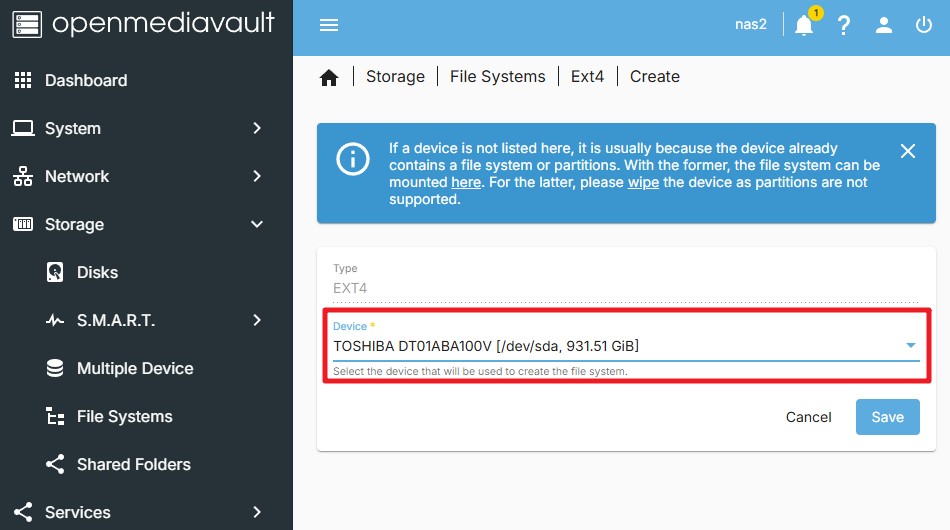
Es erscheint ein Fenster mit dem Hinweis, dass das Dateisystem erstellt wird. Bitte einen Moment warten.
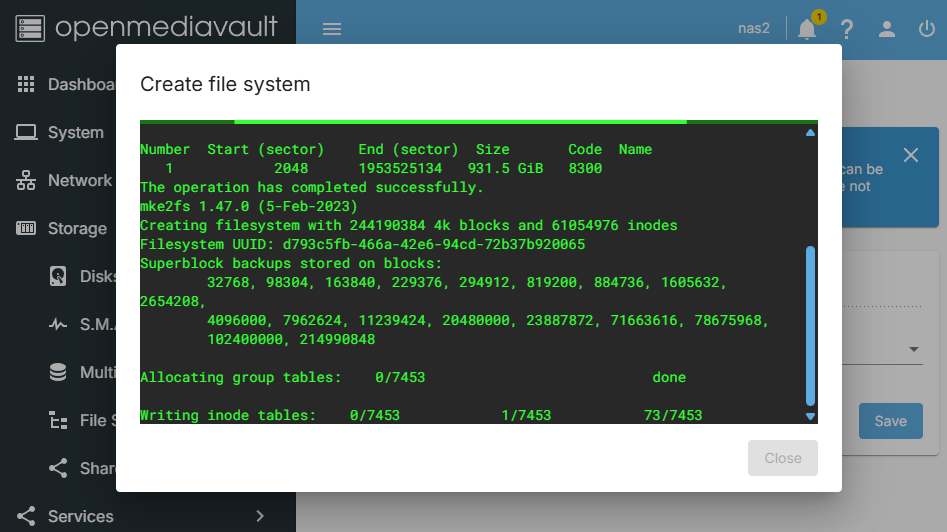
Nach Abschluss gelangen Sie zur
Mount-Oberfläche. Wählen Sie das erstellte Dateisystem aus und mounten Sie es auf Ihrem Raspberry Pi.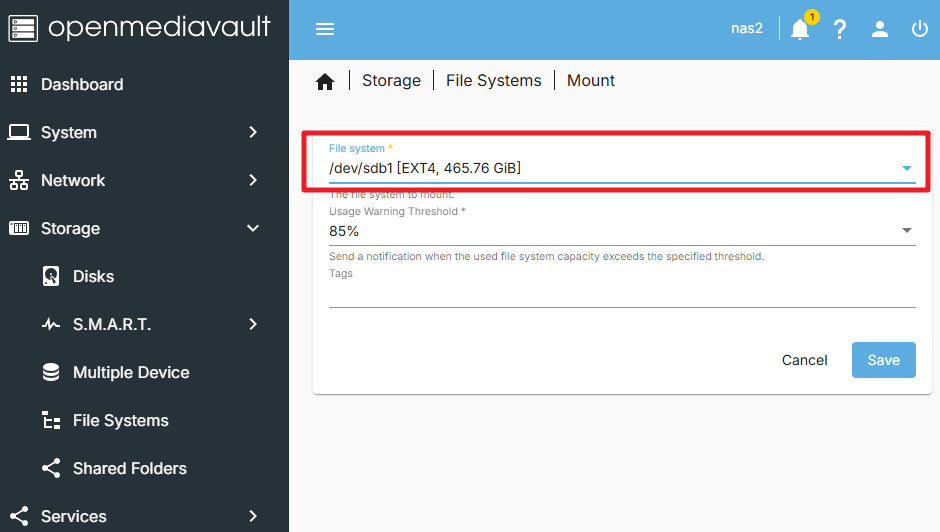
Bemerkung
Wenn Sie zwei Laufwerke (ohne RAID) verwenden, wiederholen Sie die obigen Schritte auch für das zweite Laufwerk.
Nach dem Mounten klicken Sie auf
Übernehmen. Anschließend wird das Laufwerk im Dateisystem angezeigt.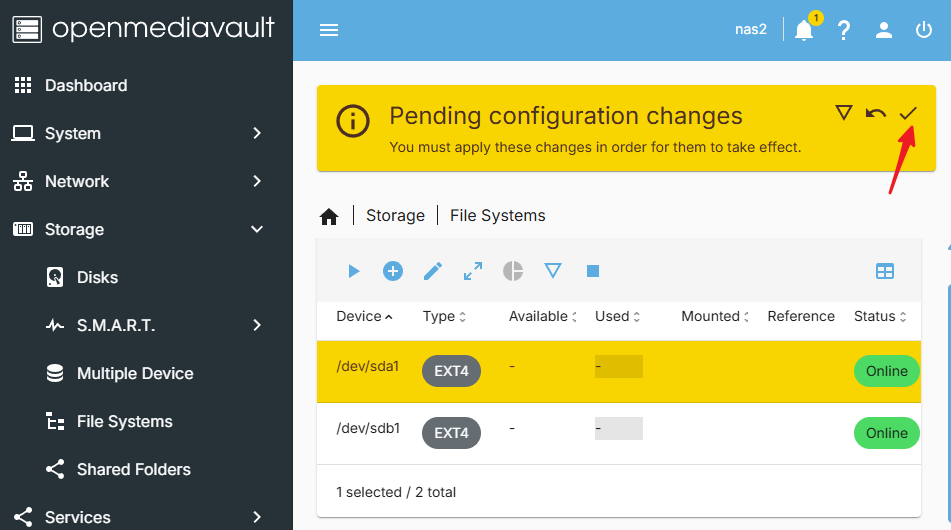
Sie haben nun OpenMediaVault erfolgreich konfiguriert und Ihre Laufwerke eingebunden. Die Speicherverwaltung kann beginnen.
6. Gemeinsamen Ordner erstellen
Wechseln Sie in der
Storage-Seite zum ReiterShared Foldersund klicken Sie aufCreate.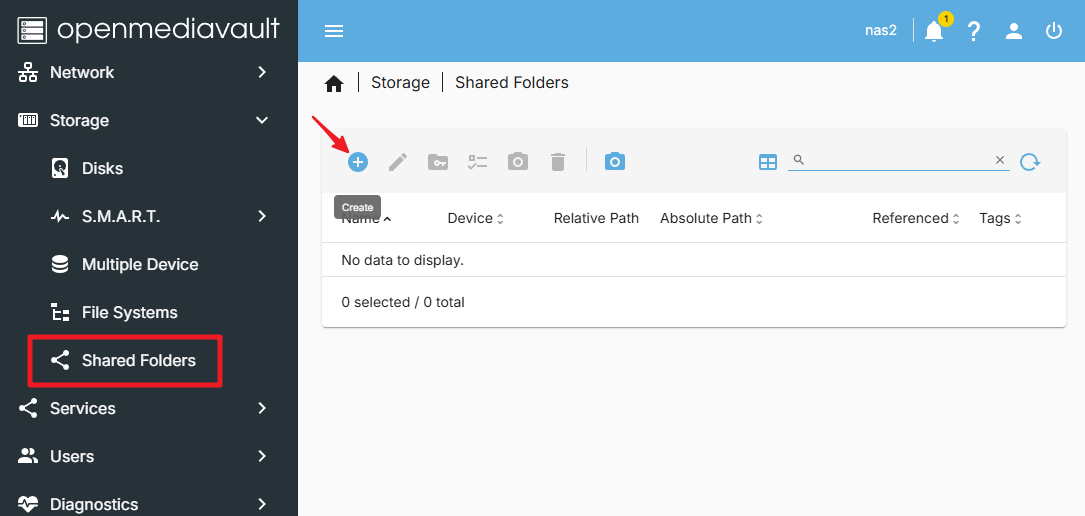
Geben Sie einen Namen ein, wählen Sie das gewünschte Laufwerk, den Pfad und die Berechtigungen des Ordners. Klicken Sie auf
Speichern.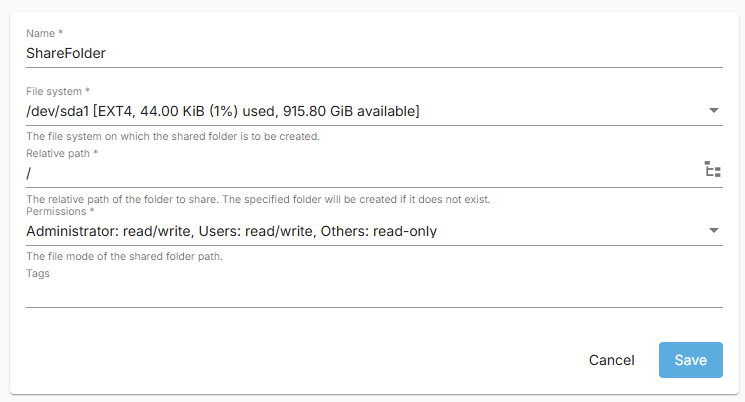
Der neu erstellte Ordner erscheint nun in der Liste. Prüfen Sie die Angaben und übernehmen Sie die Konfiguration.
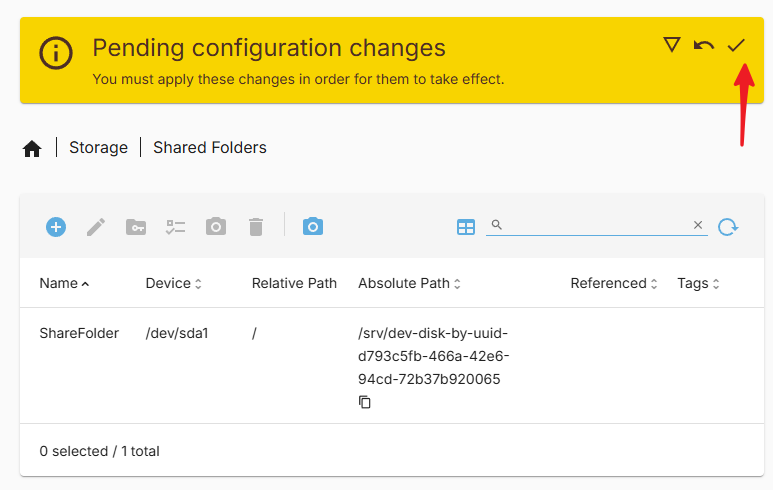
Der freigegebene Ordner wurde erfolgreich erstellt.
7. Neuen Benutzer anlegen
Um auf den Ordner zugreifen zu können, erstellen Sie einen neuen Benutzer:
Gehen Sie zur
User-Seite und klicken Sie aufCreate.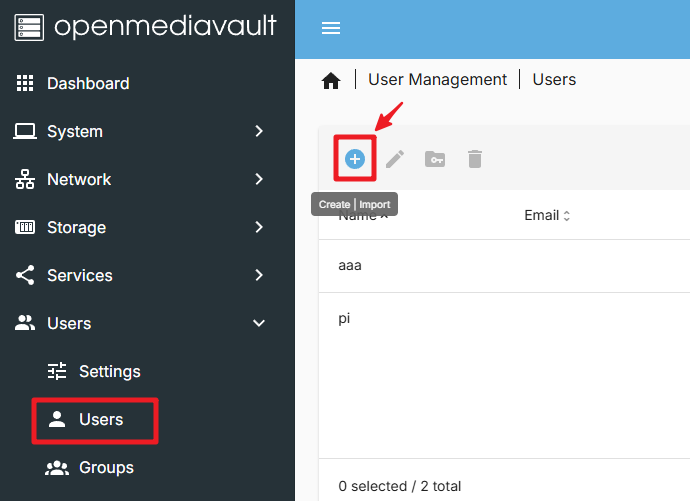
Geben Sie Benutzername und Passwort ein und klicken Sie auf
Save.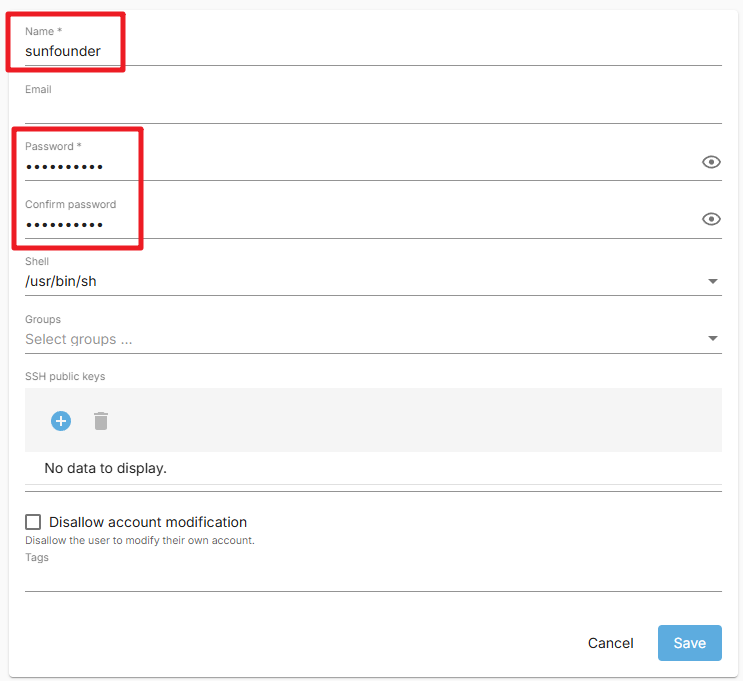
Der Benutzer wurde erfolgreich erstellt.
8. Berechtigungen festlegen
Klicken Sie auf der Seite
Shared Foldersauf den eben erstellten Ordner. Dann aufPermissions.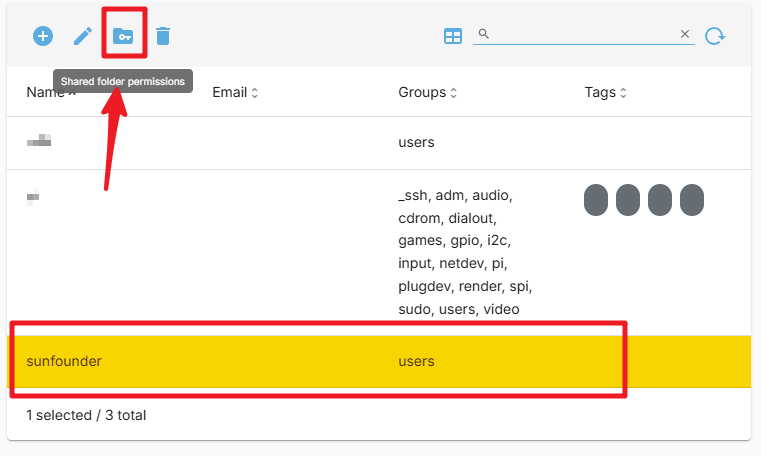
Legen Sie die Zugriffsrechte fest und klicken Sie auf
Save.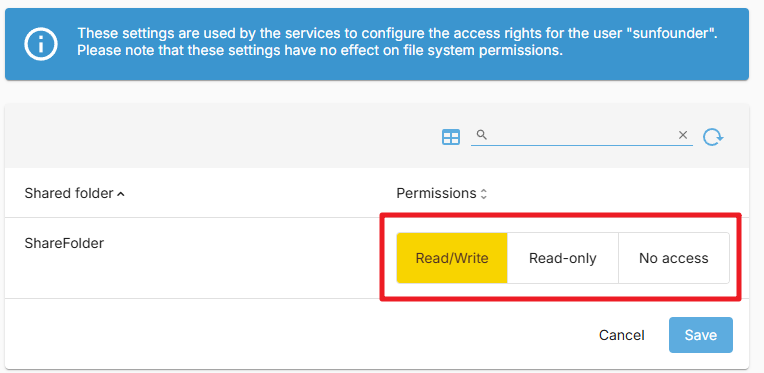
Klicken Sie anschließend auf
Apply.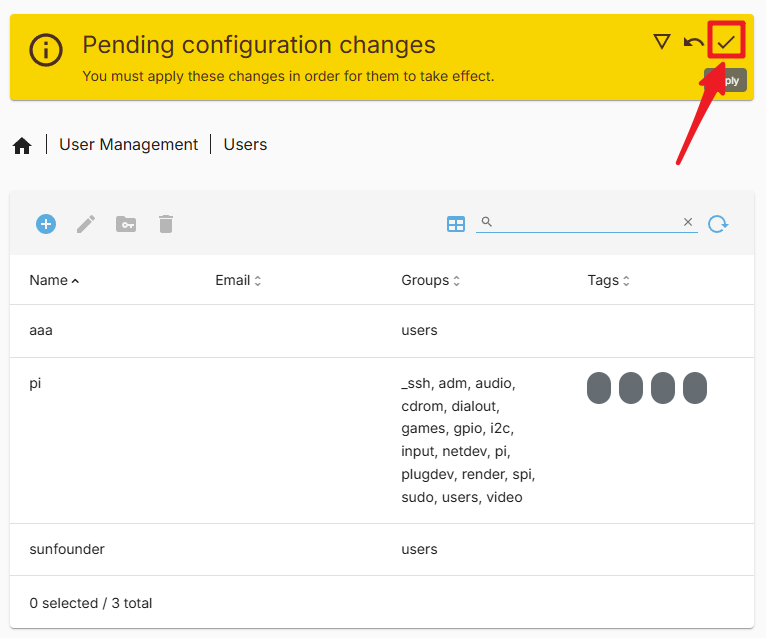
Der neue Benutzer kann nun auf den Ordner zugreifen.
9. SMB-Dienst konfigurieren
Gehen Sie zur Seite
Services, öffnen Sie den ReiterSMB/CIFS>Settingund aktivieren Sie die OptionEnable. Dann aufSaveklicken.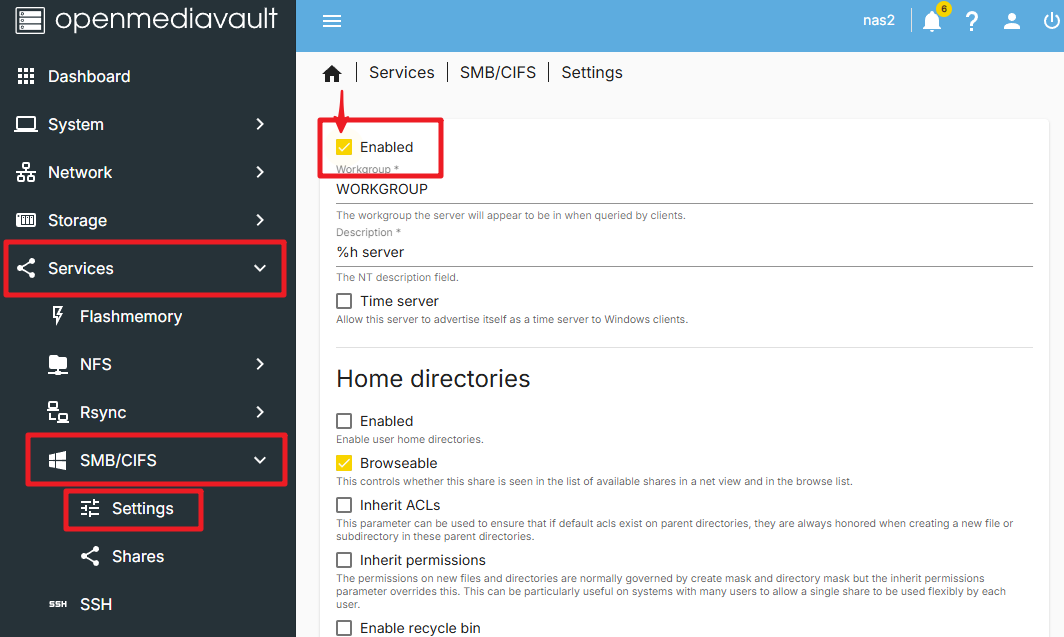
Übernehmen Sie die Änderungen mit
Apply.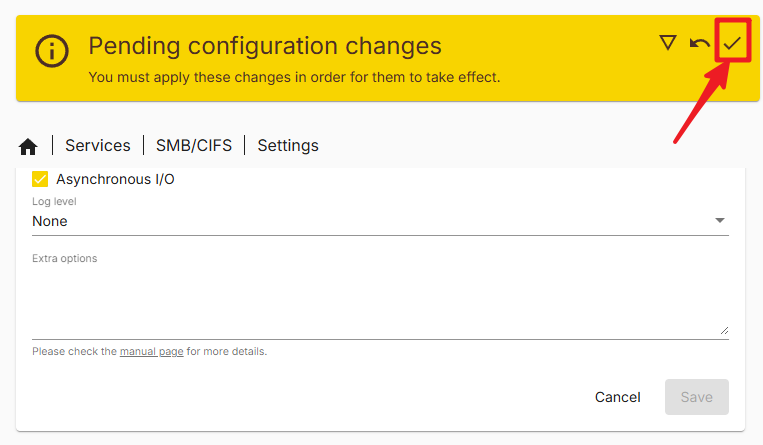
Wechseln Sie zur Seite
Sharesund klicken Sie aufCreate.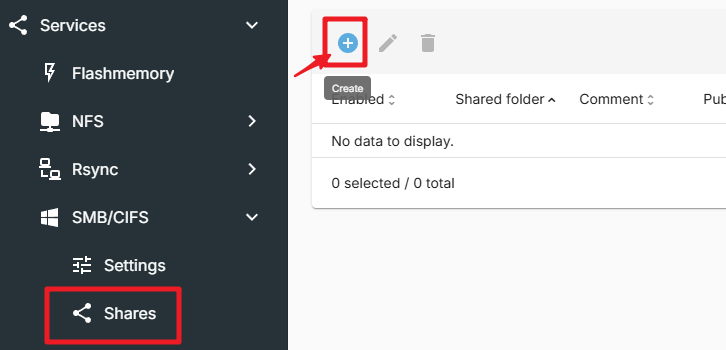
Wählen Sie auf der Seite
Create Shareden Pfad zum freigegebenen Ordner. Klicken Sie aufSave. Weitere Optionen auf dieser Seite können nach Bedarf angepasst werden.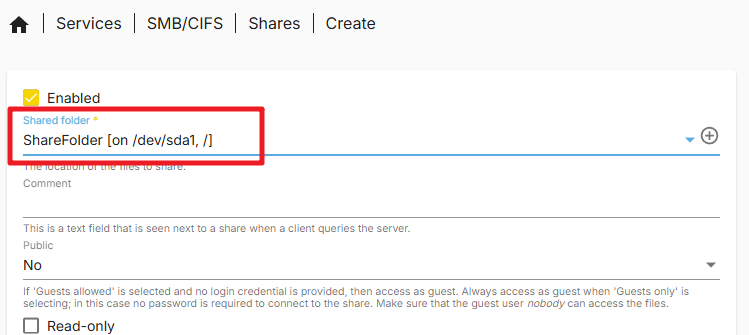
Klicken Sie auf
Apply.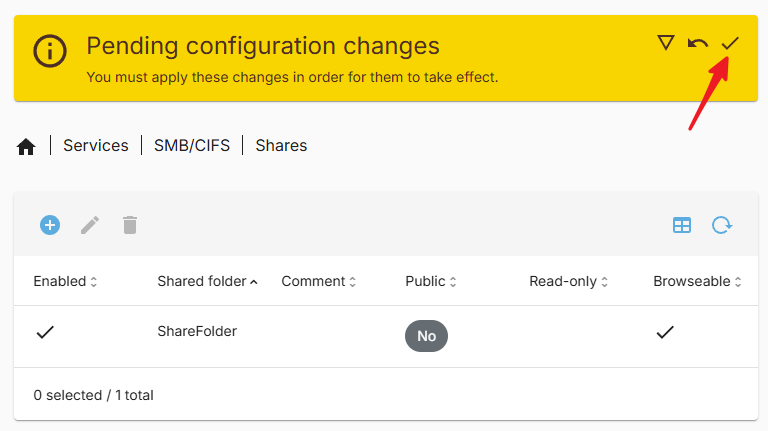
Der SMB-Dienst wurde erfolgreich eingerichtet. Sie können nun per SMB auf den Ordner zugreifen.
10. Zugriff auf freigegebenen Ordner unter Windows
Öffnen Sie
This PCund klicken Sie aufMap network drive.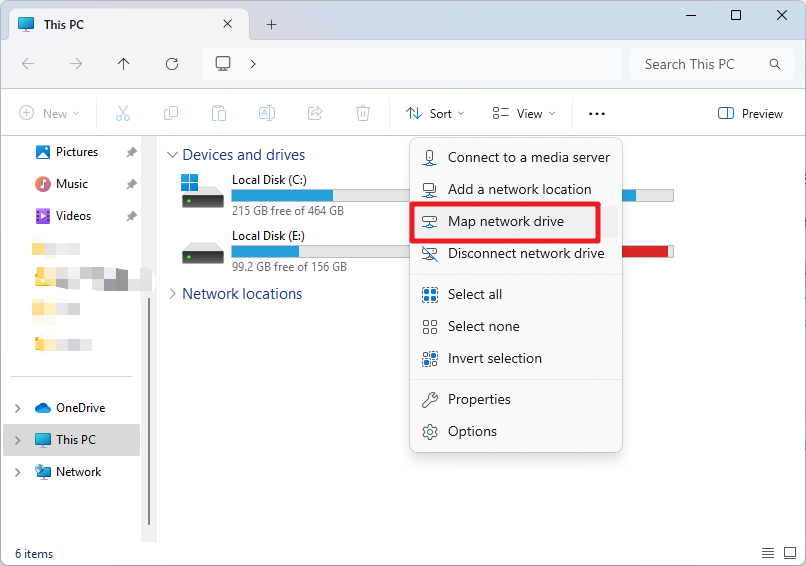
Geben Sie im Dialogfeld die IP-Adresse des Raspberry Pi im Feld
Folderein, z. B.\\192.168.1.100\oder den Hostnamen\\pi.local\.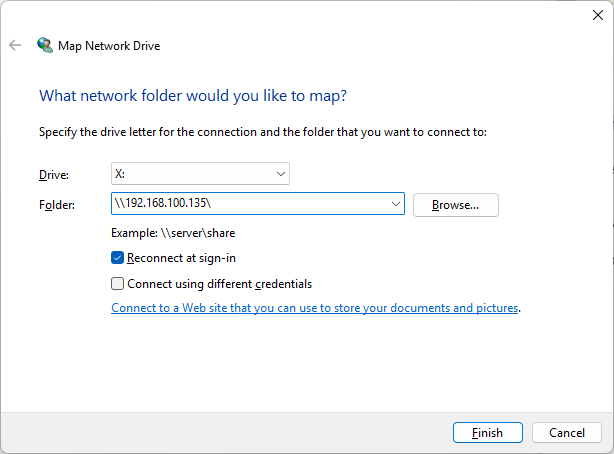
Klicken Sie auf Durchsuchen, wählen Sie den Ordner aus und geben Sie bei Aufforderung die Zugangsdaten ein.
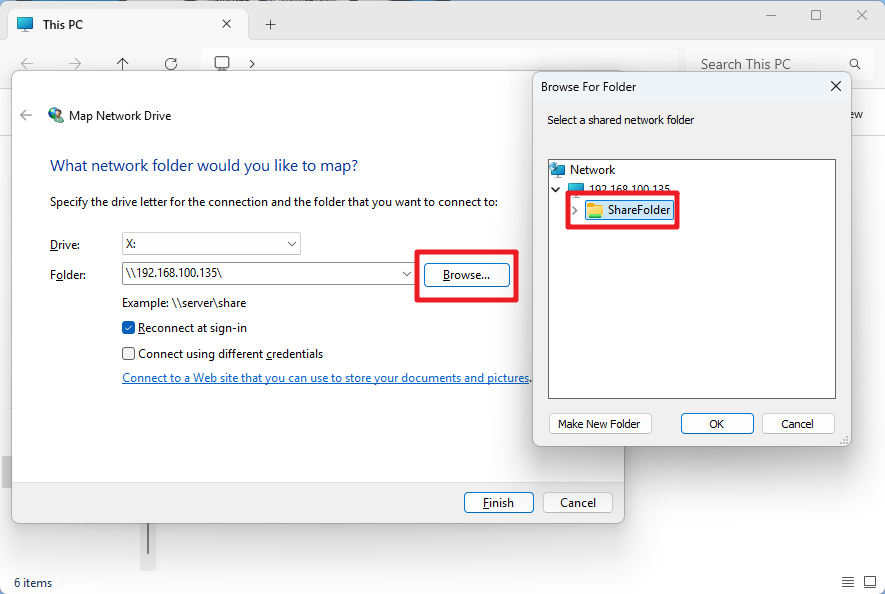
Aktivieren Sie „Verbindung bei Anmeldung wiederherstellen“ und klicken Sie auf
Finish.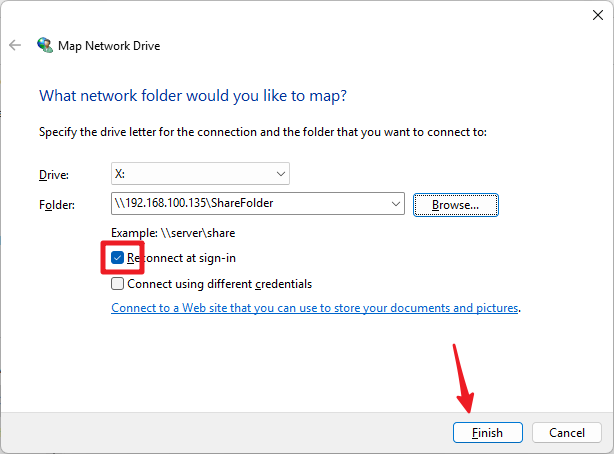
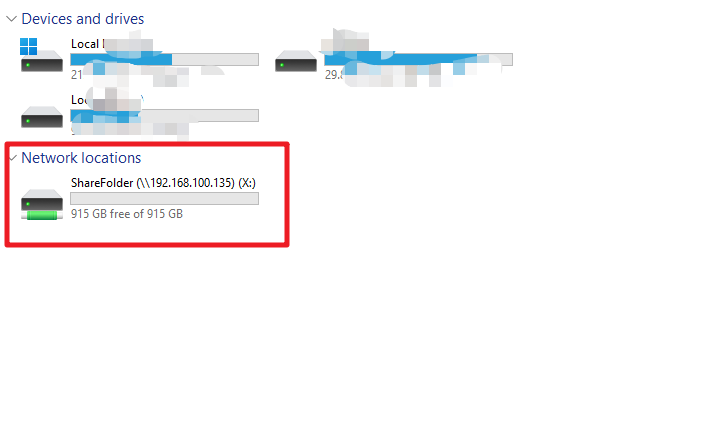
Sie können nun auf den NAS-Ordner zugreifen.
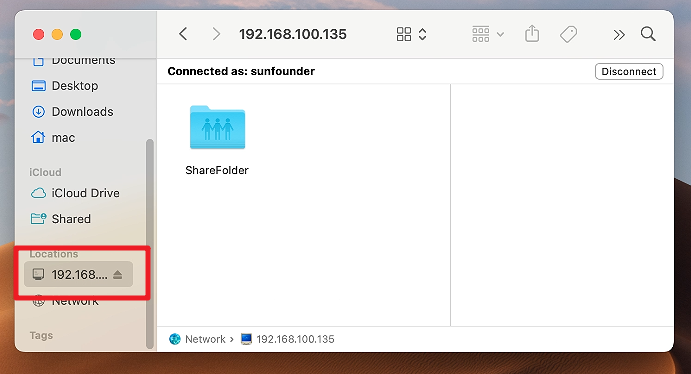
10. Zugriff auf freigegebenen Ordner unter macOS
Wählen Sie im
Go-Menü die OptionConnect to Server.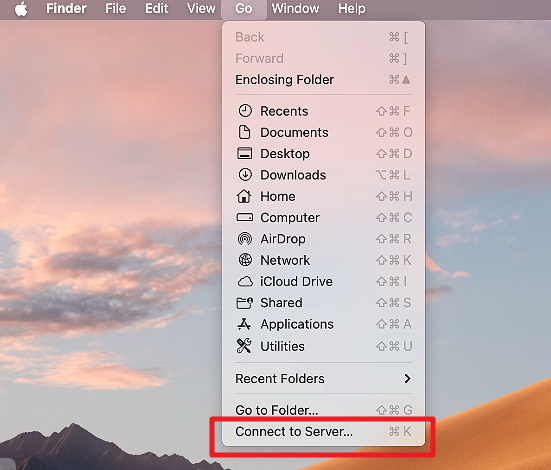
Geben Sie im Dialog
smb://192.168.1.100odersmb://pi.localein.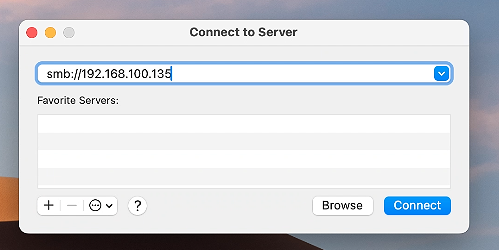
Klicken Sie auf
Connect.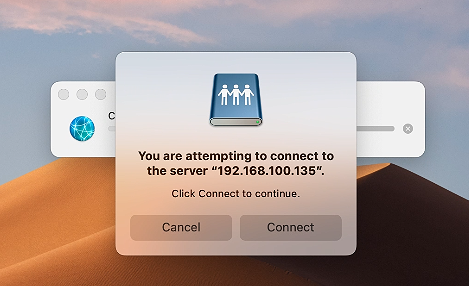
Geben Sie Benutzername und Passwort ein und klicken Sie auf
Connect.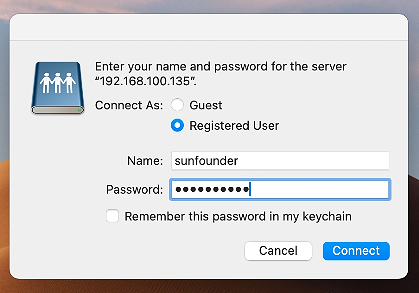
Sie können nun auf den NAS-Ordner zugreifen.