Bemerkung
Hallo und herzlich willkommen in der SunFounder Raspberry Pi & Arduino & ESP32 Enthusiasten-Community auf Facebook! Tauchen Sie gemeinsam mit anderen Technikbegeisterten tiefer in die Welt von Raspberry Pi, Arduino und ESP32 ein.
Warum beitreten?
Expertenunterstützung: Lösen Sie technische Probleme und Herausforderungen nach dem Kauf mit Unterstützung unserer Community und unseres Teams.
Lernen & Teilen: Tauschen Sie Tipps und Anleitungen aus, um Ihre Fähigkeiten zu erweitern.
Exklusive Vorschauen: Erhalten Sie vorab Einblicke in neue Produkte und Ankündigungen.
Sonderrabatte: Profitieren Sie von exklusiven Rabatten auf unsere neuesten Produkte.
Feiertagsaktionen & Verlosungen: Nehmen Sie an spannenden Verlosungen und saisonalen Aktionen teil.
👉 Bereit, mit uns gemeinsam zu entdecken und zu gestalten? Klicken Sie auf [here] und treten Sie noch heute bei!
Konfiguration von NextCloudPi
NextCloud ist eine Open-Source-Lösung für privaten Cloud-Speicher, ähnlich wie Google Drive oder Dropbox. Sie kann zum Speichern von Dateien, Teilen von Dokumenten, Synchronisieren von Fotos sowie Verwalten von Kalendern und Kontakten genutzt werden. Im Gegensatz zu öffentlichen Cloud-Diensten gibt NextCloud den Nutzern die vollständige Kontrolle über ihre Daten, was es zu einer idealen Lösung für Einzelpersonen und kleine Teams macht, die Wert auf Datenschutz und Datensicherheit legen.
Die Pironman5-Serie, betrieben von Raspberry Pi, bietet niedrigen Energieverbrauch, kompakte Größe und zuverlässige Leistung, was sie zu einer ausgezeichneten Wahl für einen privaten Heim-Cloud-Server macht. In Kombination mit NextCloud kann sie als kostengünstiges NAS-System dienen.
Vorbereitung
MicroSD-Karte (16 GB+, Klasse 10 empfohlen)
Offizielles Raspberry Pi OS (oder Raspberry Pi OS Lite)
Stabile Netzwerkverbindung (verkabelte Ethernet-Verbindung empfohlen)
Externe Festplatte oder USB-Stick (für erweiterten Speicher)
Portainer installieren
Öffne das Terminal und gebe die folgenden Befehle ein:
Docker installieren
curl -sSL https://raw.githubusercontent.com/sunfounder/sunfounder-installer-scripts/main/install_docker.sh | sudo bash
Portainer installieren
curl -sSL https://raw.githubusercontent.com/sunfounder/sunfounder-installer-scripts/main/install_portainer.sh | sudo bash
Starte deinen Raspberry Pi neu. (Führe dann die folgenden Schritte SOFORT durch.)
Nachdem dein Raspberry Pi gestartet ist, öffne einen Webbrowser und rufe deine Portainer-Adresse auf:
https://<deine-rpi-ip-adresse>:9443.Standardmäßig erscheint eine Warnung, dass die Seite ein selbstsigniertes SSL/TLS-Zertifikat verwendet, das nicht von einer anerkannten Zertifizierungsstelle (CA) ausgestellt wurde. Die meisten Browser zeigen eine solche Warnung an. In diesem Fall kannst du die Warnung gefahrlos ignorieren, das Risiko akzeptieren und fortfahren.
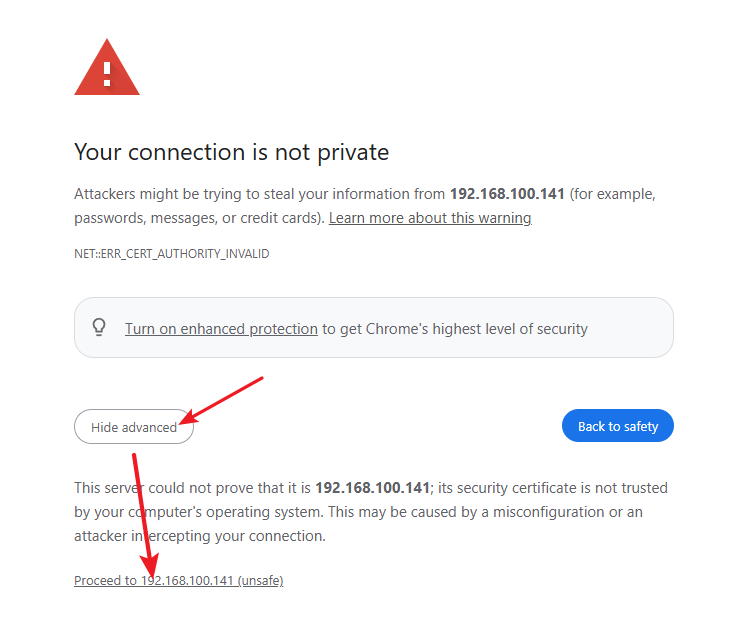
Beim ersten Anmelden musst du ein Administratorkennwort festlegen.
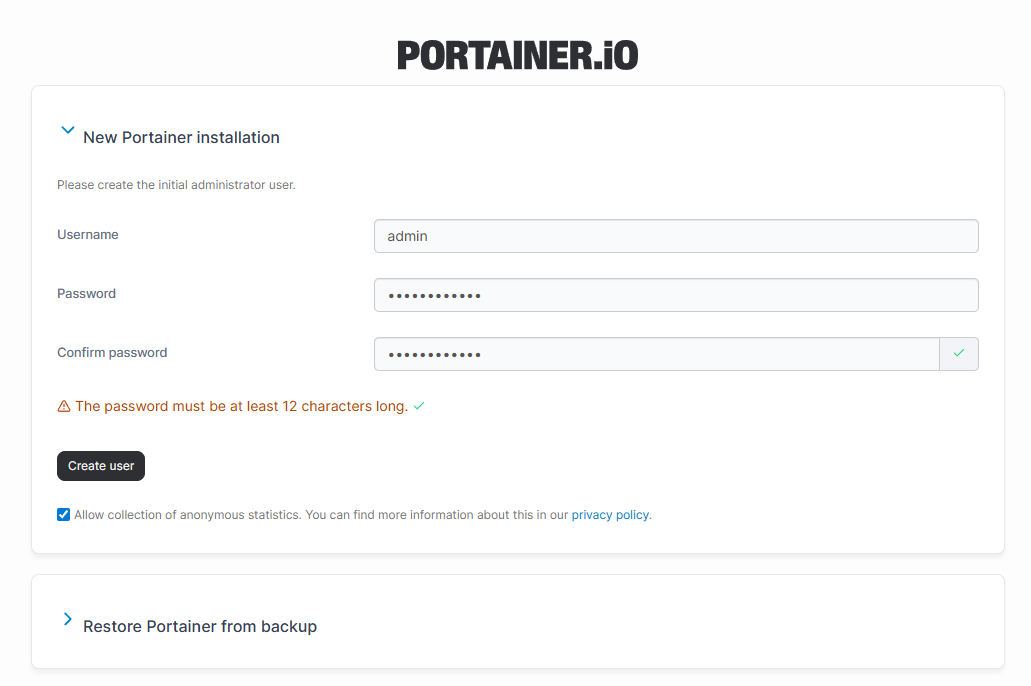
Nach der Registrierung des Administratorkontos gelangst du zur Portainer-Oberfläche. Klicke in der linken Navigationsleiste auf Settings (Einstellungen) -> General (Allgemein), finde App Templates (Anwendungsvorlagen) und trage die folgende URL in das Feld ein:
https://raw.githubusercontent.com/novaspirit/pi-hosted/refs/heads/master/template/portainer-v3-arm64.json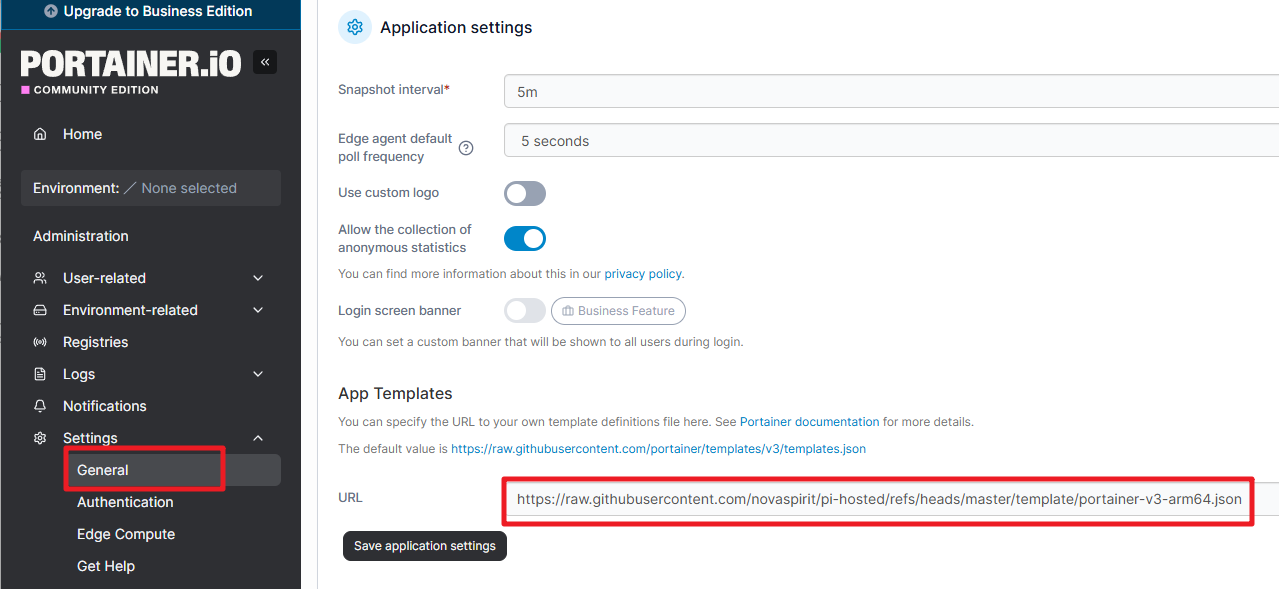
Klicke auf Save Application Settings (Anwendungseinstellungen speichern). Die Konfiguration dauert etwa 10 Sekunden.
NextCloud installieren
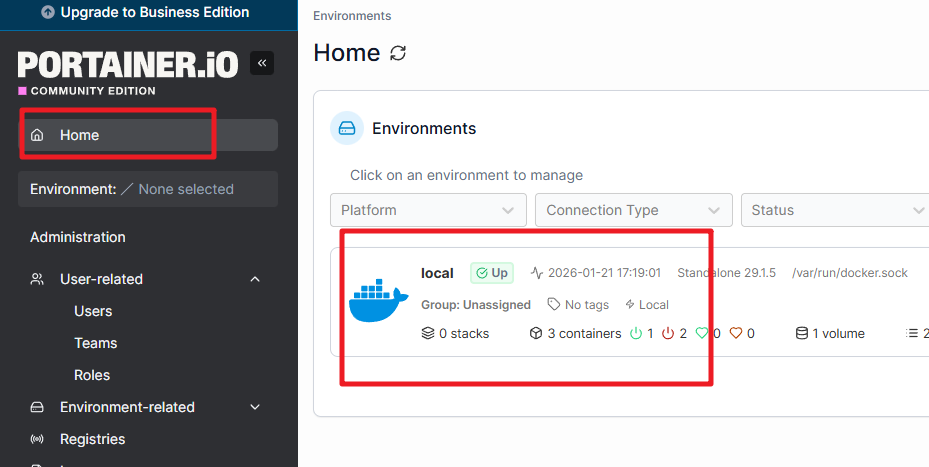
Klicke in der linken Navigationsleiste auf Home (Startseite) -> local
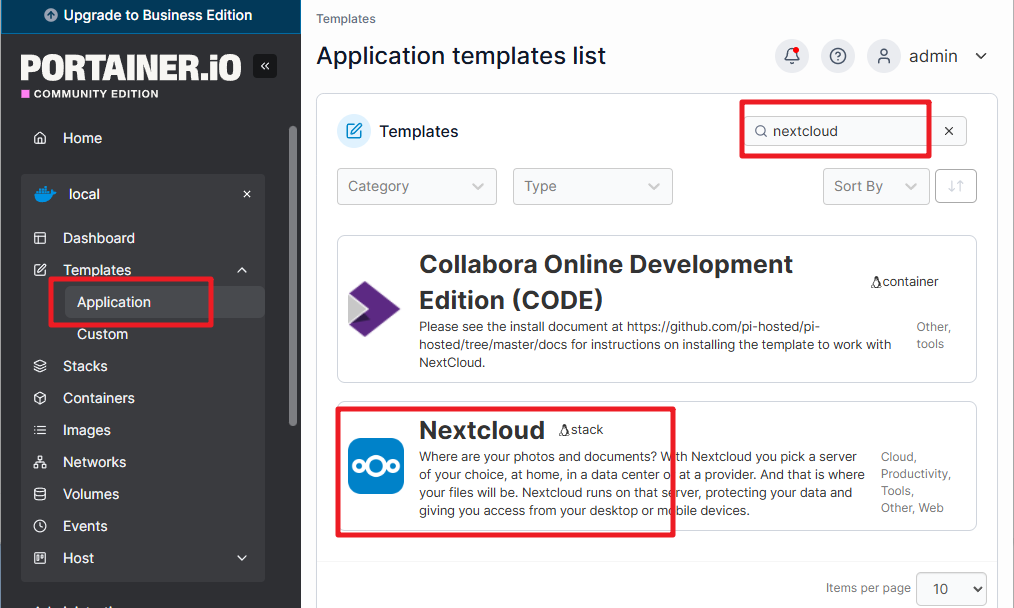
Gehe zu Templates (Vorlagen) -> Application (Anwendung). Tippe nextcloud in die Suchleiste oben rechts und klicke darauf.
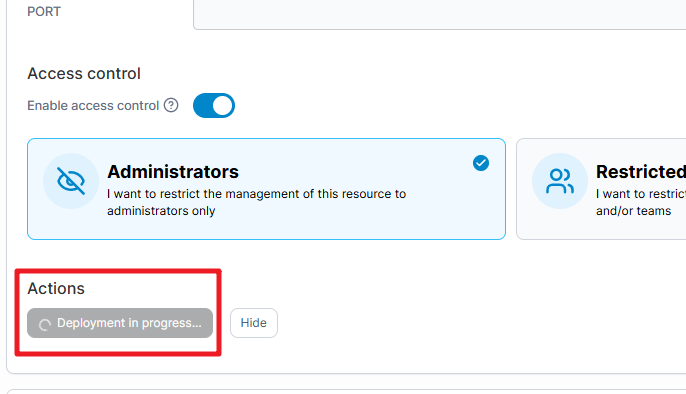
Klicke auf Deploy the stack (Stack bereitstellen) und warte, bis die Bereitstellung abgeschlossen ist. Dies dauert in der Regel etwa zwei Minuten.
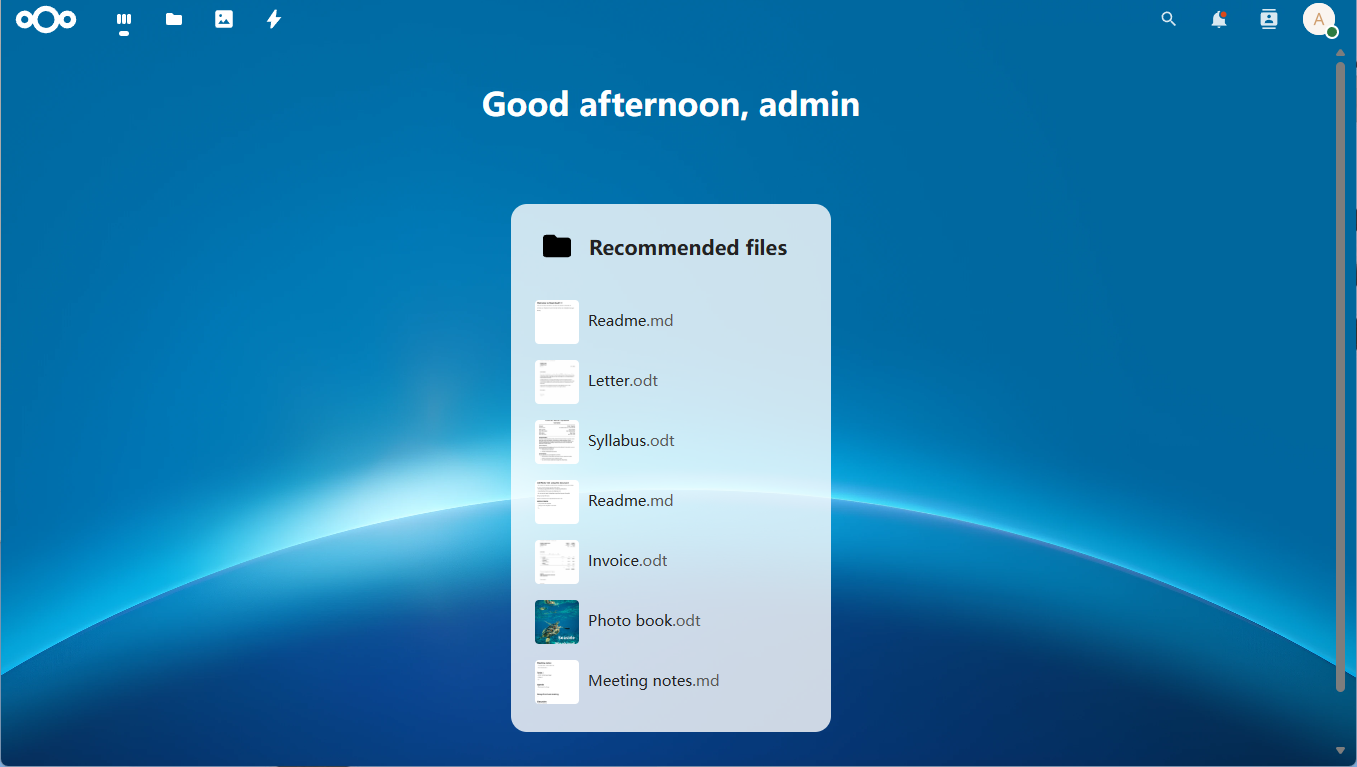
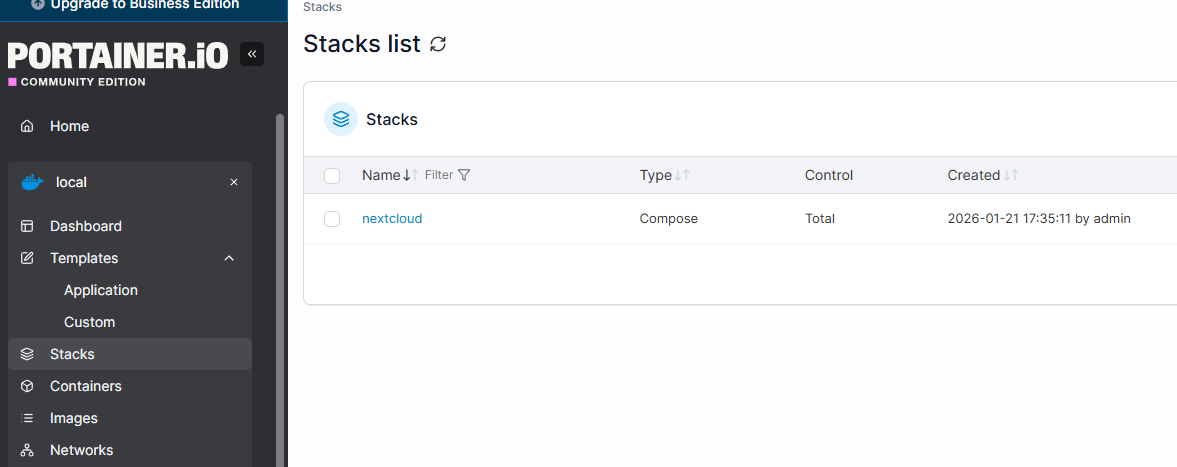
Nach Abschluss ist NextCloud installiert.
NextCloud verwenden
Öffne deinen Browser und rufe deine NextCloud-Adresse auf:
https://<deine-rpi-ip-adresse>:32768.
Bemerkung
Ebenso erscheint eine Warnung, dass die Seite ein selbstsigniertes SSL/TLS-Zertifikat verwendet, das nicht von einer anerkannten Zertifizierungsstelle (CA) ausgestellt wurde. Die meisten Browser zeigen eine solche Warnung an. In diesem Fall kannst du die Warnung gefahrlos ignorieren, das Risiko akzeptieren und fortfahren.
Beim ersten Anmelden musst du ein Administratorkennwort festlegen.
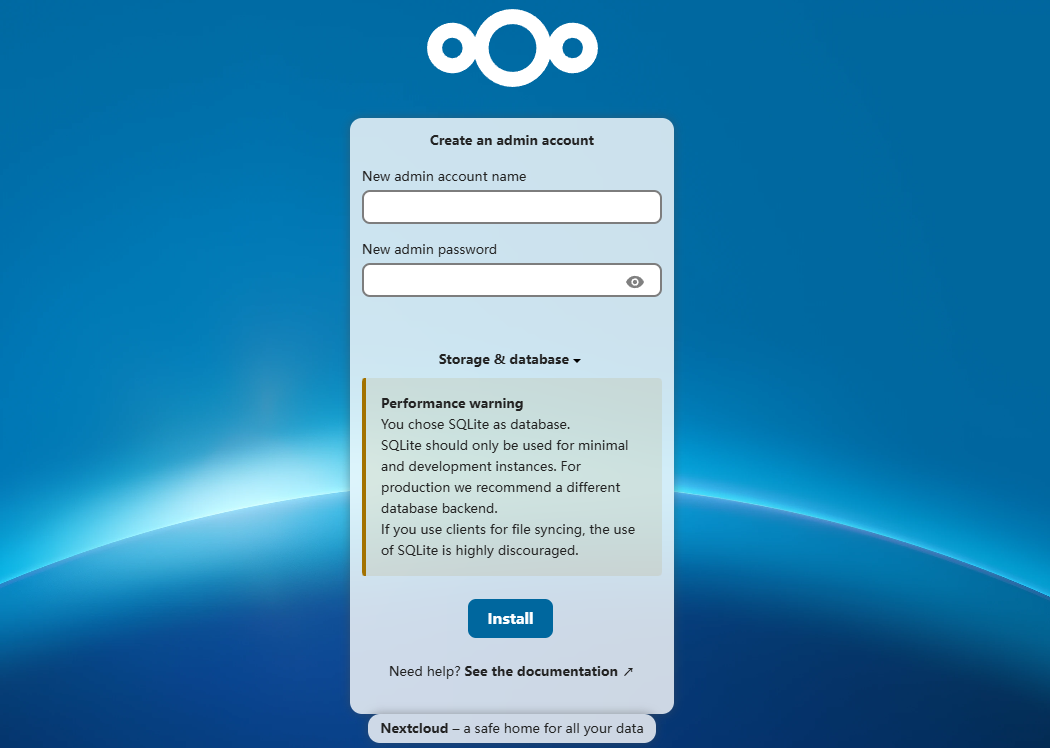
Nach der Registrierung kannst du NextCloud nutzen.