Bemerkung
Hallo und herzlich willkommen in der SunFounder Raspberry Pi & Arduino & ESP32 Enthusiasten-Community auf Facebook! Tauchen Sie gemeinsam mit anderen Technikbegeisterten tiefer in die Welt von Raspberry Pi, Arduino und ESP32 ein.
Warum beitreten?
Expertenunterstützung: Lösen Sie technische Probleme und Herausforderungen nach dem Kauf mit Unterstützung unserer Community und unseres Teams.
Lernen & Teilen: Tauschen Sie Tipps und Anleitungen aus, um Ihre Fähigkeiten zu erweitern.
Exklusive Vorschauen: Erhalten Sie vorab Einblicke in neue Produkte und Ankündigungen.
Sonderrabatte: Profitieren Sie von exklusiven Rabatten auf unsere neuesten Produkte.
Feiertagsaktionen & Verlosungen: Nehmen Sie an spannenden Verlosungen und saisonalen Aktionen teil.
👉 Bereit, mit uns gemeinsam zu entdecken und zu gestalten? Klicken Sie auf [here] und treten Sie noch heute bei!
Konfiguration unter Umbrel OS
Wenn du Umbrel OS auf deinem Raspberry Pi 5 installiert hast, kannst du den Pironman 5 MAX uber die Befehlszeile konfigurieren. Folge den untenstehenden Schritten, um die Einrichtung abzuschlieen:
Verbinde deinen Raspberry Pi 5 uber ein Ethernet-Kabel mit deinem Netzwerk. Dies ist erforderlich, um sicherzustellen, dass dein Raspberry Pi Internetzugang hat.
Offne deinen Browser und besuche:
http://umbrel.local. Wenn die Seite nicht geoffnet wird, uberprufe in deinem Router die IP-Adresse des Umbrel-Gerats, z.B.:http://192.168.1.50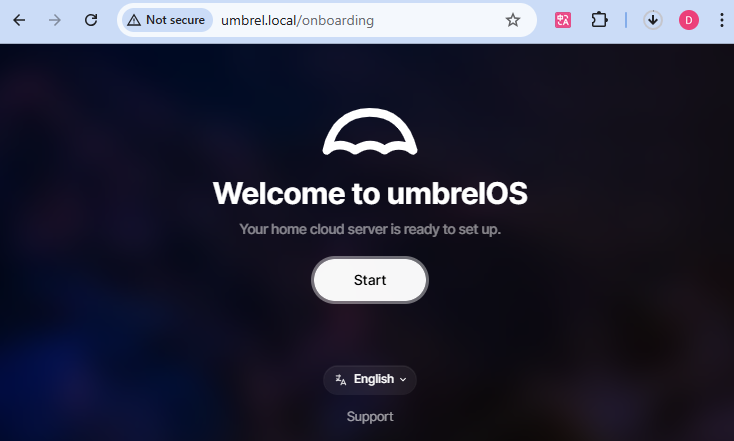
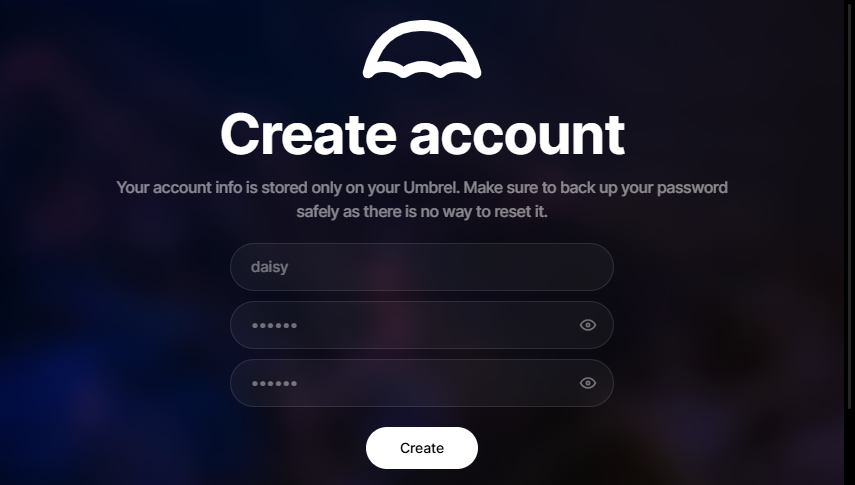
Erstelle dein Umbrel-Konto, indem du einen Benutzernamen und ein Passwort festlegst. Dieses Passwort wird fur zukunftige Fernzugriffe benotigt, also bewahre es sicher auf.
Klicke auf Next, um die Umbrel-Einrichtung abzuschlieen und die Desktop-Umgebung zu betreten.
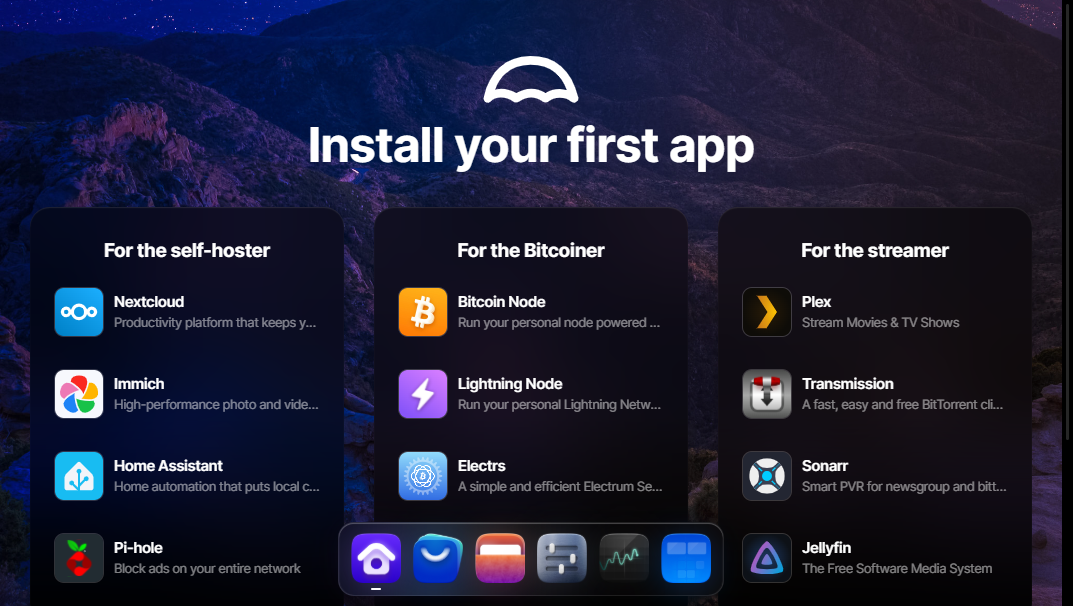
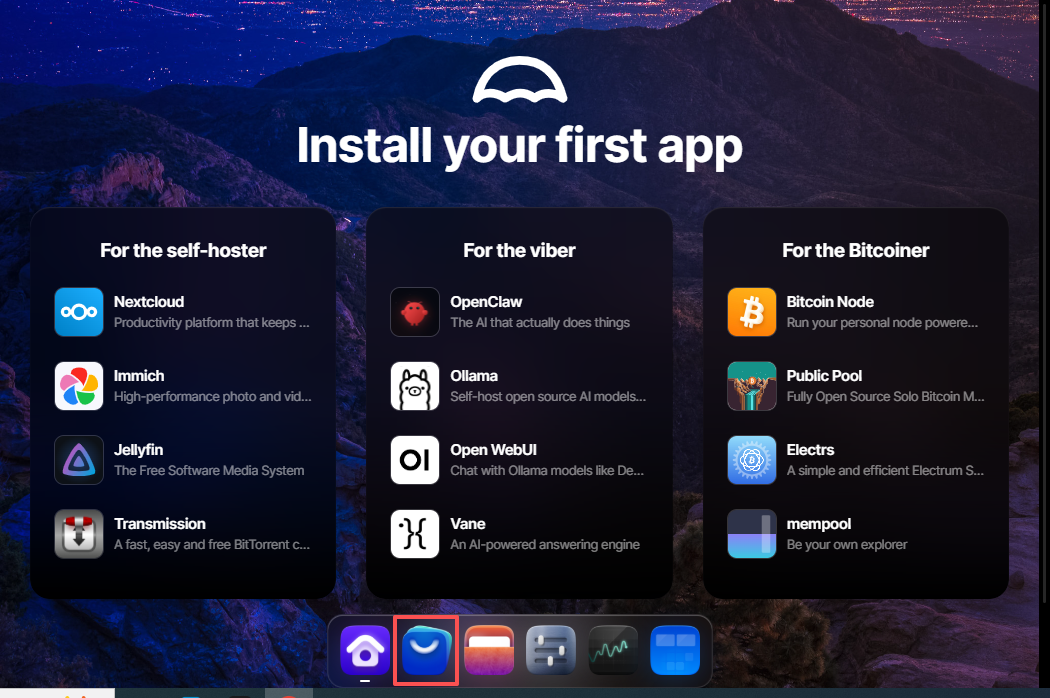
Klicke auf das App Store-Symbol, um es zu offnen.
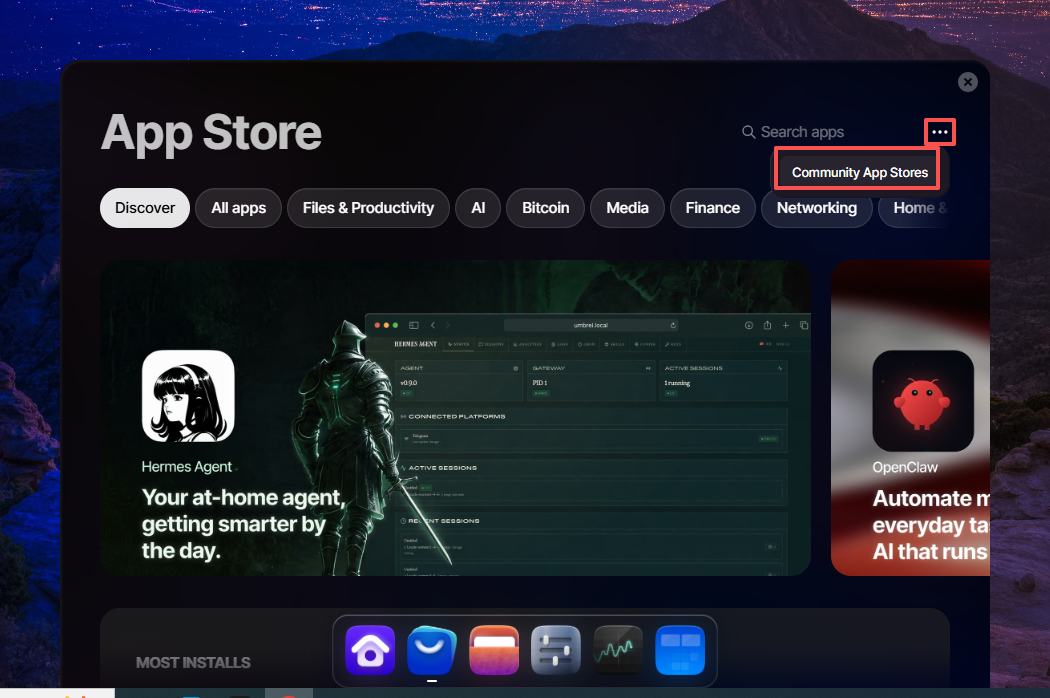
Klicke im Umbrel App Store auf die Schaltflache Community App Store in der oberen rechten Ecke.
Gib die URL unseres benutzerdefinierten Repositorys ein:
https://github.com/sunfounder/umbrel-community-app-store/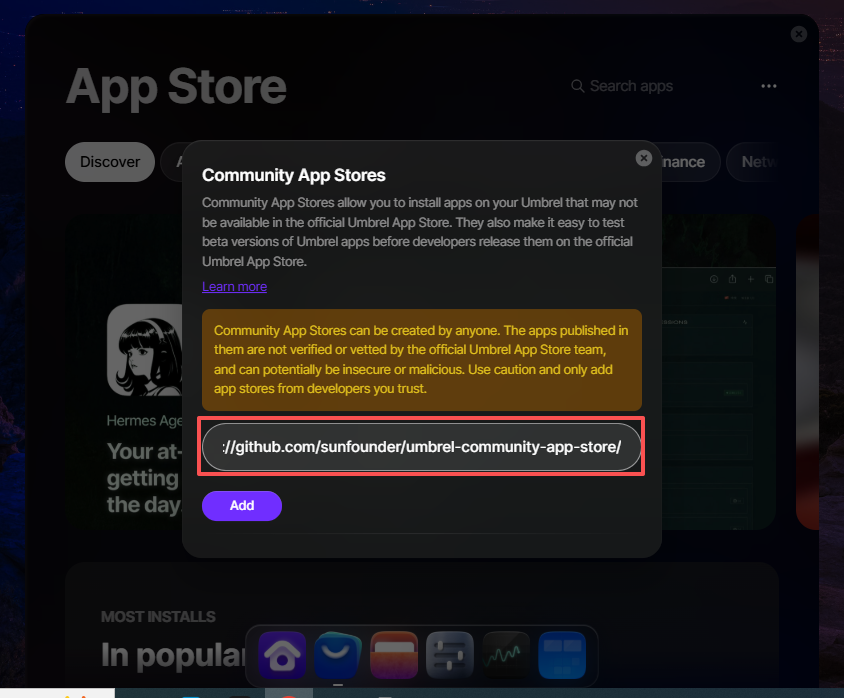
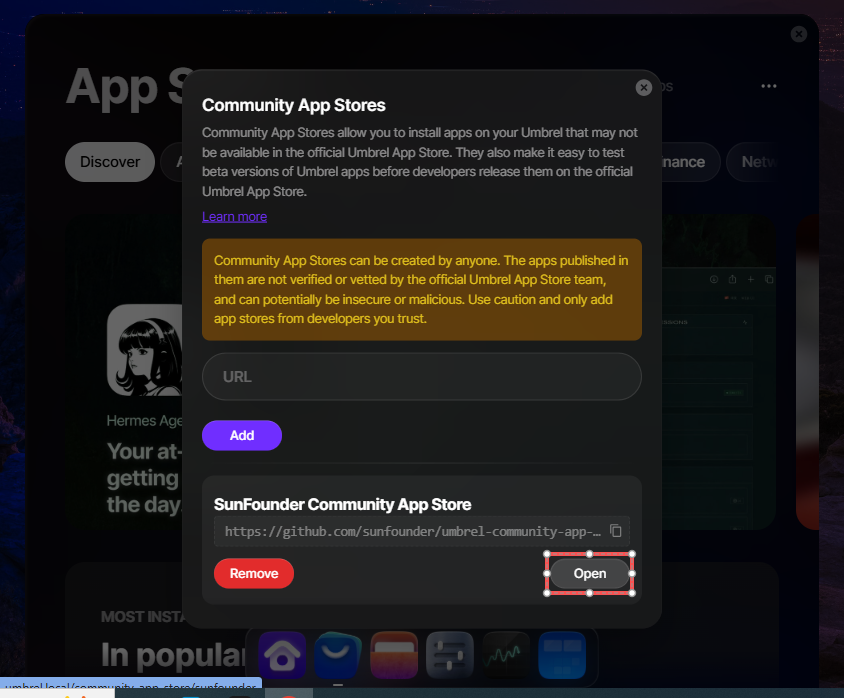
Nachdem du das Repository hinzugefugt hast, klicke auf Open, um auf den SunFounder Store zuzugreifen.
Im SunFounder App Store siehst du zwei verfugbare Apps. Wahle entweder Pironman 5 oder Pironman 5 Max aus.
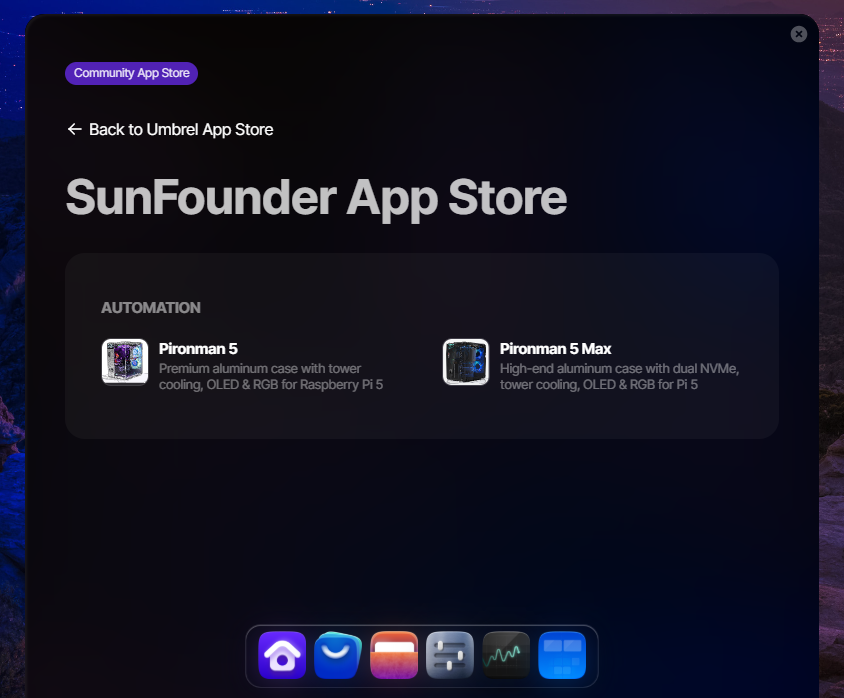
Klicke auf Install, um die Installation zu starten.
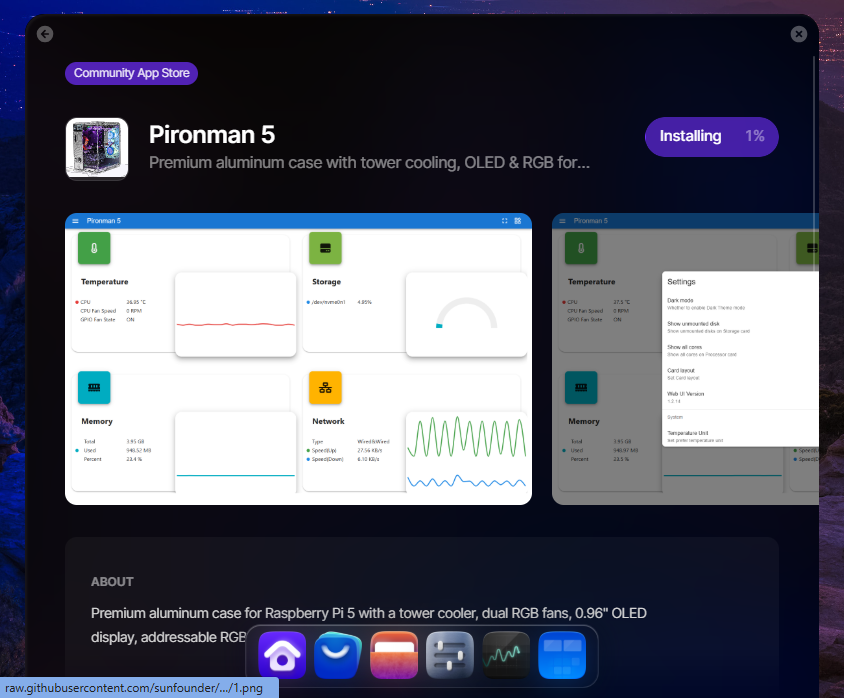
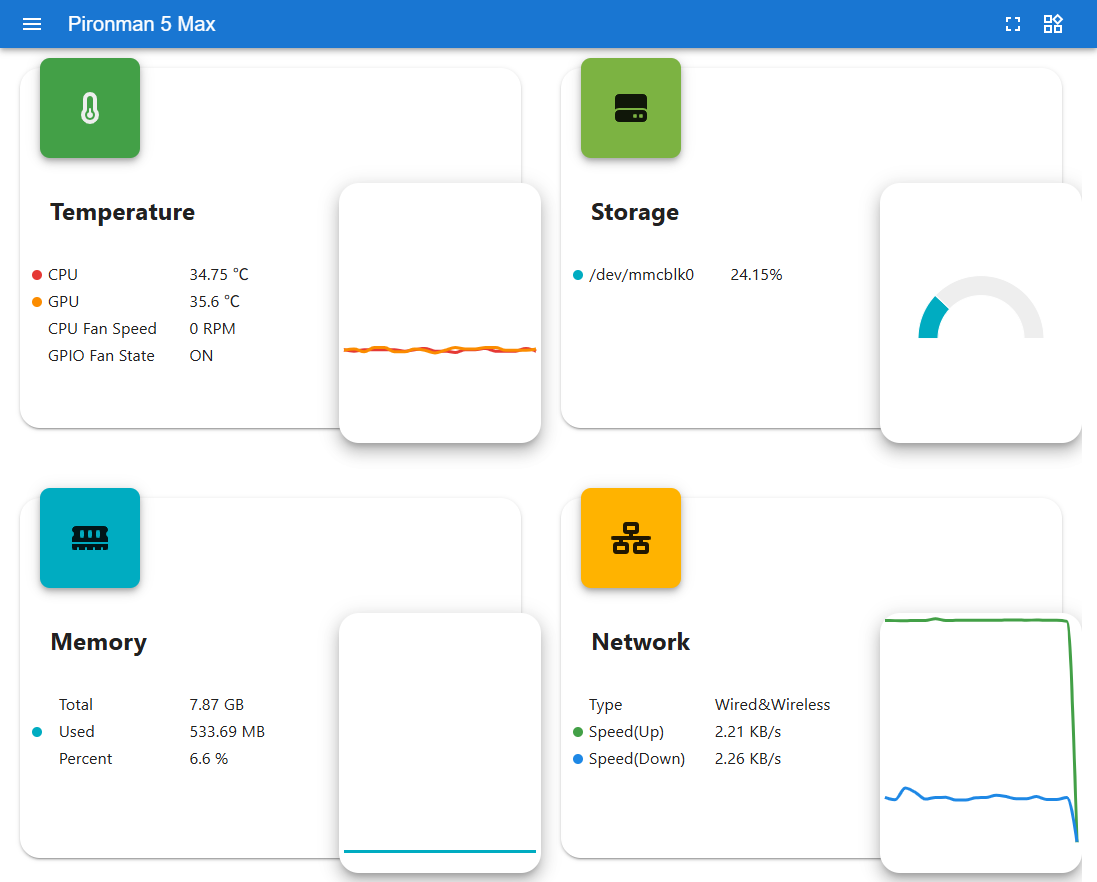
Sobald die Installation abgeschlossen ist, klicke auf Open, um das Dashboard zu starten.