Bemerkung
Hallo und herzlich willkommen in der SunFounder Raspberry Pi & Arduino & ESP32 Enthusiasten-Community auf Facebook! Tauchen Sie gemeinsam mit anderen Technikbegeisterten tiefer in die Welt von Raspberry Pi, Arduino und ESP32 ein.
Warum beitreten?
Expertenunterstützung: Lösen Sie technische Probleme und Herausforderungen nach dem Kauf mit Unterstützung unserer Community und unseres Teams.
Lernen & Teilen: Tauschen Sie Tipps und Anleitungen aus, um Ihre Fähigkeiten zu erweitern.
Exklusive Vorschauen: Erhalten Sie vorab Einblicke in neue Produkte und Ankündigungen.
Sonderrabatte: Profitieren Sie von exklusiven Rabatten auf unsere neuesten Produkte.
Feiertagsaktionen & Verlosungen: Nehmen Sie an spannenden Verlosungen und saisonalen Aktionen teil.
👉 Bereit, mit uns gemeinsam zu entdecken und zu gestalten? Klicken Sie auf [here] und treten Sie noch heute bei!
Set-up unter Home Assistant
Wenn du das Home Assistant-System installiert hast, musst du die erforderlichen Add-ons hinzufügen und starten, um den Pironman 5 MAX vollständig nutzen zu können.
Bemerkung
Die folgende Methode gilt nur für Systeme mit nativer Home Assistant-Installation. Sie ist nicht für Systeme gedacht, bei denen Home Assistant über ein bestehendes Raspberry-Pi-System installiert wurde oder in einer Docker-Version läuft.
1. Anmeldung bei Home Assistant
Nach dem Start des Pironman 5 MAX empfiehlt es sich, direkt ein Ethernet-Kabel anzuschließen. Öffne dann einen Browser auf deinem Computer und rufe
homeassistant.local:8123auf, um Home Assistant zu erreichen.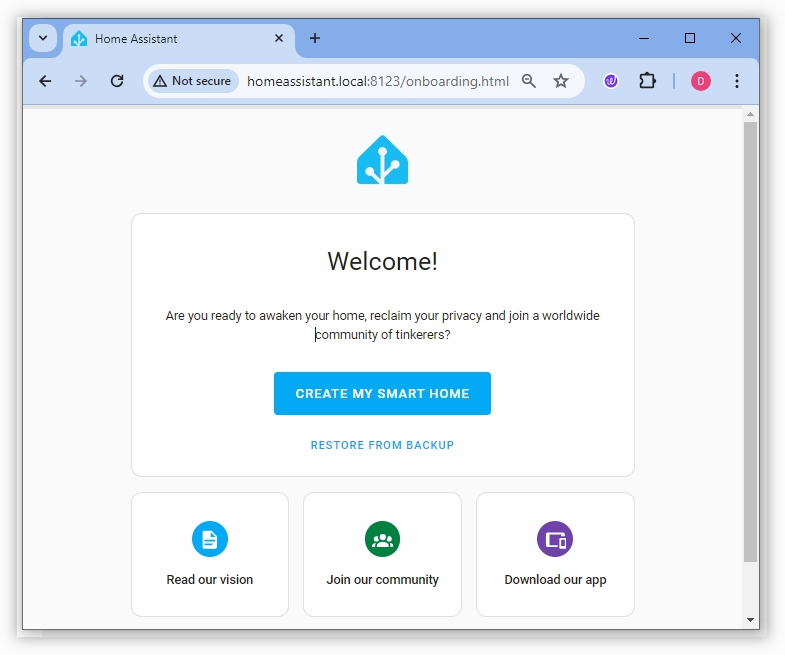
Wähle CREATE MY SMART HOME und erstelle dein Konto.
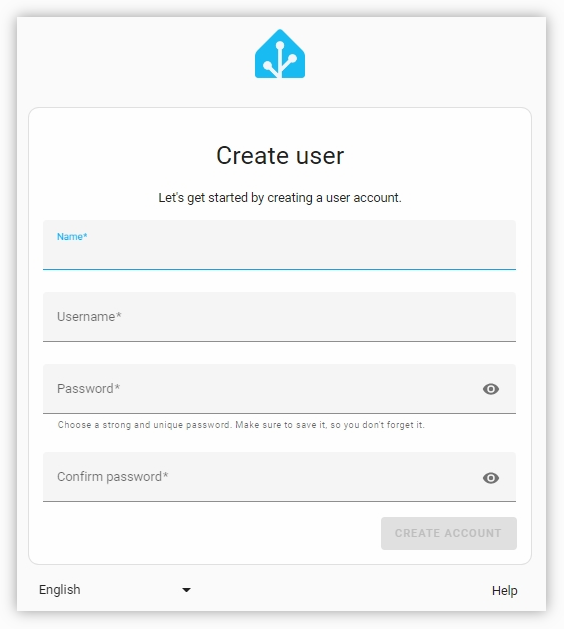
Folge den Anweisungen zur Auswahl deines Standorts und weiterer Einstellungen. Danach gelangst du zum Dashboard von Home Assistant.
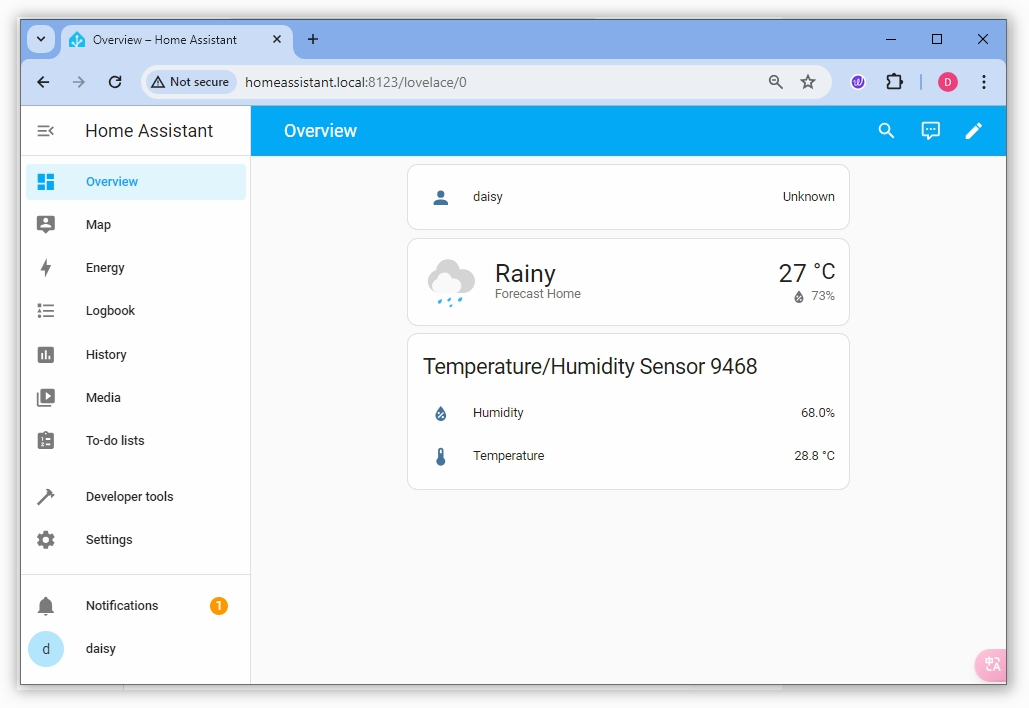
2. Hinzufügen des SunFounder-Add-on-Repositories
Die Funktionen des Pironman 5 MAX werden in Home Assistant über Add-ons bereitgestellt. Zuerst musst du das SunFounder-Add-on-Repository hinzufügen.
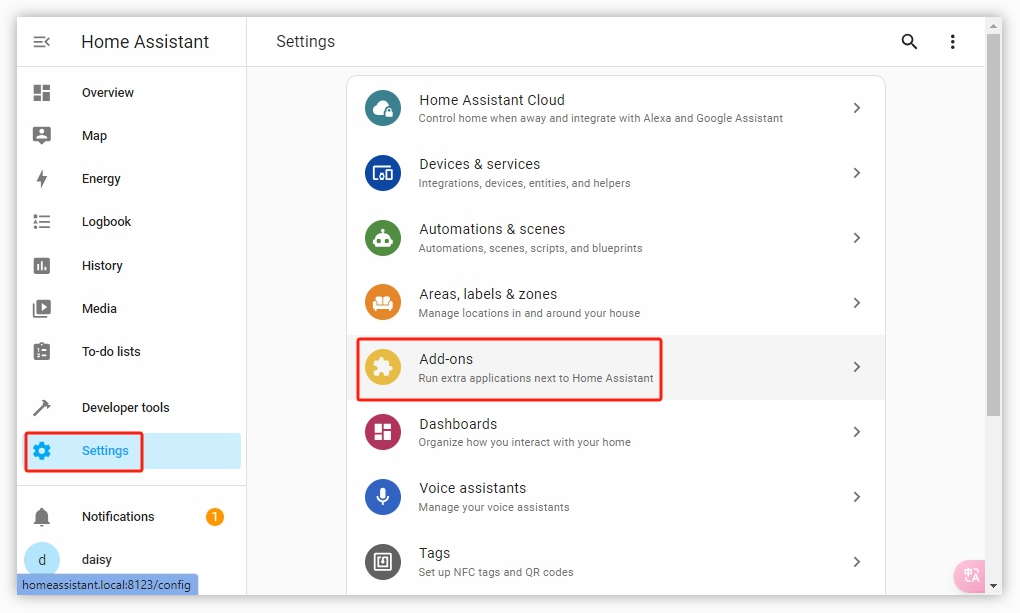
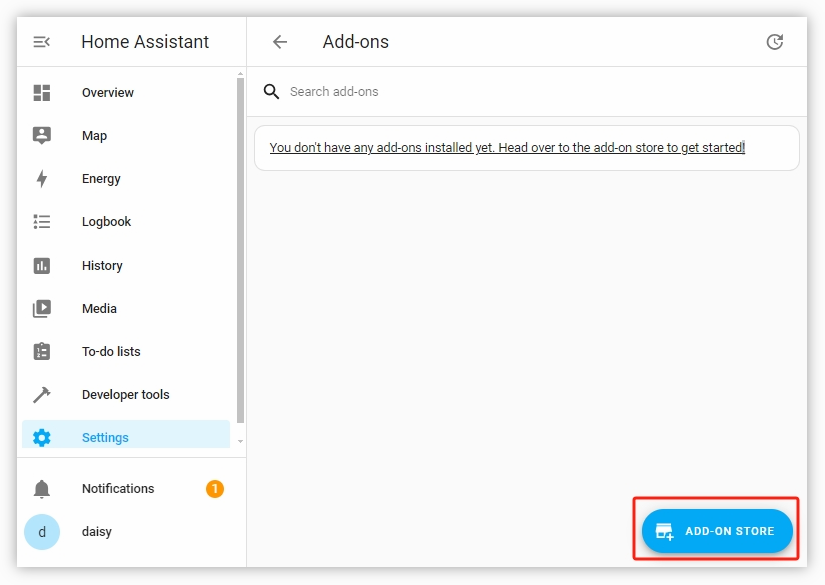
Öffne Einstellungen -> Add-ons.
Klicke unten rechts auf das Pluszeichen, um den Add-on-Store zu öffnen.
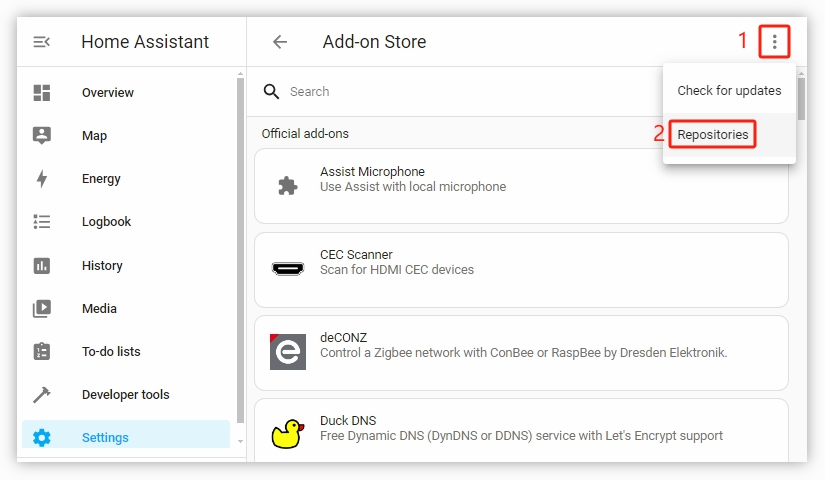
Klicke im Add-on-Store oben rechts auf das Menü und wähle Repositories.
Gib die URL des SunFounder-Add-on-Repositories ein:
https://github.com/sunfounder/home-assistant-addonund klicke auf ADD.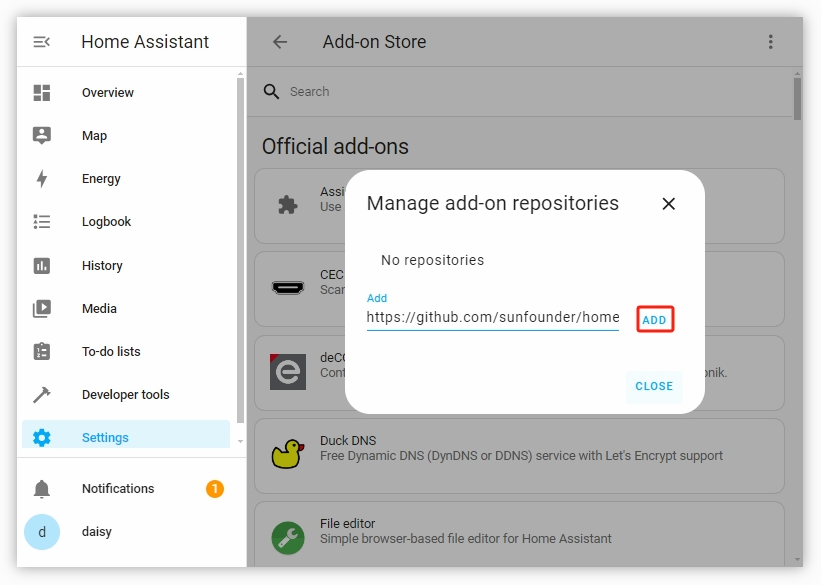
Nach erfolgreichem Hinzufügen schließe das Fenster und aktualisiere die Seite. Du solltest nun die Add-ons von SunFounder sehen.
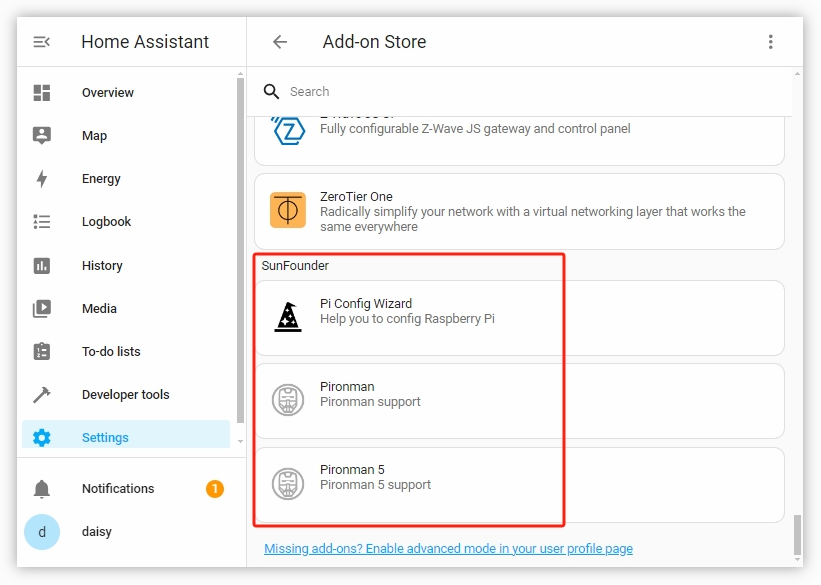
3. Installation des Pi Config Wizard Add-ons
Der Pi Config Wizard hilft dir, für den Pironman 5 MAX benötigte Funktionen wie I2C und SPI zu aktivieren. Nach der Einrichtung kann das Add-on wieder entfernt werden.
Wähle in der Liste der SunFounder-Add-ons Pi Config Wizard aus.
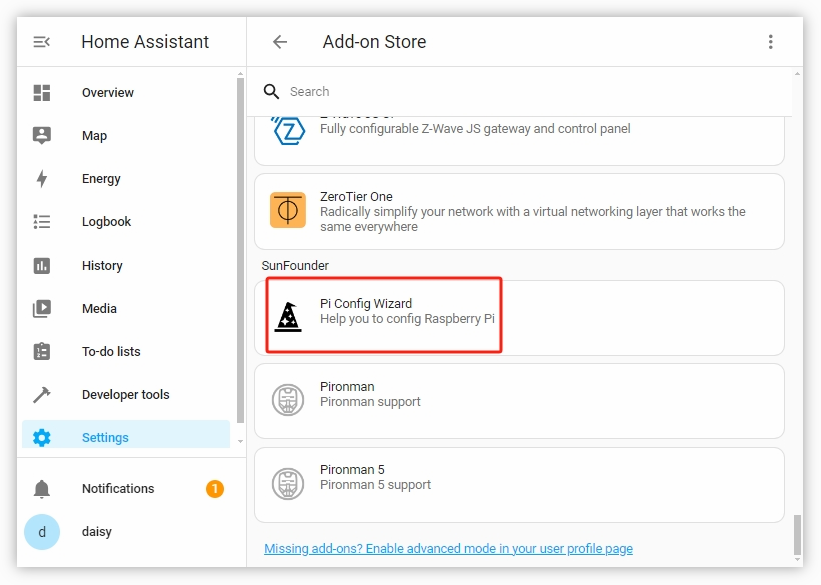
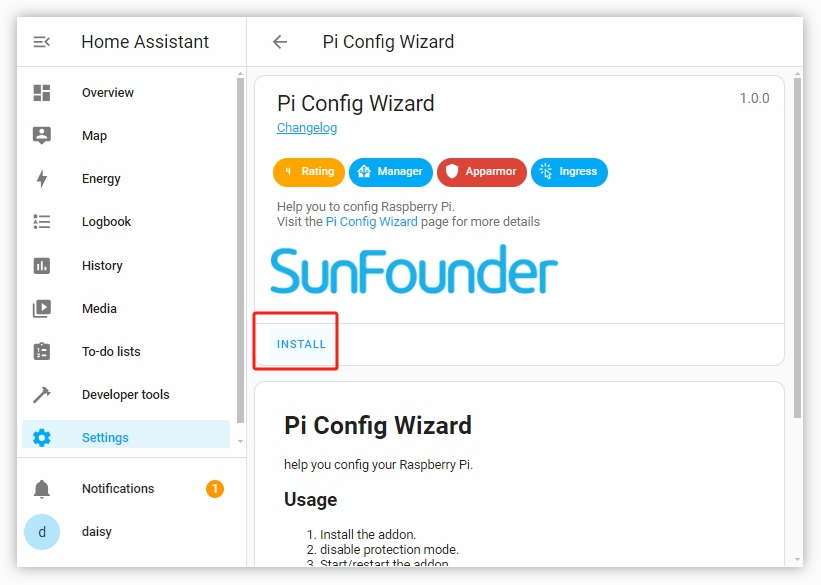
Klicke auf der Pi Config Wizard-Seite auf INSTALL. Warte, bis die Installation abgeschlossen ist.
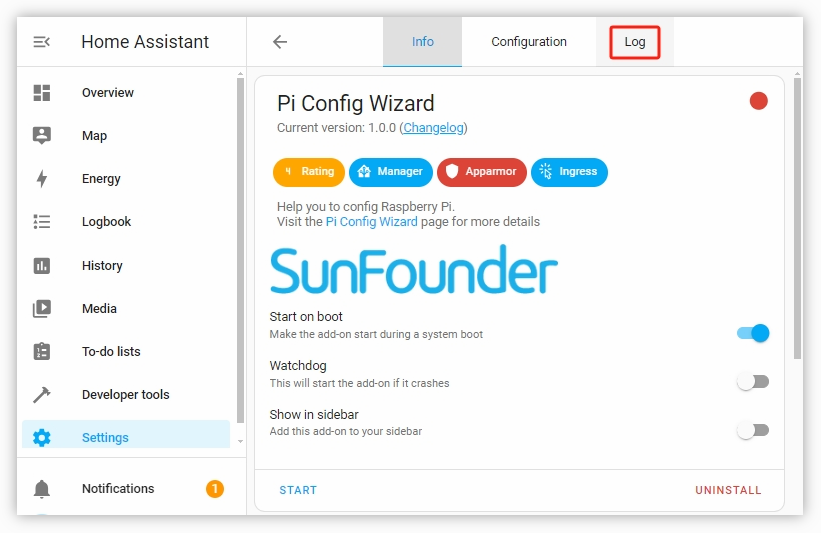
Wechsle danach auf die Seite Log, um sicherzustellen, dass keine Fehler aufgetreten sind.
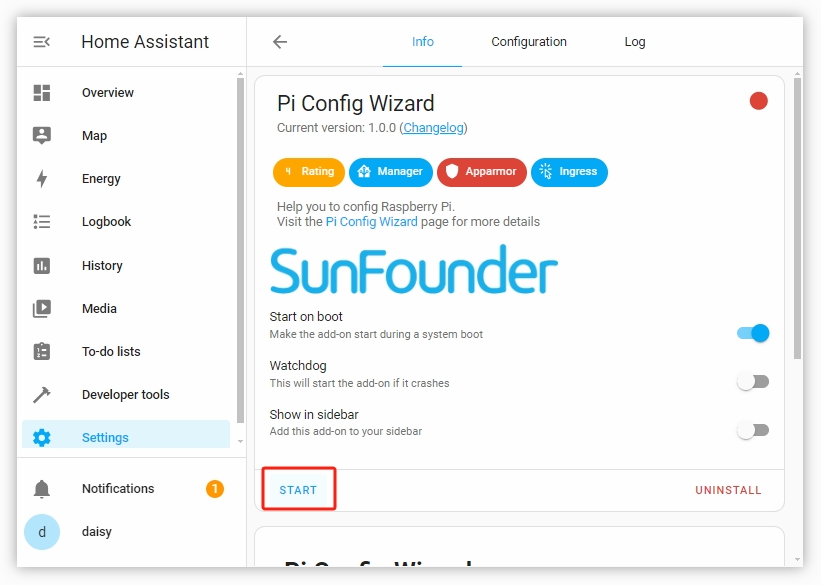
Wenn keine Fehler angezeigt werden, kehre zur Seite Info zurück und klicke auf START, um das Add-on zu starten.
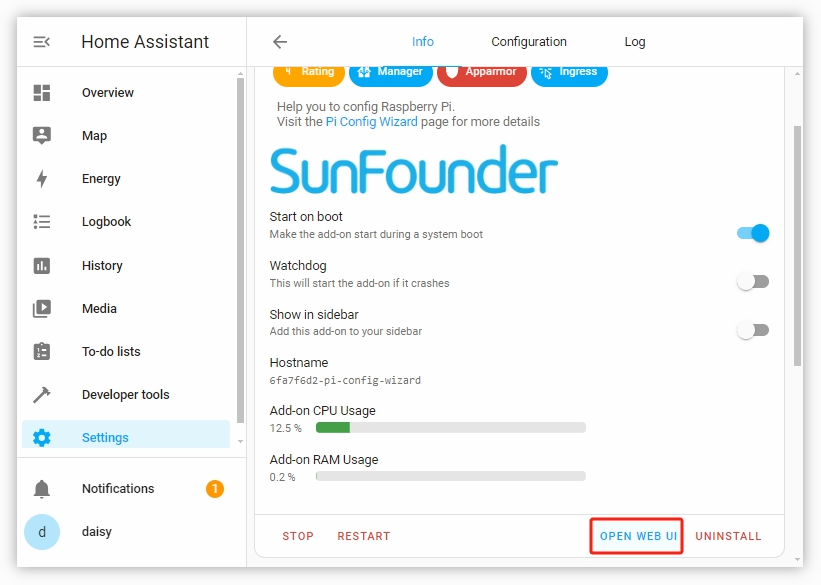
Öffne jetzt die WEB-Oberfläche.
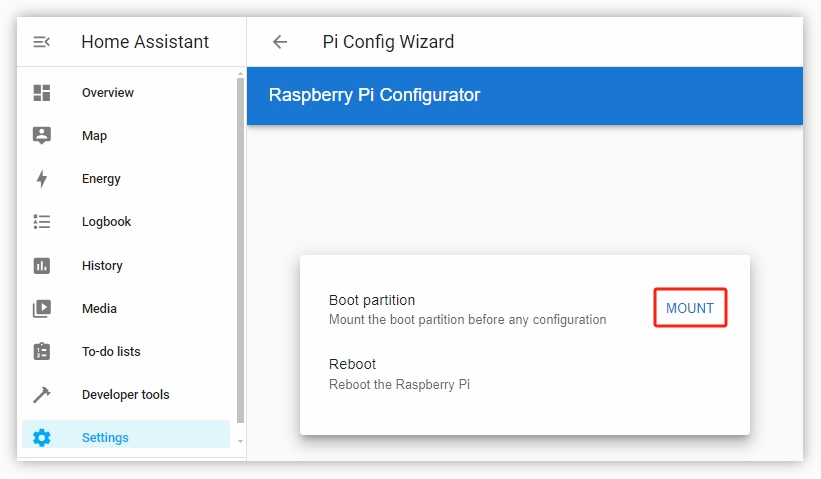
In der Web-Oberfläche kannst du die Boot-Partition einhängen, indem du auf MOUNT klickst.
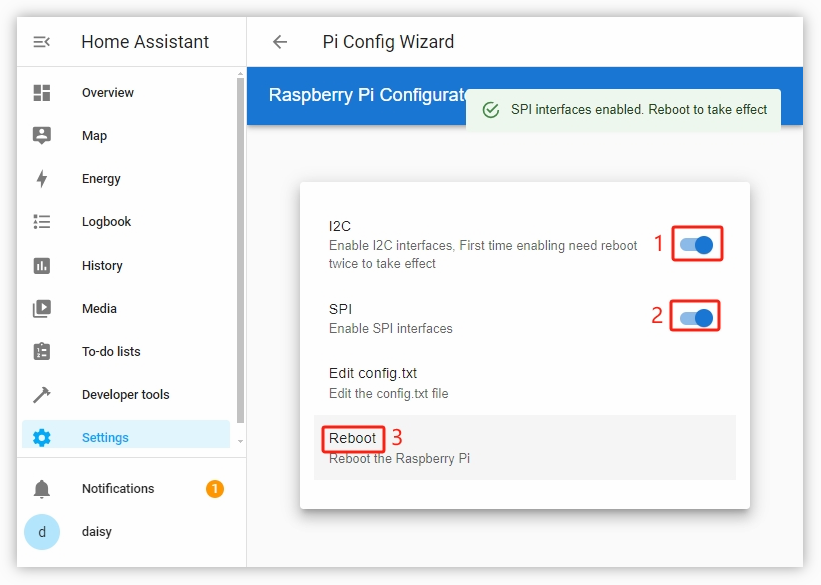
Danach kannst du I2C und SPI aktivieren. Sobald beide als aktiviert angezeigt werden, klicke unten auf REBOOT, um den Raspberry Pi neu zu starten.
Nach dem Neustart aktualisiere die Seite und klicke erneut auf MOUNT.
In der Regel wird SPI sofort aktiviert, I2C jedoch erst nach einem zweiten Neustart. Aktiviere I2C erneut und starte das Gerät erneut.
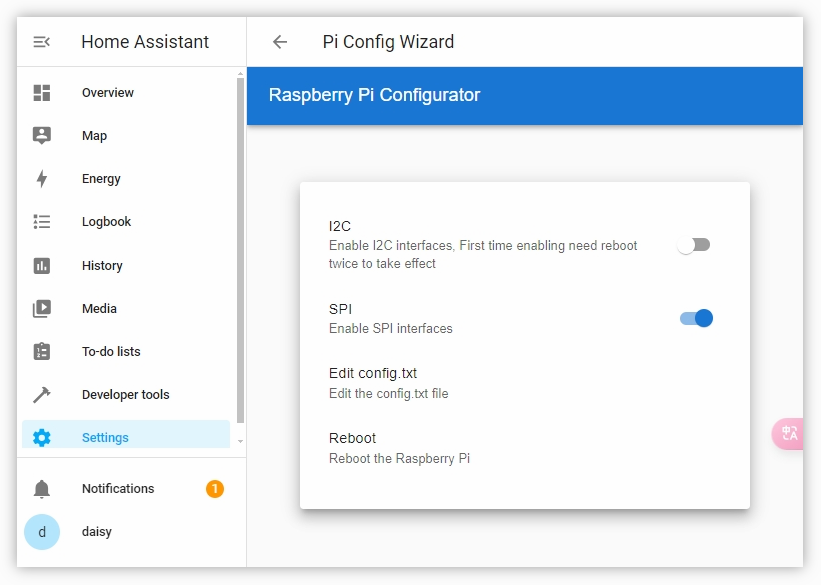
Danach siehst du beim erneuten Öffnen der Seite, dass sowohl I2C als auch SPI aktiviert sind.
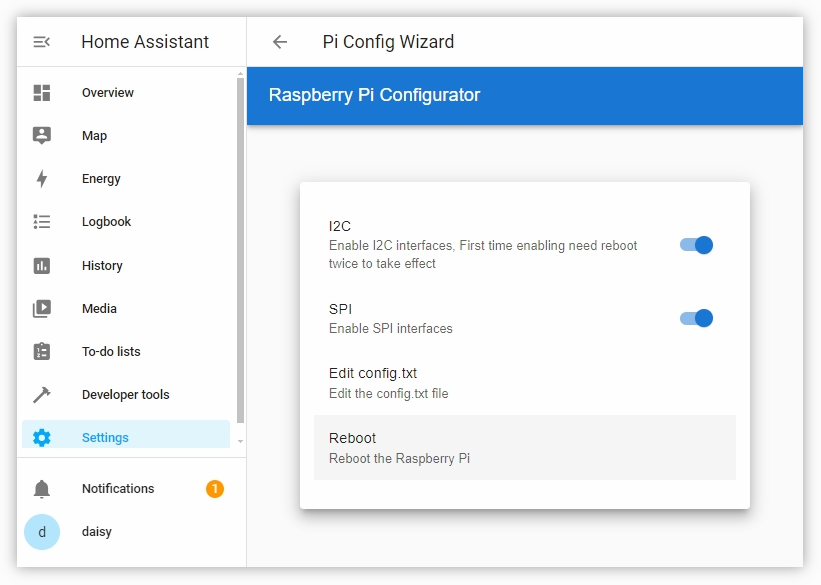
Bemerkung
Wenn nach dem Aktualisieren der Seite die Mount-Seite nicht erscheint, gehe zu Einstellungen -> Add-ons -> Pi Config Wizard.
Überprüfe, ob das Add-on gestartet ist. Falls nicht, klicke auf START.
Öffne dann die WEB-Oberfläche erneut und klicke auf MOUNT, um den Status von I2C und SPI zu prüfen.
4. Installation des Pironman 5 MAX Add-ons
Nun kannst du das Add-on Pironman 5 MAX installieren.
Öffne Einstellungen -> Add-ons.
Klicke unten rechts auf das Pluszeichen, um den Add-on-Store zu öffnen.
Suche in der Liste der SunFounder-Add-ons nach Pironman 5 MAX und öffne es.
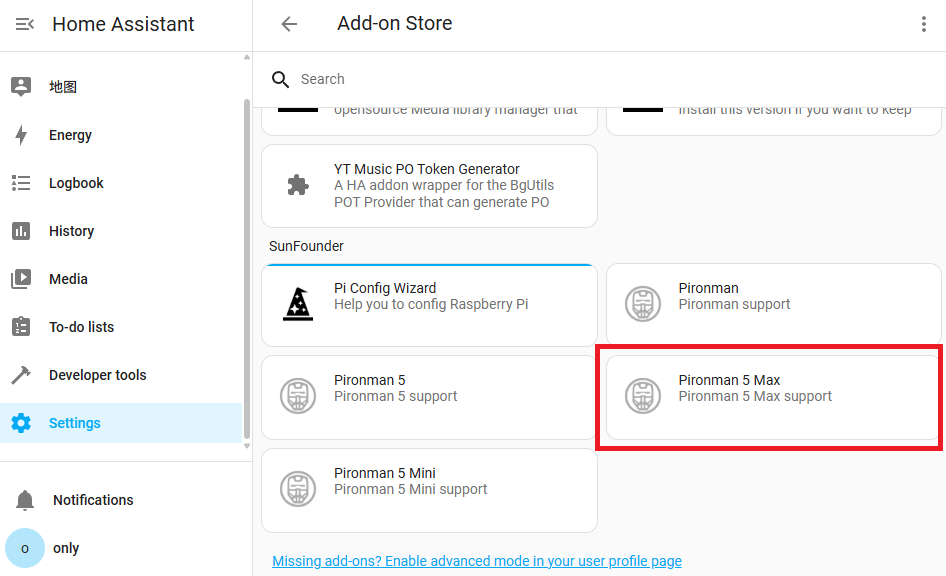
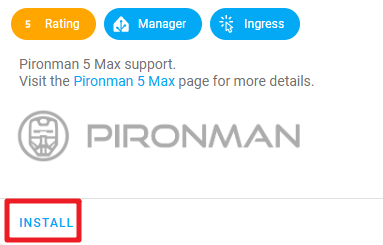
Installiere das Add-on nun durch Klick auf INSTALL.
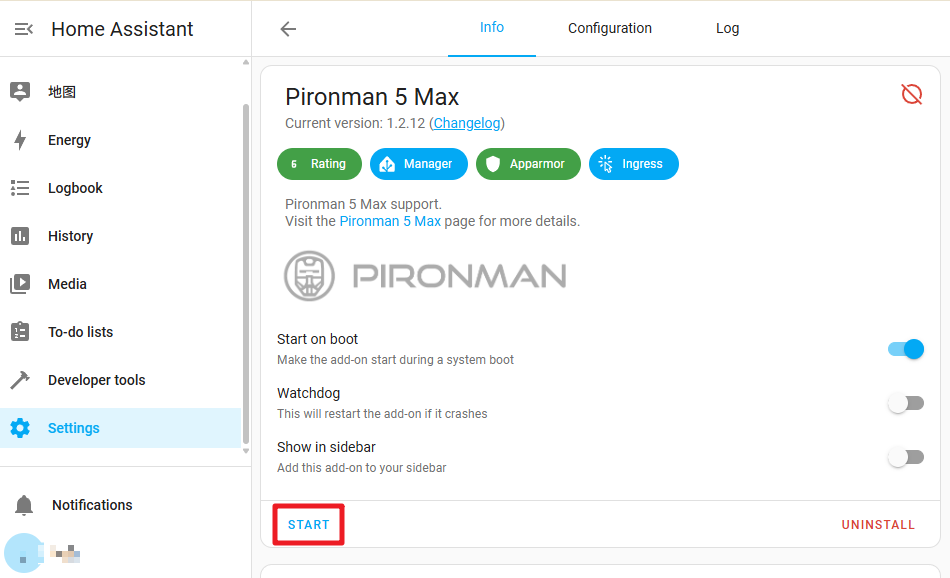
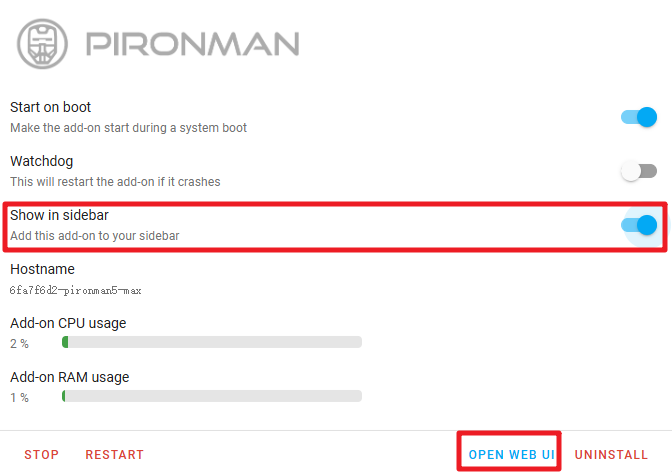
Nach erfolgreicher Installation klicke auf START, um den Dienst zu starten. Auf dem OLED-Display erscheinen nun CPU-Temperatur und weitere Informationen. Vier WS2812-RGB-LEDs leuchten im blauen Atemmodus.
Klicke anschließend auf OPEN WEB UI, um die Pironman 5 MAX-Weboberfläche zu öffnen. Aktiviere optional die Sidebar-Anzeige, um den Zugriff zu erleichtern.
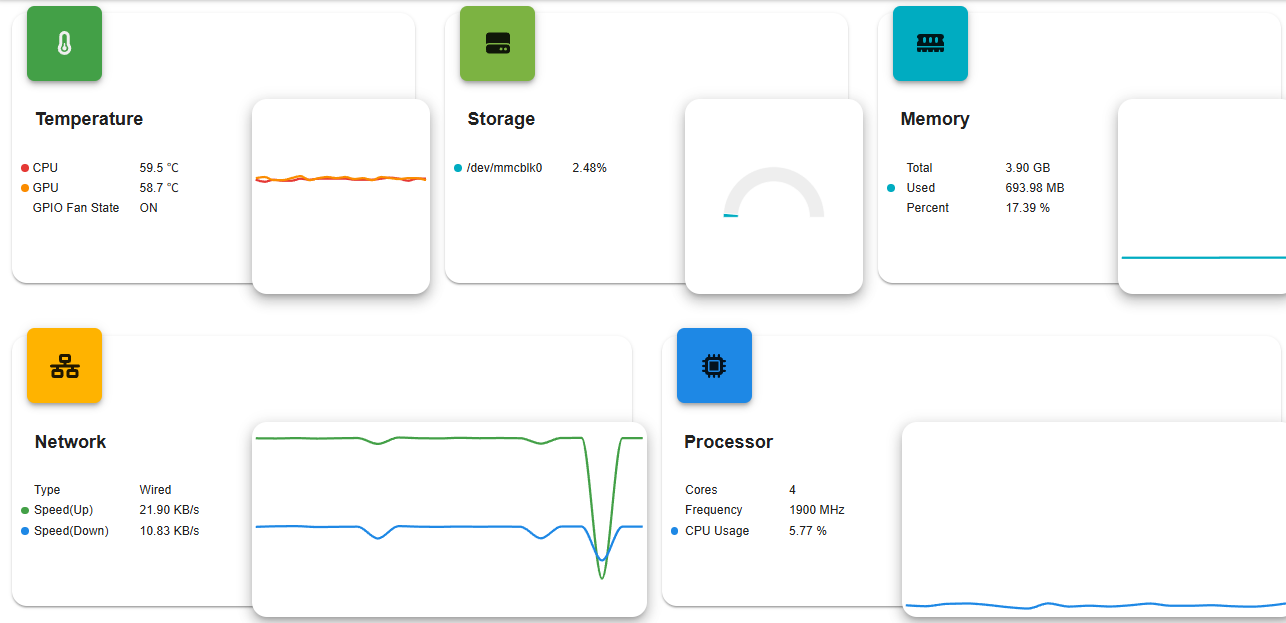
Jetzt kannst du Systeminformationen einsehen, RGB konfigurieren, den Lüfter steuern und vieles mehr.
Bemerkung
Weitere Informationen zur Nutzung der Pironman 5 MAX-Weboberfläche findest du unter: Dashboard-Ansicht und -Steuerung.
Bemerkung
Zu diesem Zeitpunkt haben Sie den Pironman 5 MAX erfolgreich eingerichtet, und er ist einsatzbereit.
Für die erweiterte Steuerung seiner Komponenten siehe bitte 5. Steuerung mit Befehlen oder Dashboard.