注釈
こんにちは、SunFounderのRaspberry Pi & Arduino & ESP32愛好家コミュニティへようこそ!Facebook上でRaspberry Pi、Arduino、ESP32についてもっと深く掘り下げ、他の愛好家と交流しましょう。
参加する理由は?
エキスパートサポート:コミュニティやチームの助けを借りて、販売後の問題や技術的な課題を解決します。
学び&共有:ヒントやチュートリアルを交換してスキルを向上させましょう。
独占的なプレビュー:新製品の発表や先行プレビューに早期アクセスしましょう。
特別割引:最新製品の独占割引をお楽しみください。
祭りのプロモーションとギフト:ギフトや祝日のプロモーションに参加しましょう。
👉 私たちと一緒に探索し、創造する準備はできていますか?[ここ]をクリックして今すぐ参加しましょう!
Windowsユーザー
Windowsを使用している場合、Windows PowerShellを使用してRaspberry Piにリモートでログインできます。
キーボードで
windows+Rショートカットキーを押し、 Run プログラムを開きます。入力ボックスに powershell と入力してください。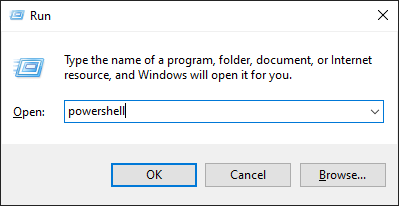
Raspberry Piが同じネットワークにあるかどうかを確認するために、
ping <hostname>.localを入力します。ping raspberrypi.local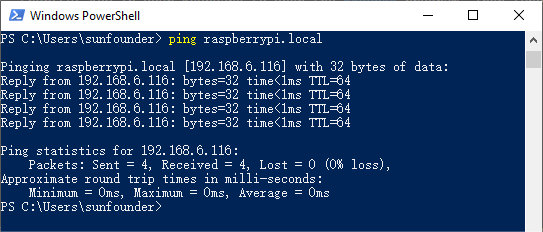
ターミナルが
Ping request could not find host <hostname>.localと提示する場合、Raspberry Piがネットワークに接続できなかった可能性があります。ネットワークを確認してください。<hostname>.localにピングを送ることができない場合は、 IPアドレスの取得 を参照してping <IPアドレス>を試してください。 (例:ping 192.168.6.116)"Reply from <IPアドレス>: bytes=32 time<1ms TTL=64" のようなメッセージが複数回表示される場合、コンピュータはRaspberry Piにアクセスできることを意味します。
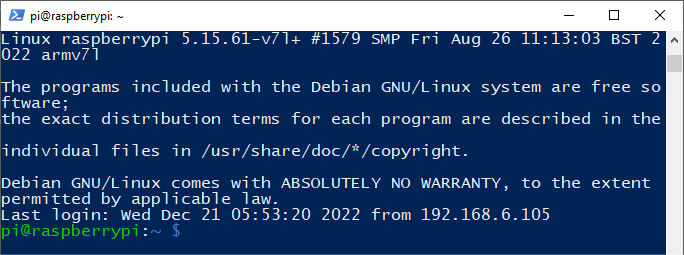
ssh <username>@<hostname>.local(またはssh <username>@<IPアドレス>) を入力します。ssh pi@raspberrypi.local以下のメッセージが表示される場合があります。
'raspberrypi.local (192.168.6.116)'の真正性を確認できません。
ECDSAキーの指紋はSHA256:7ggckKZ2EEgS76a557cddfxFNDOBBuzcJsgaqA/igz4です。
接続を続行しますか (yes/no/[fingerprint])?
"yes" と入力します。
以前に設定したパスワードを入力します。(私の場合は
raspberryです。)注釈
パスワードを入力すると、文字はウィンドウに表示されません。これは正常です。正しいパスワードを入力するだけです。
Raspberry Piに接続が完了しました。次のステップに進みましょう。
リモートデスクトップ
コマンドウィンドウを使用してRaspberry Piにアクセスするのに満足していない場合、リモートデスクトップ機能を使用して、GUIを使用してRaspberry Pi上のファイルを簡単に管理することもできます。
ここでは VNC® Viewer を使用します。
VNCサービスを有効にする
VNCサービスはシステムにインストールされています。デフォルトでは、VNCは無効になっています。それをconfigで有効にする必要があります。
以下のコマンドを入力します:
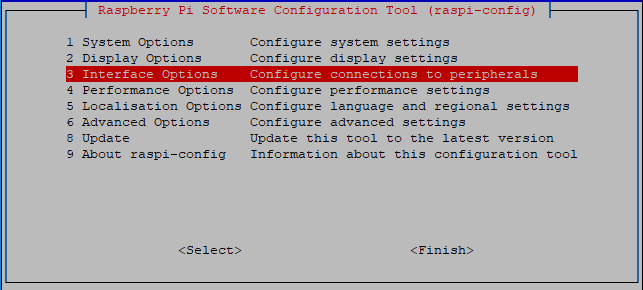
sudo raspi-configキーボードの下矢印キーを押して 3 Interfacing Options を選び、 Enter キーを押します。
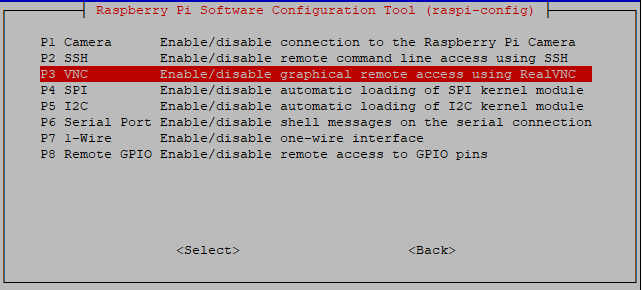
次に P3 VNC を選択します。
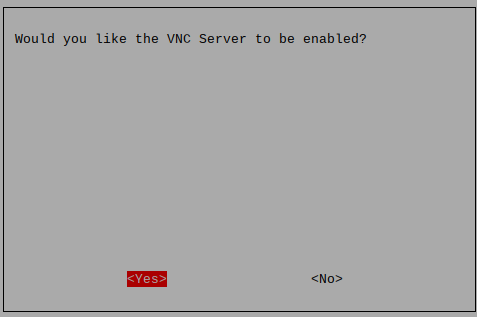
キーボードの矢印キーを使用して、 <Yes> -> <OK> -> <Finish> を選択し、設定を完了します。
VNCにログインする
パーソナルコンピューター上で VNC Viewer をダウンロードしてインストールする必要があります。
インストールが完了したら、それを開きます。次に、ホスト名またはIPアドレスを入力し、Enterを押します。
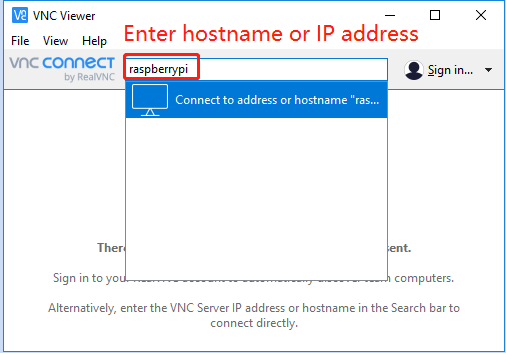
Raspberry Piの名前とパスワードを入力した後、 OK をクリックします。
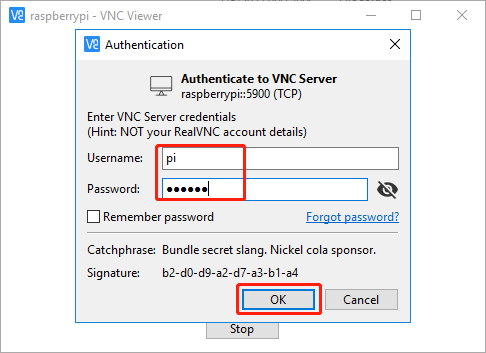
Raspberry Piのデスクトップが表示されます。