注釈
こんにちは、SunFounderのRaspberry Pi & Arduino & ESP32愛好家コミュニティへようこそ!Facebook上でRaspberry Pi、Arduino、ESP32についてもっと深く掘り下げ、他の愛好家と交流しましょう。
参加する理由は?
エキスパートサポート:コミュニティやチームの助けを借りて、販売後の問題や技術的な課題を解決します。
学び&共有:ヒントやチュートリアルを交換してスキルを向上させましょう。
独占的なプレビュー:新製品の発表や先行プレビューに早期アクセスしましょう。
特別割引:最新製品の独占割引をお楽しみください。
祭りのプロモーションとギフト:ギフトや祝日のプロモーションに参加しましょう。
👉 私たちと一緒に探索し、創造する準備はできていますか?[ここ]をクリックして今すぐ参加しましょう!
Mac OS Xユーザー
Macユーザーにとって、Raspberry PiのデスクトップをVNC経由で直接アクセスする方が、コマンドラインからのアクセスより便利です。Raspberry PiでVNCを有効にした後、Finderを使用して設定済みのアカウントのパスワードを入力することでアクセス可能です。
この方法ではMacとRaspberry Pi間の通信が暗号化されません。通信は家庭やビジネスのネットワーク内で行われるので、保護されていなくても問題にはなりません。しかし、セキュリティを気にする場合は、 VNC® Viewer のようなVNCアプリケーションをインストールすることを検討してください。
また、一時的なモニター(テレビ)、マウス、キーボードを使用して、Raspberry Piのデスクトップを直接開き、VNCを設定するのも便利です。それが不可能な場合でも、SSHコマンドを使ってRaspberry PiのBashシェルを開き、そこからVNCをセットアップすることができます。
一時的なモニター(またはテレビ)をお持ちですか?
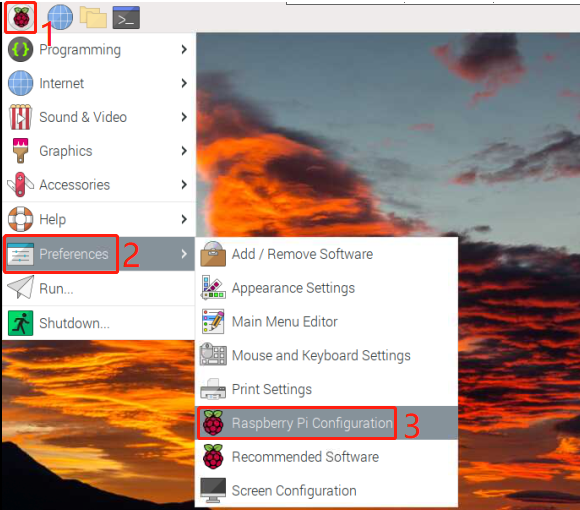
Raspberry Piにモニター(またはテレビ)、マウス、キーボードを接続し、電源を入れます。画像に示される数字に従ってメニューを選択してください。
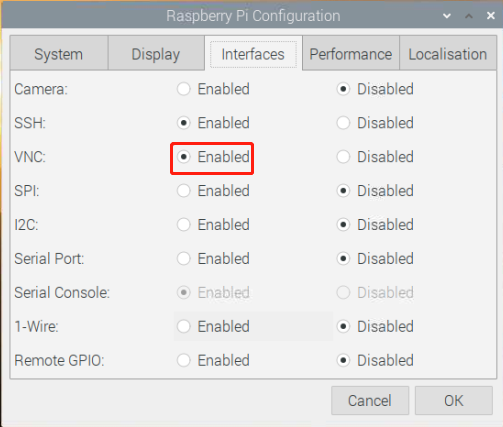
次の画面が表示されます。 Interfaces タブで VNC を Enabled に設定し、 OK をクリックしてください。
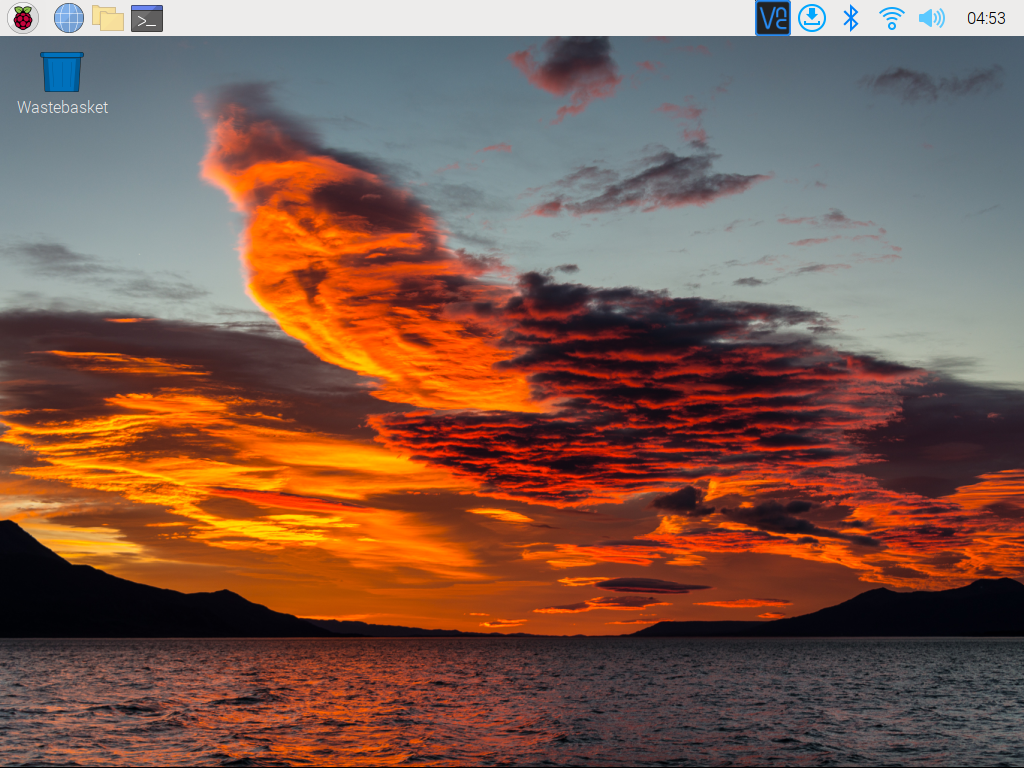
画面の右上にVNCのアイコンが表示され、VNCサーバーが起動します。
VNC アイコンをクリックしてVNCサーバーウィンドウを開き、右上の Menu ボタンをクリックし、 Options を選択します。
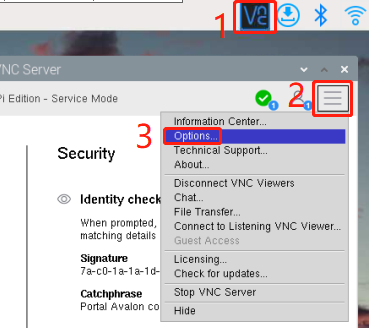
以下の画面が表示され、ここでオプションを変更することができます。
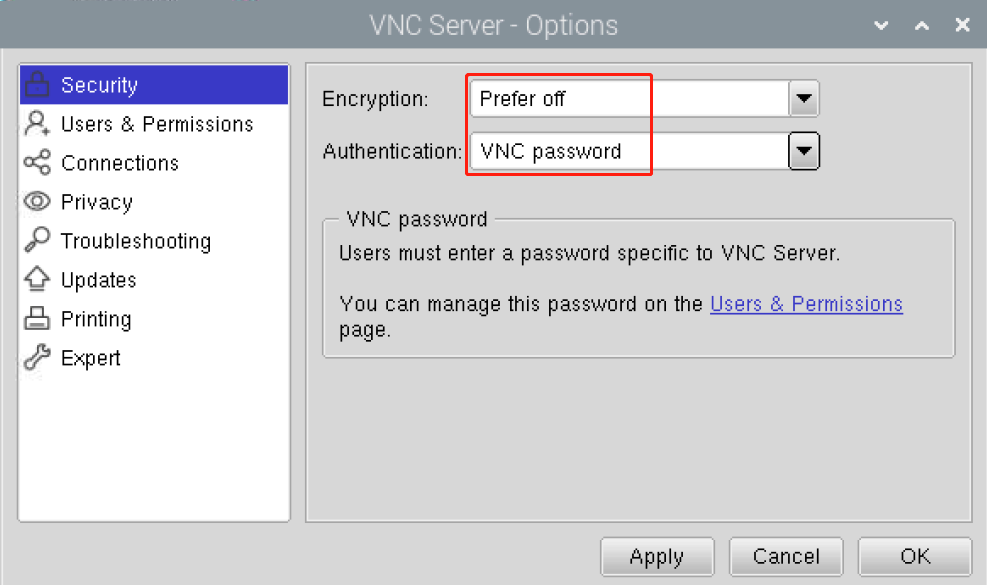
Encryption を Prefer off 、 Authentication を VNC password に設定してください。
OK をクリックすると、パスワード入力の画面が表示されます。Raspberry piのパスワードと同じ、または異なるパスワードを使用できますので、入力し OK をクリックしてください。
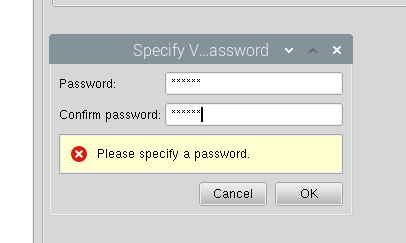
これでMacから接続する準備が整いました。モニターを切断しても問題ありません。
ここからはMac側の操作となります。
Finderのメニューから Connect to Server を選択します。右クリックからも開くことができます。
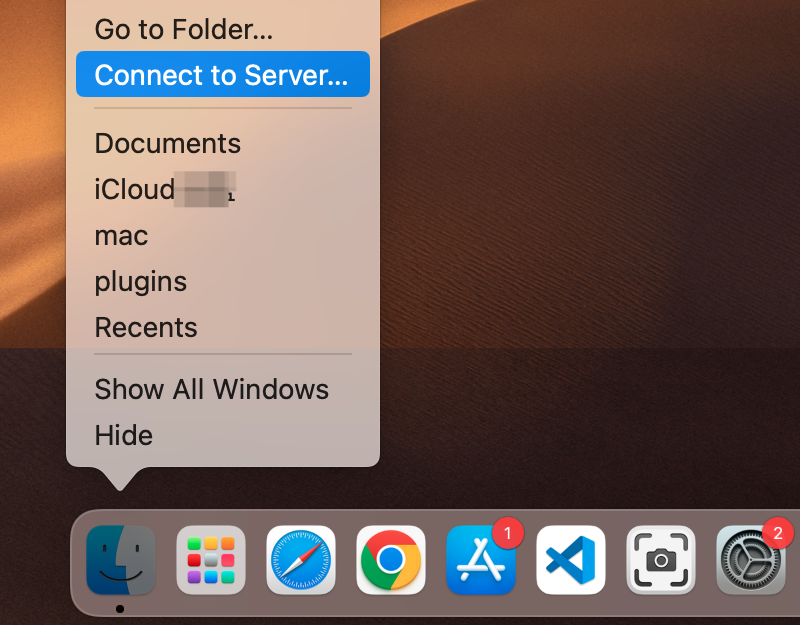
vnc://<username>@<hostname>.localまたはvnc://<username>@<IP address>と入力し、 Connect をクリックします。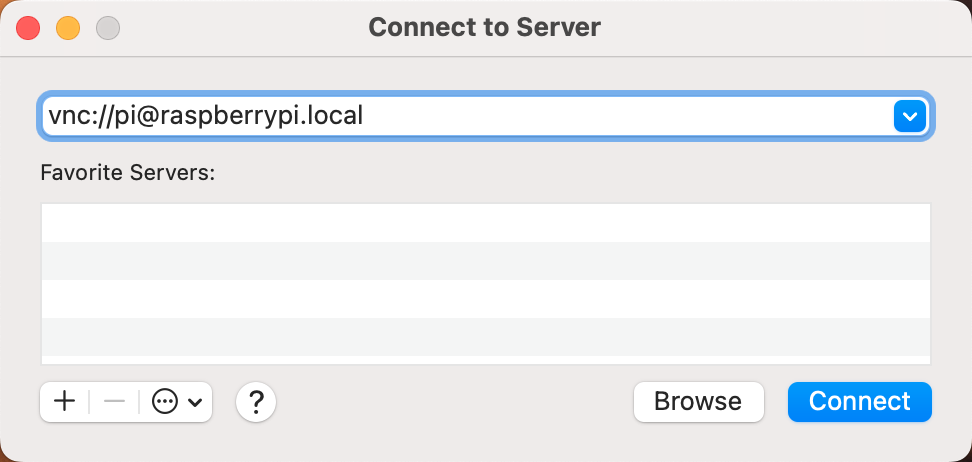
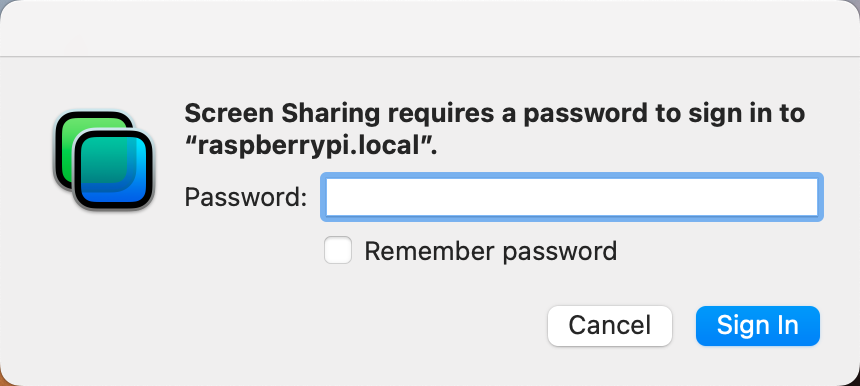
パスワードの入力を求められるので、正確に入力してください。
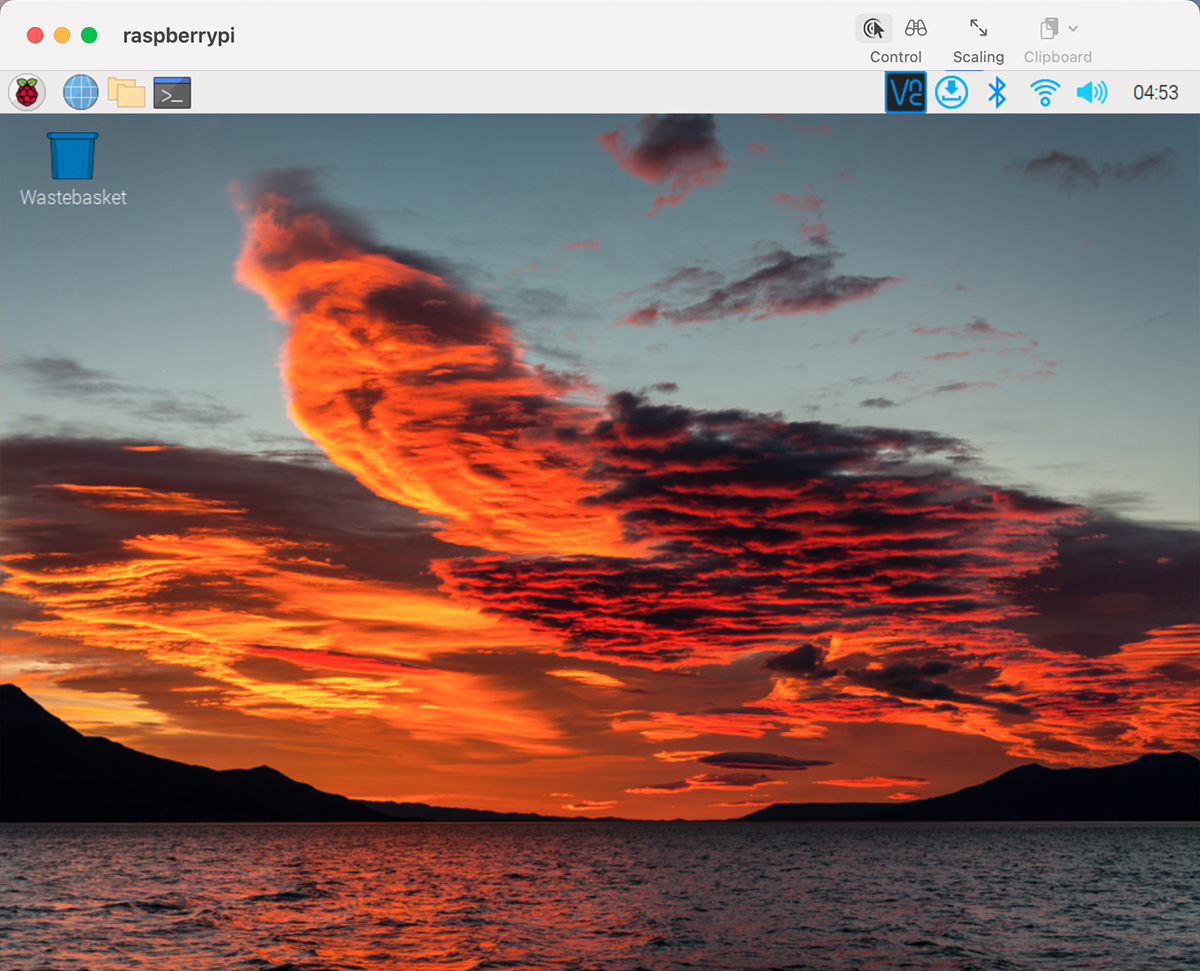
Raspberry piのデスクトップが表示され、そのままMacから操作できるようになります。
一時的なモニタ(またはTV)を持っていない場合
Raspberry PiのBashシェルを開くには、SSHコマンドを使用できます。
BashはLinuxの標準デフォルトシェルです。
シェル自体は、ユーザーがUnix/Linuxを使用する際のコマンド(指示)です。
必要な操作のほとんどはシェルを通じて行うことができます。
Raspberry Pi側の設定が完了したら、Macの Finder を使用してRaspberry Piのデスクトップにアクセスできます。
ssh <username>@<hostname>.localと入力してRaspberry Piに接続します。ssh pi@raspberrypi.local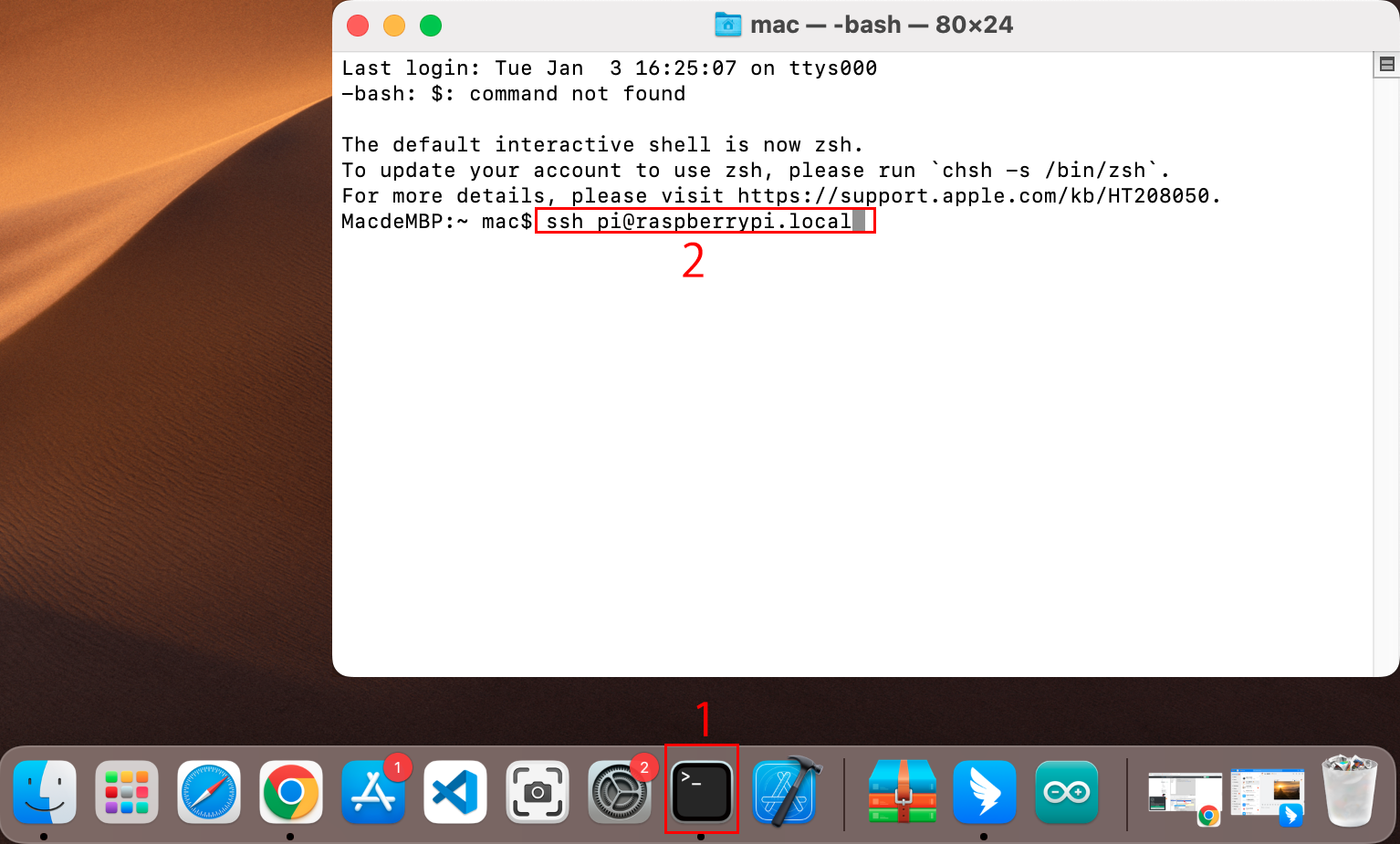
以下のメッセージは初回ログイン時のみ表示されるので、 yes と入力します。
raspberrypi.local (2400:2410:2101:5800:635b:f0b6:2662:8cba)の真正性は確立できません。
ED25519キーのフィンガープリントはSHA256:oo7x3ZSgAo032wD1tE8eW0fFM/kmewIvRwkBys6XRwgです。
このキーは他の名前で知られていません。
続行して接続してもよろしいですか(yes/no/[フィンガープリント])?
Raspberry Piのパスワードを入力します。入力したパスワードは表示されませんので、間違いのないように注意してください。
pi@raspberrypi.localのパスワード:
Linux raspberrypi 5.15.61-v8+ #1579 SMP PREEMPT Fri Aug 26 11:16:44 BST 2022 aarch64

Debian GNU/Linuxとともに提供されるプログラムは無料ソフトウェアです。
各プログラムの具体的な配布条件は、/usr/share/doc/*/copyrightにある
個別のファイルで説明されています。

Debian GNU/Linuxは、適用可能な法律の範囲で、絶対に保証されません。
最終ログイン: Thu Sep 22 12:18:22 2022
pi@raspberrypi:~ $
MacからVNCでログインできるようにRaspberry Piを設定します。まず、以下のコマンドを実行して、OSを更新します。
sudo apt update
sudo apt upgrade
続行しますか? [Y/n]と表示されたら、Yを入力します。アップデートには時間がかかる場合があります。(その時のアップデート量によります)
VNC Server を有効にするには、以下のコマンドを入力します。
sudo raspi-config次の画面が表示されます。キーボードの矢印キーで 3 Interface Options を選択し、 Enter キーを押します。
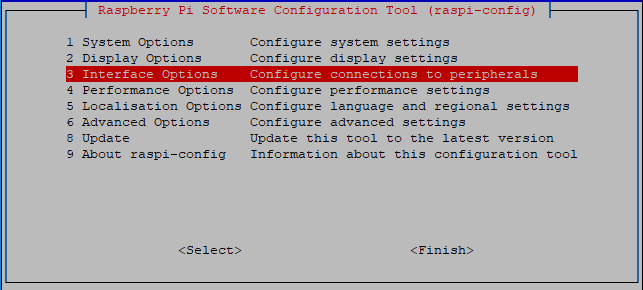
次に、 P3 VNC を選択します。
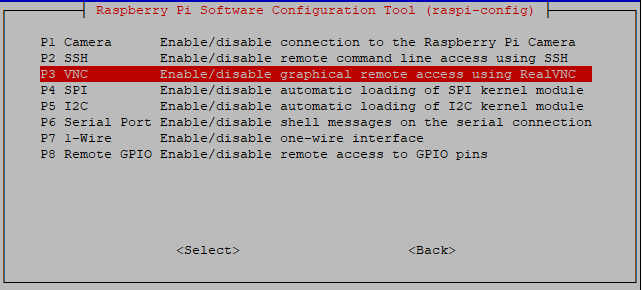
キーボードの矢印キーを使用して <Yes> -> <OK> -> <Finish> を選択して、設定を完了します。
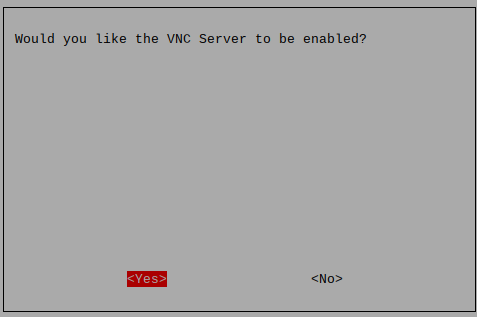
VNCサーバが起動したので、Macからの接続設定を変更しましょう。
すべてのユーザーアカウントのすべてのプログラムのパラメータを指定するには、
/etc/vnc/config.d/common.customを作成します。sudo nano /etc/vnc/config.d/common.custom
Authentication=VncAuthenterを入力した後、Ctrl+X->Y->Enterで保存して終了します。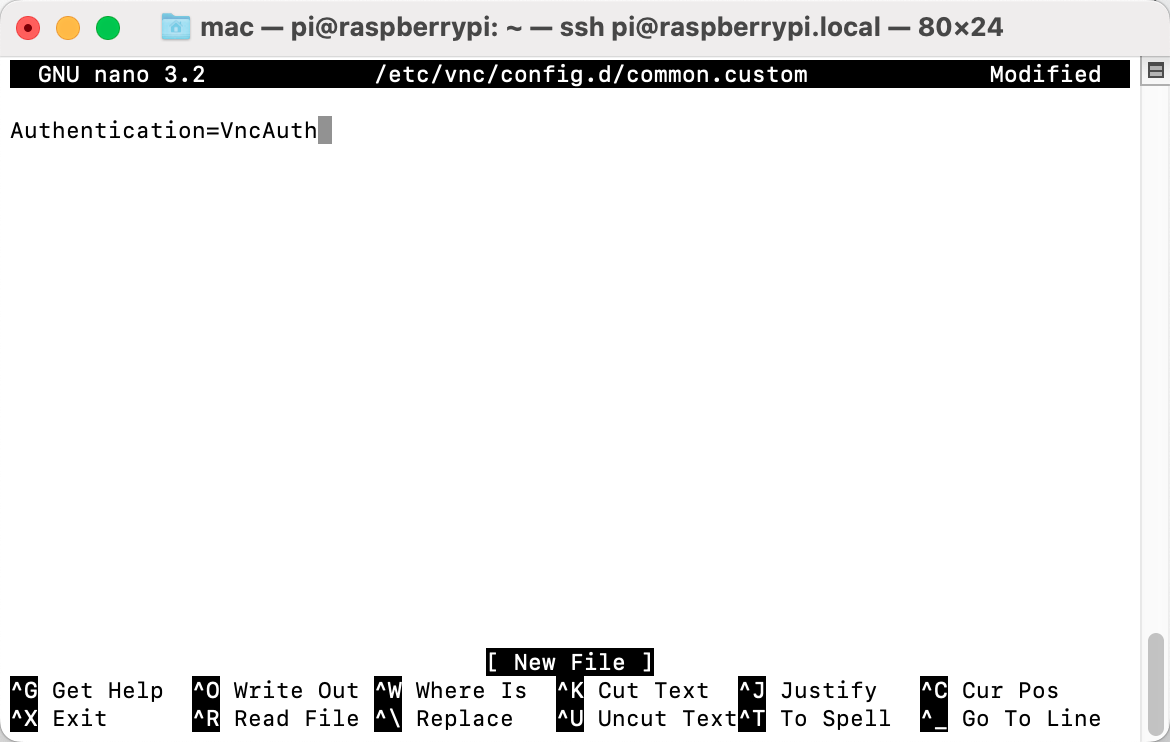
さらに、MacからVNC経由でログインする際のパスワードを設定します。Raspberry Piのパスワードと同じものや異なるものを使用することができます。
sudo vncpasswd -service
設定が完了したら、変更を適用するためにRaspberry Piを再起動します。
sudo sudo reboot
次に、 Finder のメニューから Connect to Server を選択します。右クリックで開くことができます。
vnc://<username>@<hostname>.local(またはvnc://<username>@<IPアドレス>)と入力します。入力後、 Connect をクリックします。
パスワードが要求されるので、入力してください。
Raspberry piのデスクトップが表示され、そのままMacから操作することができます。