注釈
こんにちは、SunFounderのRaspberry Pi & Arduino & ESP32愛好家コミュニティへようこそ!Facebook上でRaspberry Pi、Arduino、ESP32についてもっと深く掘り下げ、他の愛好家と交流しましょう。
参加する理由は?
エキスパートサポート:コミュニティやチームの助けを借りて、販売後の問題や技術的な課題を解決します。
学び&共有:ヒントやチュートリアルを交換してスキルを向上させましょう。
独占的なプレビュー:新製品の発表や先行プレビューに早期アクセスしましょう。
特別割引:最新製品の独占割引をお楽しみください。
祭りのプロモーションとギフト:ギフトや祝日のプロモーションに参加しましょう。
👉 私たちと一緒に探索し、創造する準備はできていますか?[ここ]をクリックして今すぐ参加しましょう!
Linux /Unix ユーザー
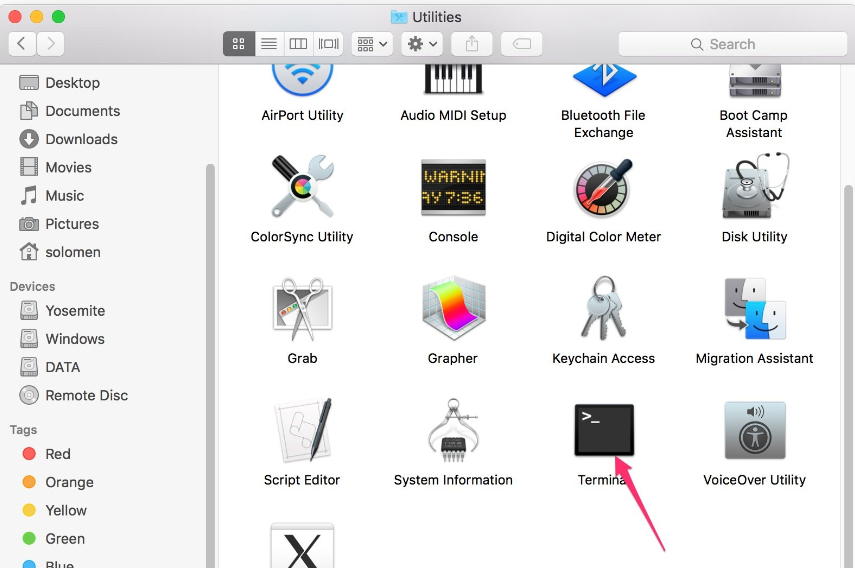
Applications ->Utilities を開き、 Terminal を探して開いてください。
あなたのRaspberry Piが同じネットワーク上にあるかどうかを確認するには、
ping <hostname>.localを入力します。ping raspberrypi.local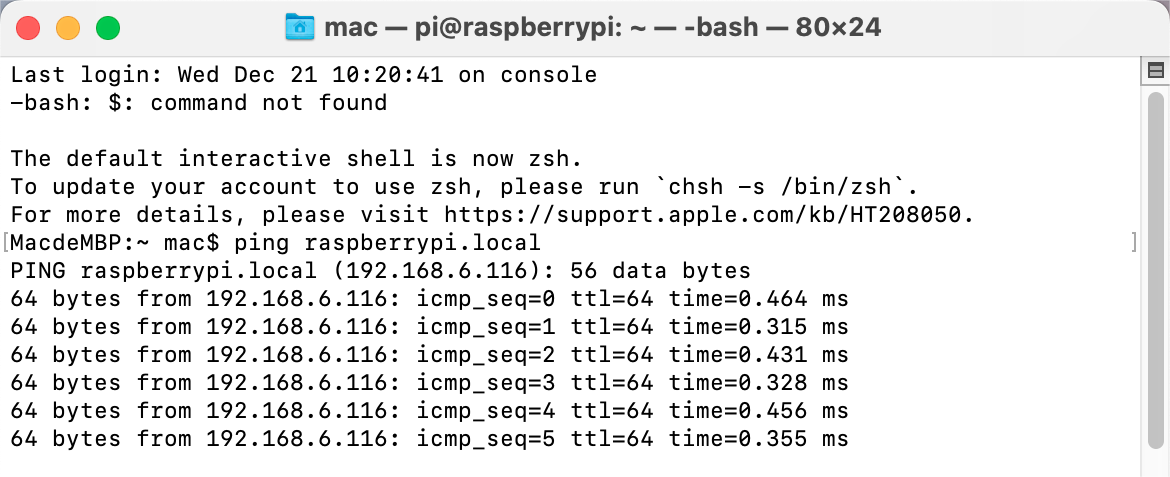
ターミナルで
ping: cannot resolve <hostname>.localというプロンプトが表示された場合、Raspberry Piがネットワークに接続できていない可能性があります。ネットワークを確認してください。もし
<hostname>.localにpingができない場合、代わりに IPアドレスの取得 を参照してping <IP address>を試してみてください。(例:ping 192.168.6.116)64 bytes from <IP address>: icmp_seq=0 ttl=64 time=0.464 msのようなプロンプトが複数表示される場合、あなたのコンピュータはRaspberry Piにアクセスできることを意味します。
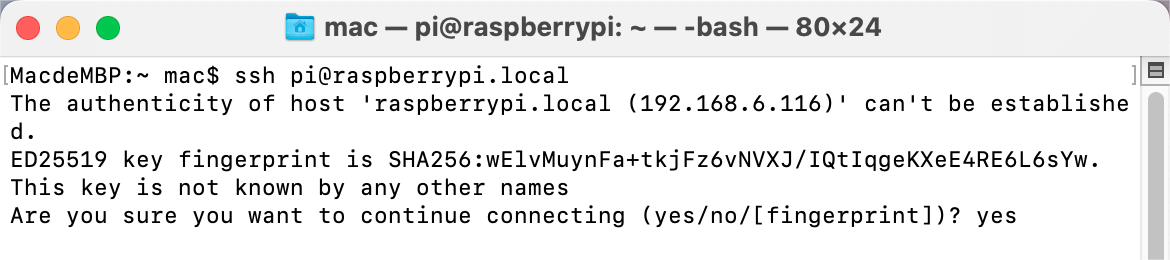
ssh <username>@<hostname>.local(またはssh <username>@<IP address>)を入力します。ssh pi@raspberrypi.local以下のメッセージが表示されることがあります。
'raspberrypi.local (192.168.6.116)' の真正性は確立できません。
ECDSAキーのフィンガープリントはSHA256:7ggckKZ2EEgS76a557cddfxFNDOBBuzcJsgaqA/igz4です。
接続を続行しますか? (yes/no/[fingerprint])?
"yes" と入力してください。
以前設定したパスワードを入力してください。(私の場合は
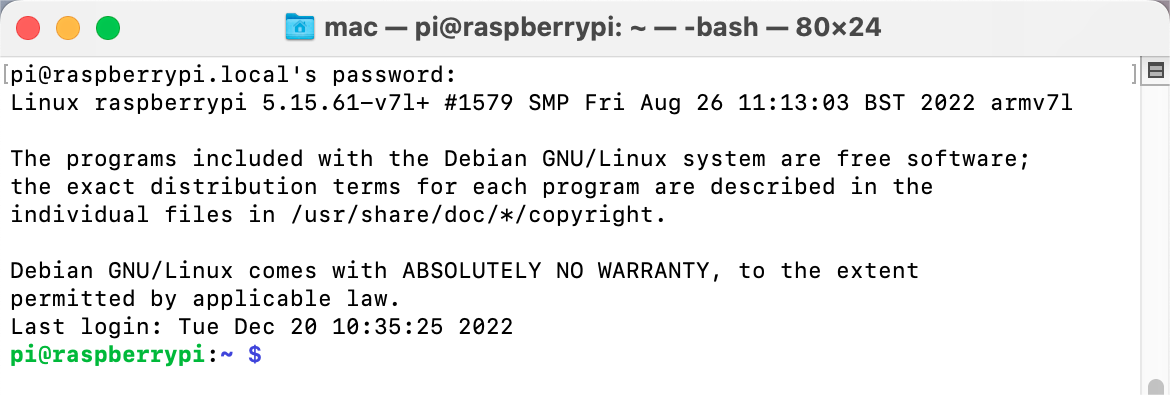
raspberryです。)Raspberry Piに接続が完了し、次のステップに進む準備ができました。