注釈
こんにちは、SunFounderのRaspberry Pi & Arduino & ESP32愛好家コミュニティへようこそ!Facebook上でRaspberry Pi、Arduino、ESP32についてもっと深く掘り下げ、他の愛好家と交流しましょう。
参加する理由は?
エキスパートサポート:コミュニティやチームの助けを借りて、販売後の問題や技術的な課題を解決します。
学び&共有:ヒントやチュートリアルを交換してスキルを向上させましょう。
独占的なプレビュー:新製品の発表や先行プレビューに早期アクセスしましょう。
特別割引:最新製品の独占割引をお楽しみください。
祭りのプロモーションとギフト:ギフトや祝日のプロモーションに参加しましょう。
👉 私たちと一緒に探索し、創造する準備はできていますか?[ここ]をクリックして今すぐ参加しましょう!
3. OSのインストール(共通)
注釈
Home Assistanceを使用したい場合は、HassOSのインストール を参照してください。
注釈
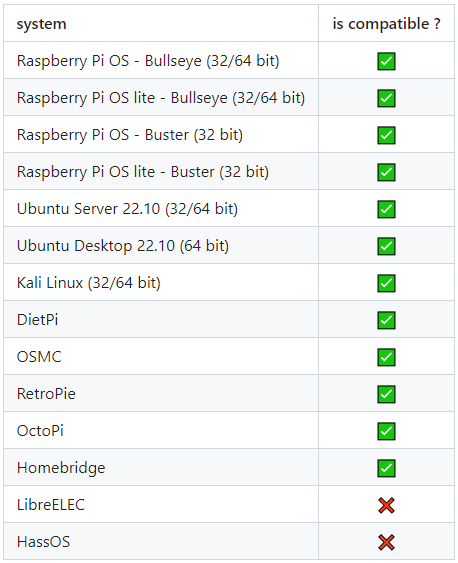
あなたのRaspberry Piに以下のPironman互換システムがインストールされている場合、この章をスキップしても構いません。
ステップ1
Raspberry Piは、Mac OS、Ubuntu 18.04、Windowsで動作するグラフィカルなSDカード書き込みツールを開発しています。これはイメージをダウンロードしてSDカードに自動でインストールするため、ほとんどのユーザーにとって最も簡単なオプションです。
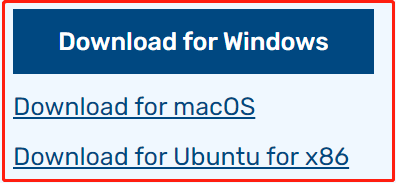
ダウンロードページ https://www.raspberrypi.org/software/ を訪問して、ご使用のオペレーティングシステムに合った Raspberry Pi Imager のリンクをクリックしてください。ダウンロードが完了したら、インストーラを起動します。
ステップ2
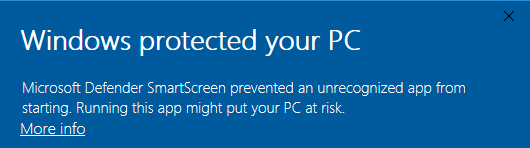
インストーラを起動すると、オペレーティングシステムが実行をブロックしようとする場合があります。例えば、Windowsでは次のようなメッセージが表示される場合があります。
これが表示されたら、 More info をクリックしてから Run anyway をクリックし、Raspberry Pi Imagerのインストール手順に従ってください。
ステップ3
SDカードをコンピュータやラップトップのSDカードスロットに挿入します。
ステップ4
Raspberry Pi Imagerで、インストールしたいOSとインストール先のSDカードを選択します。
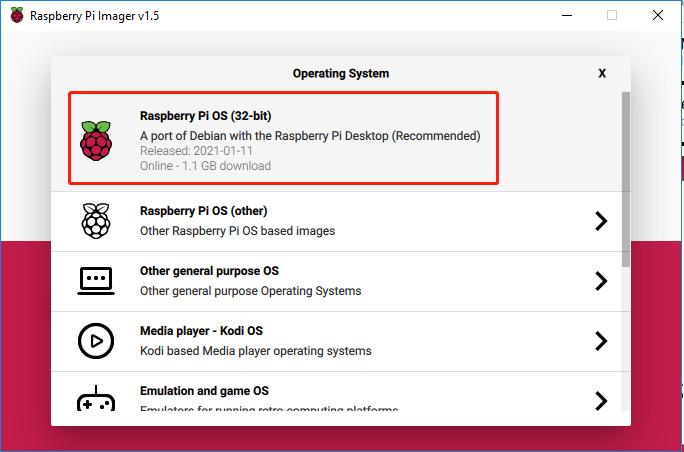
注釈
最初の使用時にはインターネットに接続する必要があります。
そのOSは将来のオフライン使用のために保存されます(
lastdownload.cache,C:/Users/yourname/AppData/Local/Raspberry Pi/Imager/cache)。次回ソフトウェアを開くと、「リリース日:日付、あなたのコンピュータにキャッシュされている」と表示されます。
ステップ5
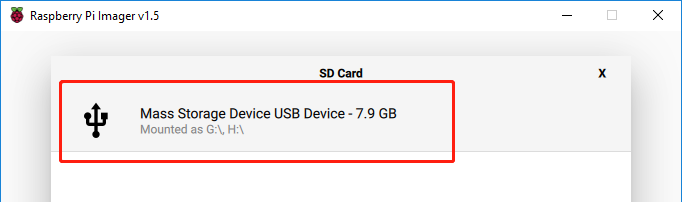
使用しているSDカードを選択します。
ステップ6
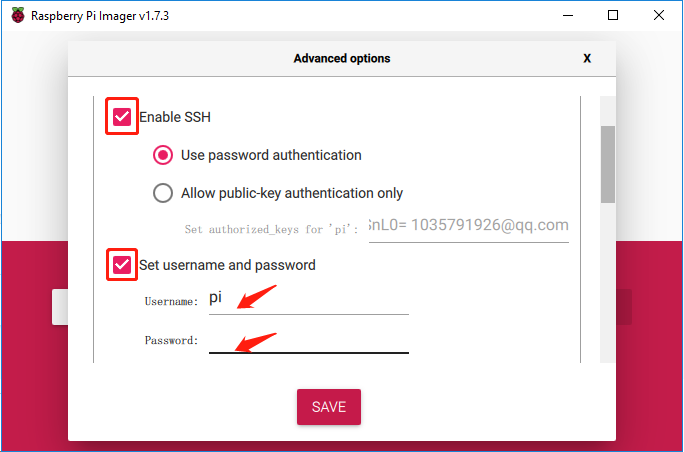
Ctrl+Shift+X を押すか、 setting アイコンをクリックして、 Advanced options ページを開き、SSHを有効にし、ユーザ名とパスワードを設定します。
注釈
Raspberry Piにはデフォルトのパスワードがないため、自分で設定する必要があります。また、ユーザ名も変更可能です。
リモートアクセスのためには、SSHを手動で有効にする必要があります。
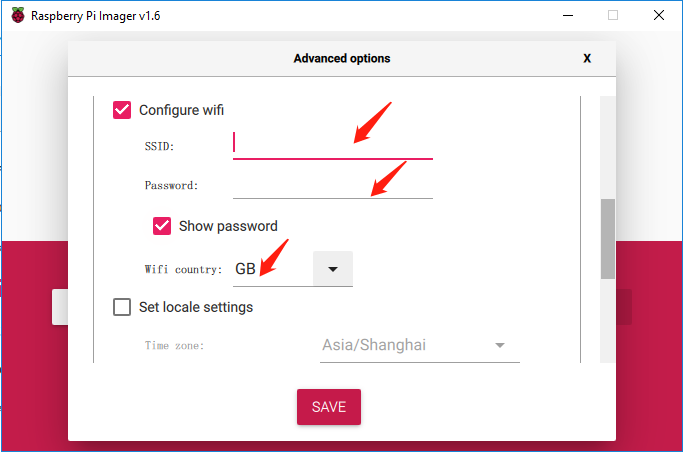
次に、wifiの設定を完了させて SAVE をクリックします。
注釈
wifi country は、Raspberry Piを使用している国の2文字の ISO/IEC alpha2コード に設定する必要があります。
ステップ7
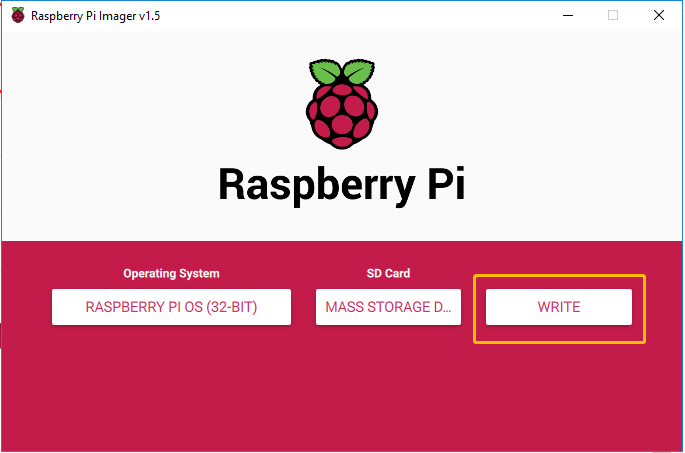
WRITE ボタンをクリックします。
ステップ8
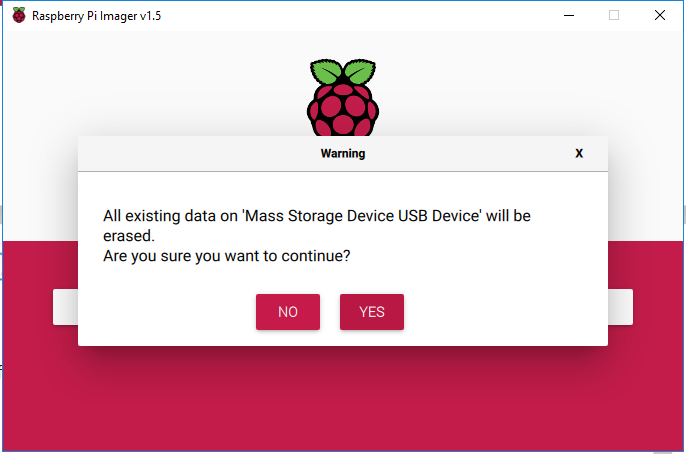
現在のSDカードにファイルがある場合、それらのファイルをバックアップすることをおすすめします。バックアップするファイルがない場合は、 Yes をクリックします。
ステップ9
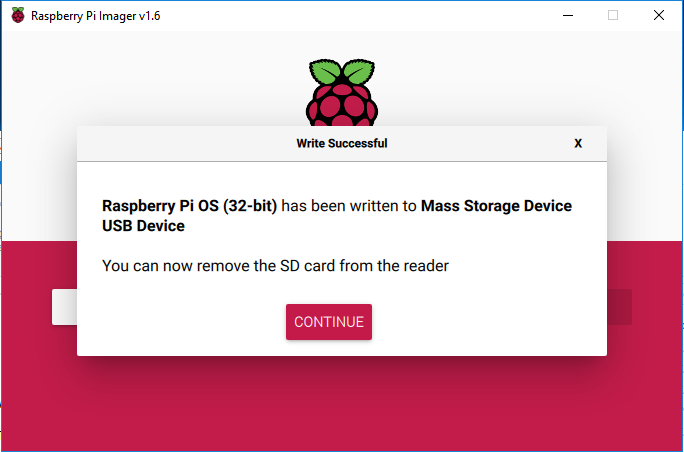
少し待つと、書き込みが完了したことを示すウィンドウが表示されます。