注釈
こんにちは、SunFounderのRaspberry Pi & Arduino & ESP32愛好家コミュニティへようこそ!Facebook上でRaspberry Pi、Arduino、ESP32についてもっと深く掘り下げ、他の愛好家と交流しましょう。
参加する理由は?
エキスパートサポート:コミュニティやチームの助けを借りて、販売後の問題や技術的な課題を解決します。
学び&共有:ヒントやチュートリアルを交換してスキルを向上させましょう。
独占的なプレビュー:新製品の発表や先行プレビューに早期アクセスしましょう。
特別割引:最新製品の独占割引をお楽しみください。
祭りのプロモーションとギフト:ギフトや祝日のプロモーションに参加しましょう。
👉 私たちと一緒に探索し、創造する準備はできていますか?[ここ]をクリックして今すぐ参加しましょう!
4. Raspberry Piのセットアップ
画面がある場合
画面がある場合、Raspberry Piでの操作は簡単です。
必要な部品
Raspberry Pi(任意のモデル)
1 * 電源アダプター
1 * マイクロSDカード
1 * 画面用の電源アダプター
1 * HDMIケーブル
1 * 画面
1 * マウス
1 * キーボード
Raspberry Pi OSがセットアップされたSDカードを、Raspberry Piの下部にあるマイクロSDカードスロットに挿入します。
マウスとキーボードを接続します。
画面をRaspberry PiのHDMIポートに接続し、画面が壁のコンセントに接続され、オンになっていることを確認します。
注釈
Raspberry Pi 4を使用している場合、画面をHDMI0(電源ポートに最も近い)に接続する必要があります。
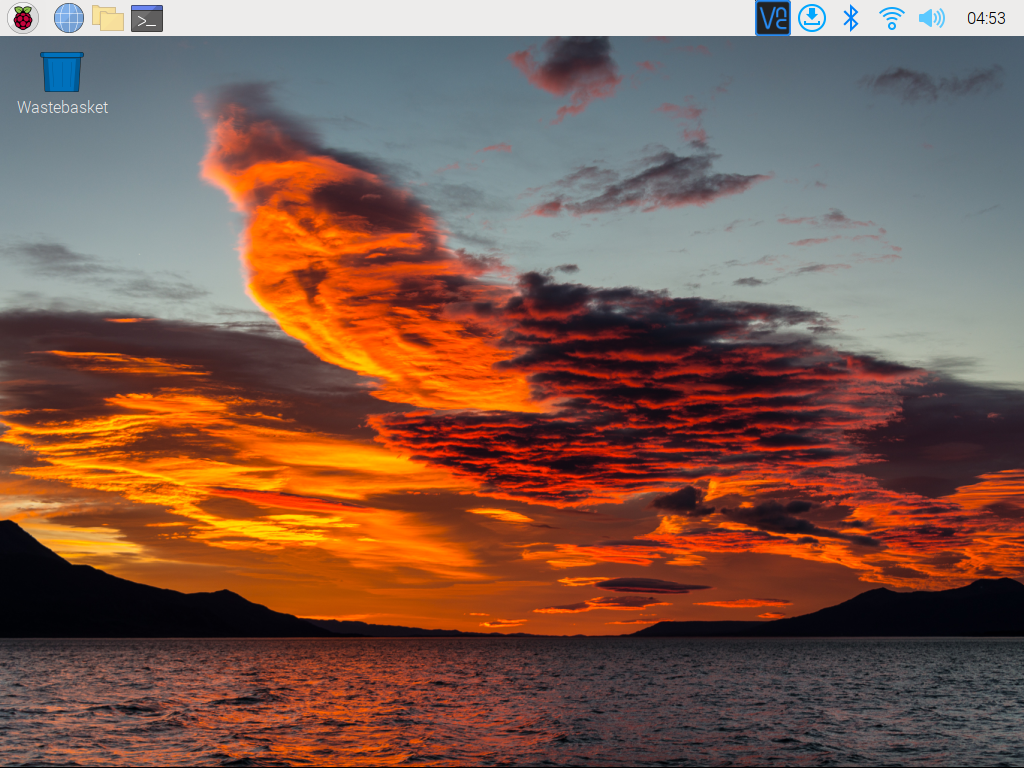
電源アダプターを使用してRaspberry Piに電源を供給します。数秒後に、Raspberry Pi OSのデスクトップが表示されます。
画面がない場合
モニターがない場合でも、Raspberry Piにリモートでログインすることができます。
SSHコマンドを使用して、Raspberry PiのBashシェルを開くことができます。Bashは、Linuxの標準のデフォルトシェルです。シェル自体は、ユーザーがUnix/Linuxを使用する際のコマンド(指示)です。必要な作業のほとんどは、このシェルを通じて行うことができます。
コマンドウィンドウでRaspberry Piにアクセスするだけで満足できない場合、リモートデスクトップの機能を使用して、GUIを使用してRaspberry Pi上のファイルを簡単に管理することもできます。
各システムの詳しいチュートリアルについては、以下を参照してください。