注釈
こんにちは、SunFounderのRaspberry Pi & Arduino & ESP32愛好家コミュニティへようこそ!Facebook上でRaspberry Pi、Arduino、ESP32についてもっと深く掘り下げ、他の愛好家と交流しましょう。
参加する理由は?
エキスパートサポート:コミュニティやチームの助けを借りて、販売後の問題や技術的な課題を解決します。
学び&共有:ヒントやチュートリアルを交換してスキルを向上させましょう。
独占的なプレビュー:新製品の発表や先行プレビューに早期アクセスしましょう。
特別割引:最新製品の独占割引をお楽しみください。
祭りのプロモーションとギフト:ギフトや祝日のプロモーションに参加しましょう。
👉 私たちと一緒に探索し、創造する準備はできていますか?[ここ]をクリックして今すぐ参加しましょう!
FAQ
PironmanのLEDは点灯しているが、電源ボタンを押してもRaspberry Piが起動しないのは?
以下の条件を確認してください。
Raspberry Pi用の別の電源はありますか?
以下の理由でこれを行わないでください。
Raspberry Pi自体にはオン/オフ制御がないため、Raspberry Piの電源を入れることでのみ起動します。 したがって、Pironmanは電源オフ後にRaspberry Piの電源を切り、Raspberry Piの電源を入れてRaspberry Piを起動します。 Raspberry PiとPironmanの両方の電源を入れると、シャットダウン後、Raspberry Piは外部からプラグを挿入されて常に電源が供給されているため、PironmanはRaspberry Piの電源を入れてRaspberry Piを起動する方法がありません。
Micro SDカードは既にPironmanのスロットに挿入されていますか?
Micro SDカードにシステムはインストールされていますか?
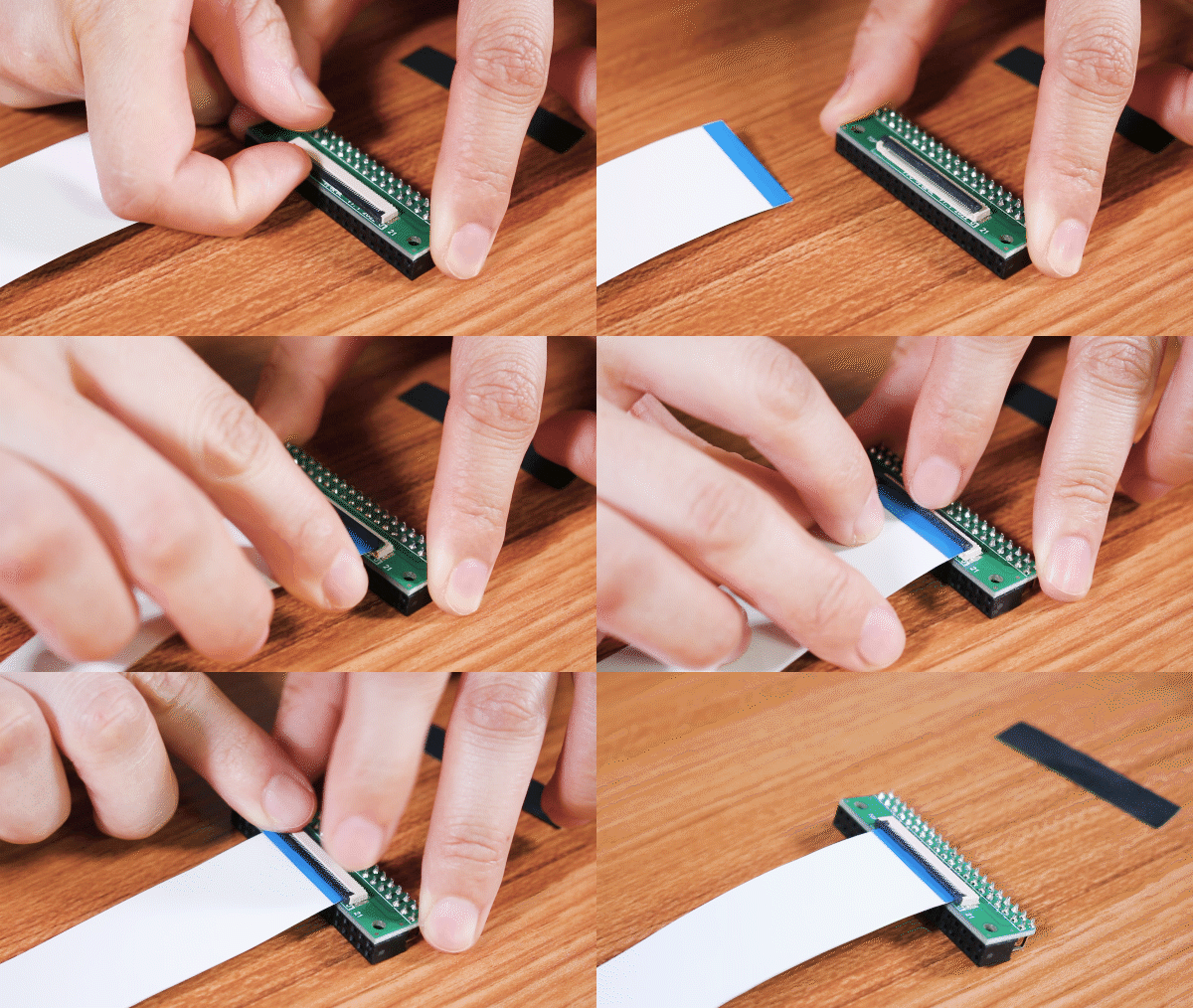
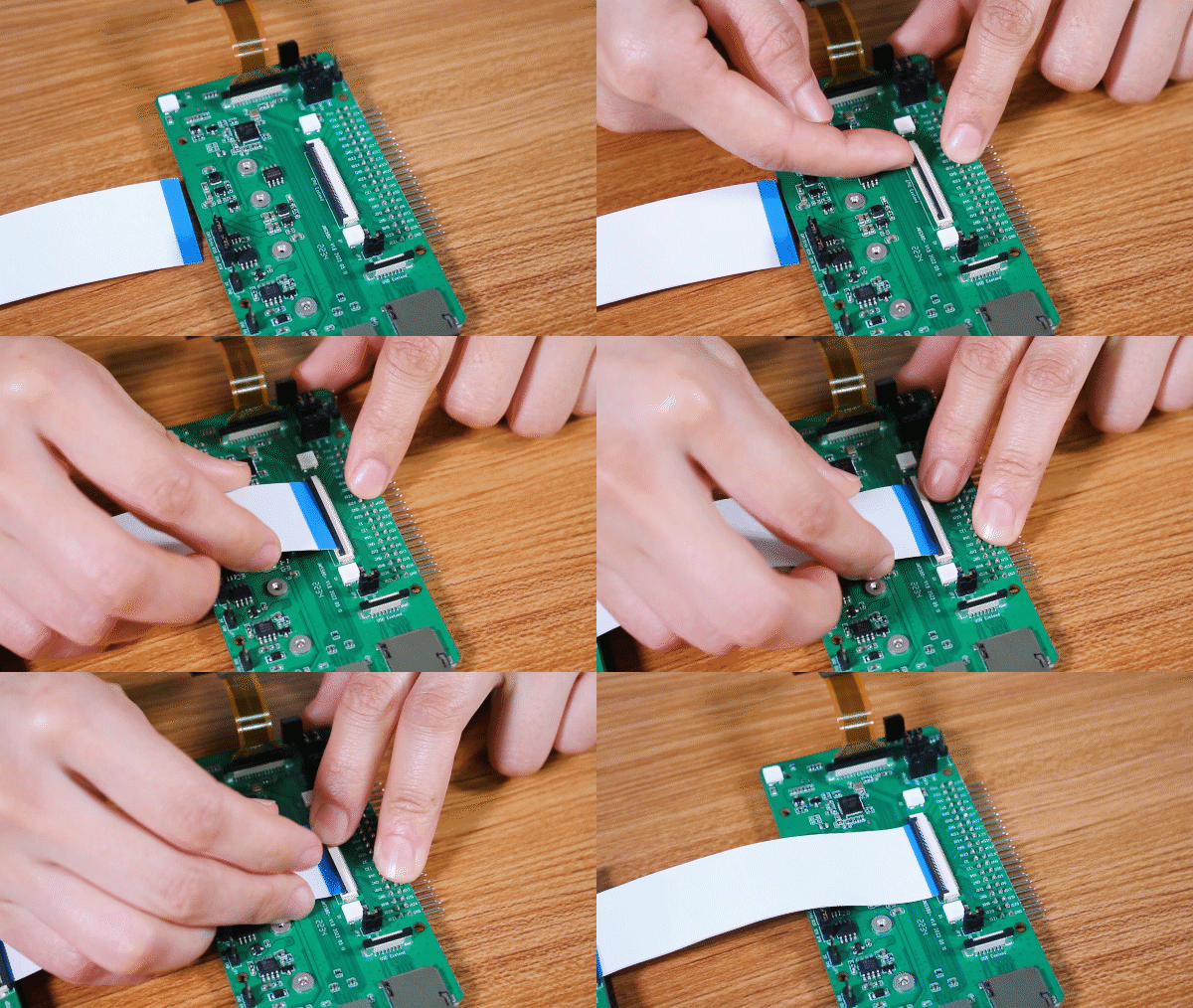
GPIOブリッジのFFCケーブルが正しく接続されているか、特に注意が必要ですか?
Micro SDからSSDにRaspberry Pi OS Liteをコピーする方法は?
ブートローダを更新する
sudo apt update
sudo apt full-upgrade
sudo rpi-update
sudo rpi-eeprom-update -d -a
設定後、効果を適用するために再起動します。
以下のコマンドを使用して、ストレージデバイスの名前を表示します。
sudo fdisk -l
Raspberry Piに接続されているすべてのドライブのリストが表示されます。ほとんどの場合、
/dev/mmcxxxはMicro SDカードを指し、/dev/sda/はSSDを指します。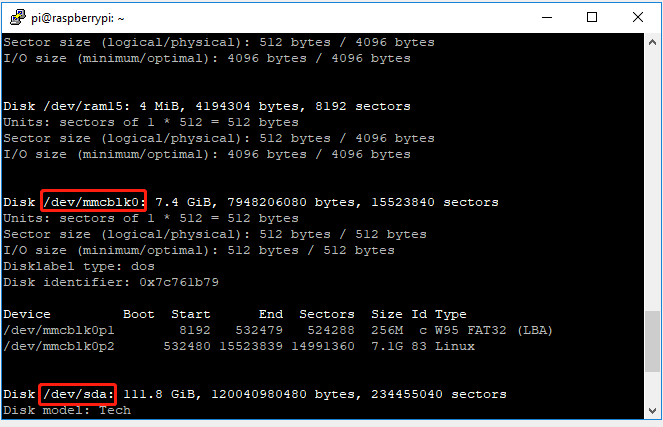
次に、以下のコマンドを使用して、Micro SDカードからSATA M.2 SSDにシステムをクローンします。
注釈
Micro SDカードの名前を
/dev/mmcblk0に置き換え、SSDの名前が異なる場合は/dev/sdaも変更してください。sudo dd if=/dev/mmcblk0 of=/dev/sda bs=4M
Micro SDカードを取り外し、M.2 SATA SSDを接続して、Pironmanの電源を入れます。