注釈
こんにちは!FacebookのSunFounder Raspberry Pi & Arduino & ESP32 Enthusiasts Communityへようこそ!Raspberry Pi、Arduino、ESP32を深く学び、仲間たちと一緒に探求していきましょう。
なぜ参加するのか?
専門的なサポート: コミュニティやチームのサポートで、購入後の問題や技術的な課題を解決できます。
学びと共有: ヒントやチュートリアルを交換し、スキルを向上させましょう。
独占的な先行公開: 新製品の発表や先取り情報に早期アクセスできます。
特別割引: 最新製品の特別割引を楽しめます。
祭りのプロモーションとギブアウェイ: ギブアウェイやホリデープロモーションに参加できます。
👉 私たちと一緒に探索し、創造を始めましょう![ここ]をクリックして、今すぐ参加してください!
2.12 光を感じる
このレッスンでは、Raspberry Pi Pico 2 Wを使用して フォトレジスター (光依存抵抗器またはLDRとしても知られています)で光の強度を測定する方法を学びます。フォトレジスターは、受ける光の量に応じてその抵抗が変化します。光が強いほど、抵抗は低くなります。これにより、周囲の光の変化を検出するのに理想的なセンサーとなります。
必要な部品
このプロジェクトで必要な部品は以下の通りです。
全ての部品がセットになったキットを購入するのが便利です。こちらのリンクをご覧ください:
名前 |
このキットのアイテム |
リンク |
|---|---|---|
Pico 2 Wスターターキット |
450+ |
また、以下のリンクから部品を個別に購入することもできます。
SN |
コンポーネント |
数量 |
リンク |
|---|---|---|---|
1 |
1 |
||
2 |
マイクロUSBケーブル |
1 |
|
3 |
1 |
||
4 |
数本 |
||
5 |
1(10KΩ) |
||
6 |
1 |
回路図
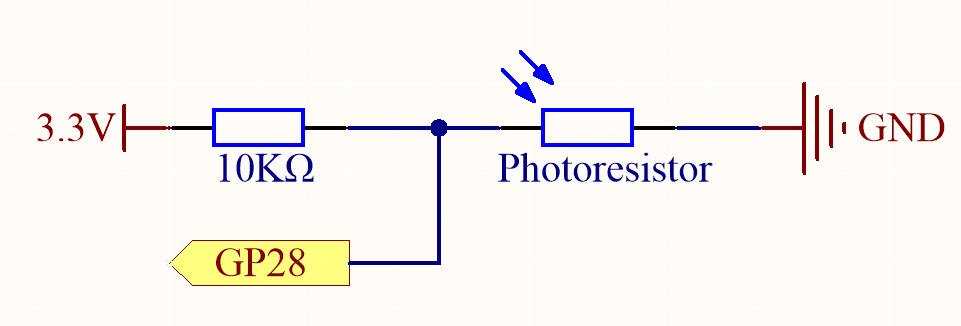
この回路では、10KΩの抵抗とフォトレジスターが直列に接続され、電圧分割器を形成しています。GP28はフォトレジスターを通過する電圧を読み取ります。一方、10KΩ抵抗は電流を制限して保護の役割を果たします。
明るい光: フォトレジスターの抵抗が減少し、その電圧とGP28の読み取り値が低くなります。強い光の中では、その抵抗はゼロに近づき、GP28は0に近い値を読み取ります。この時、10KΩ抵抗は保護的な役割を果たし、3.3VとGNDが接続されることによるショートを防ぎます。
暗闇: フォトレジスターの抵抗が増加し、その電圧とGP28の値が上昇します。完全な暗闇では、その抵抗はほぼ無限大(10KΩ抵抗は無視できる)となり、GP28は65535に近い値を読み取ります。
計算式は以下の通りです。
デジタル値 = (アナログ電圧/3.3V) * 65535
配線
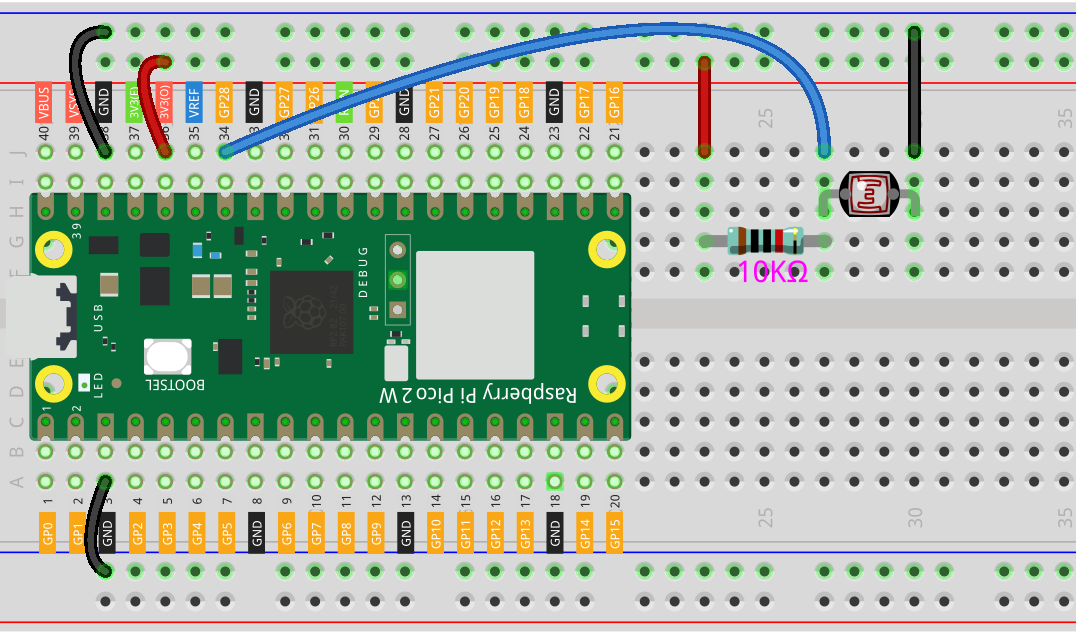
コードの記述
フォトレジスターからアナログ値を読み取り、表示するためのMicroPythonプログラムを作成します。
注釈
pico-2w-kit-main/micropythonの2.12_feel_the_light.pyファイルを開くか、以下のコードをThonnyにコピーします。次に「現在のスクリプトを実行」をクリックするか、 F5 を押して実行します。Thonnyの右下に「MicroPython(Raspberry Pi Pico).COMxx」のインタープリタが選択されていることを確認してください。
詳細な手順については コードを開いて直接実行 を参照してください。
import machine
import utime

# GP28のADCを初期化
photoresistor = machine.ADC(28)

while True:
    # アナログ値(0-65535)を読み取る
    light_value = photoresistor.read_u16()
    print("Light value:", light_value)
    utime.sleep(0.5)
コードを実行すると、コンソールに表示された値を観察します。
フォトレジスターに手をかざして暗闇をシミュレートします。値は増加するはずです。
フォトレジスターに光や懐中電灯を当てると、値は減少するはずです。
コードの理解
モジュールのインポート:
machine: ハードウェア関連の関数にアクセスします。utime: 時間関連の関数(スリープなど)を使用します。
ADCピンの初期化:
photoresistor = machine.ADC(28): GP28をアナログ入力として設定し、電圧レベルを読み取ります。
メインループ:
while True: 無限ループを開始します。light_value = photoresistor.read_u16(): フォトレジスターからアナログ値を読み取ります。値は0(0V)から65535(3.3V)までの範囲です。print("Light value:", light_value): 光の値をコンソールに出力します。utime.sleep(0.5): 次の読み取り前に0.5秒間待機します。
さらに実験する
測定値のキャリブレーション:
アナログ値をパーセンテージやより意味のあるスケールにマッピングします。
import machine
import utime

photoresistor = machine.ADC(28)

while True:
    light_value = photoresistor.read_u16()
    light_percentage = (light_value / 65535) * 100
    print("Light level: {:.2f}%".format(light_percentage))
    utime.sleep(0.5)
光の強度に基づいてLEDを制御:
光センサーを使用して、暗闇でLEDを点灯させ、明るい光でLEDを消灯させます。
import machine
import utime

photoresistor = machine.ADC(28)
led = machine.Pin(15, machine.Pin.OUT)

while True:
    light_value = photoresistor.read_u16()
    if light_value > 50000:
        led.value(1)  # 暗闇でLEDを点灯
    else:
        led.value(0)  # 明るい光でLEDを消灯
    utime.sleep(0.5)
光で作動するアラームや通知を作成:
光のレベルが大きく変化したときにアクションをトリガーします。
結論
Raspberry Pi Pico 2 Wとフォトレジスターを使用して、アナログ入力を読み取り、環境光の変化に応じて反応する方法を学びました。この知識は、自動照明システム、光追従ロボット、または光の変化に反応するセキュリティデバイスなど、さまざまなプロジェクトに応用できます。