注釈
こんにちは、SunFounder Raspberry Pi & Arduino & ESP32 Enthusiasts Communityへようこそ!Facebookで他の愛好者と一緒に、Raspberry Pi、Arduino、ESP32をさらに深く学びましょう。
なぜ参加するのか?
専門的なサポート:コミュニティとチームのサポートで、販売後の問題や技術的な課題を解決できます。
学びとシェア:スキルを高めるために、ヒントやチュートリアルを交換しましょう。
限定プレビュー:新しい製品発表や先行情報に早期アクセスできます。
特別割引:最新製品に対する限定割引をお楽しみいただけます。
フェスティブプロモーションとプレゼント:プレゼントやホリデープロモーションに参加しましょう。
👉 一緒に探求し、創造を始める準備はできましたか?[ここ]をクリックして、今すぐ参加しましょう!
2.1 こんにちは、LED!
Raspberry Pi Picoでの最初のハードウェアプロジェクトへようこそ!このレッスンでは、MicroPythonを使ってLEDを点滅させる方法を学びます。このシンプルなプロジェクトは、フィジカルコンピューティングを始め、コードでハードウェアを制御する方法を理解するのに最適です。
必要なコンポーネント
このプロジェクトには以下のコンポーネントが必要です。
キットを購入するのが便利です。こちらのリンクをご覧ください:
名前 |
このキットに含まれるアイテム |
リンク |
|---|---|---|
Pico 2 W Starter Kit |
450+ |
下記のリンクからも個別に購入できます。
SN |
コンポーネント |
数量 |
リンク |
|---|---|---|---|
1 |
1 |
||
2 |
Micro USBケーブル |
1 |
|
3 |
1 |
||
4 |
複数 |
||
5 |
1(220Ω) |
||
6 |
1 |
回路図
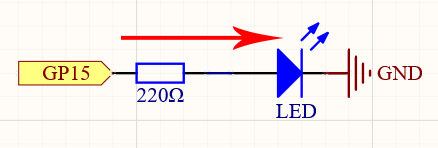
GPIOピンを高または低に設定することで、そのピンの電圧出力を制御しています。ピンが高の時、LEDを流れる電流は抵抗によって制限され、LEDが点灯します。ピンが低の時は電流が流れず、LEDは消灯します。
配線図

コードの作成
注釈
pico-2w-kit-main/micropython内の2.1_hello_led.pyファイルを開くか、このコードをThonnyにコピーして、「現在のスクリプトを実行」をクリックするか、F5を押して実行してください。Thonnyの右下隅で「MicroPython(Raspberry Pi Pico)。COMxx」が選択されていることを確認してください。
詳細なチュートリアルについては、 コードを開いて直接実行 をご参照ください。
import machine
import utime

led = machine.Pin(15, machine.Pin.OUT)
while True:
    led.value(1)      # LEDをオンにする
    utime.sleep(2)    # 2秒待機
    led.value(0)      # LEDをオフにする
    utime.sleep(2)    # 2秒待機
プログラムを実行すると、LEDは2秒間オンになり、その後2秒間オフになります。
コードの理解
このプロジェクトでは、MicroPythonを使ってリストとループで複数のLEDを制御しています。これにより、コードが効率的で読みやすくなります。
コードの主な部分を分解してみましょう:
ライブラリのインポート:
import machine: Raspberry Pi Pico 2 Wのハードウェアコンポーネントへのアクセスを提供します。import utime: 遅延などの時間関連の関数を使用するため。
LEDピンの設定:
led = machine.Pin(15, machine.Pin.OUT): GP15を出力ピンとして初期化し、変数ledに割り当てます。
無限ループの作成:
while True: 終わりのないループを開始し、その中のコードを継続的に実行します。
LEDの制御:
led.value(1): ピン出力を高(3.3V)に設定してLEDをオンにします。utime.sleep(2): プログラムを2秒間一時停止します。led.value(0): ピン出力を低(0V)に設定してLEDをオフにします。utime.sleep(2): もう2秒間、プログラムを一時停止します。
さらに試してみる
点滅速度を変更:
utime.sleep(1)の値を変更して、LEDの点滅を速くまたは遅くすることができます。異なるピンを使用: LEDを異なるGPIOピンに接続し、コードをそれに応じて更新してみましょう。
複数のLED: 他のGPIOピンにLEDを追加し、それらをコードで制御してみましょう。
トラブルシューティング
LEDが点灯しない:
LEDの向きが正しいことを確認してください。アノードとカソードが正しく接続されているか確認してください。
すべての接続がしっかりしているか確認してください。
抵抗がLEDと直列に接続されているか確認してください。
Thonnyでエラーメッセージが表示される:
正しいインタプリタが選択されていることを確認してください。
コードにタイプミスがないか確認してください。
結論
おめでとうございます!Raspberry Pi PicoとMicroPythonを使ってLEDを点滅させることに成功しました。この基本的なプロジェクトは、コードでハードウェアを制御する方法を学ぶための良いスタートであり、さらに複雑なプロジェクトに向けた基盤を築くことができます。
参考文献