注釈
こんにちは!SunFounder Raspberry Pi & Arduino & ESP32 Enthusiasts Communityへようこそ!Raspberry Pi、Arduino、ESP32について、他の愛好者とともにさらに深く学びましょう。
参加する理由
専門家サポート: 購入後の問題や技術的な課題を、コミュニティとチームのサポートで解決できます。
学びと共有: ヒントやチュートリアルを交換し、スキルを向上させましょう。
限定プレビュー: 新製品の発表や先行情報をいち早くチェックできます。
特別割引: 新しい製品に対する独占的な割引が利用できます。
季節限定キャンペーンとプレゼント: プレゼントやホリデープロモーションに参加しましょう。
👉 私たちと一緒に探求し、創造する準備はできましたか?[ここ] をクリックして、今すぐ参加しましょう!
1.5 Thonnyの簡単ガイド
コードを開いて直接実行
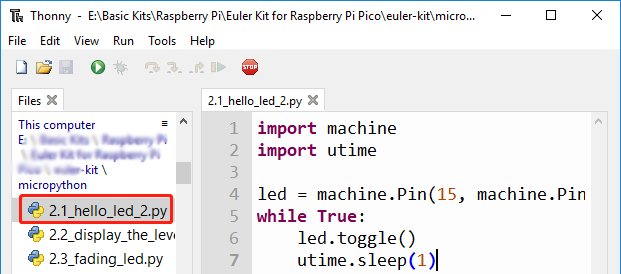
プロジェクト内のコードセクションには、使用されているコードが正確に記載されていますので、 pico-2w-kit-main/micropython/ パス内の .py ファイル(シリアル番号付き)をダブルクリックして開いてください。
ただし、まずパッケージをダウンロードし、ライブラリをアップロードする必要があります( 1.4 Picoにライブラリをアップロード を参照)。
コードを開く
例:
2.1_hello_led.py。これをダブルクリックすると、右側に新しいウィンドウが開きます。同時に複数のコードを開くことができます。
正しいインタプリタを選択
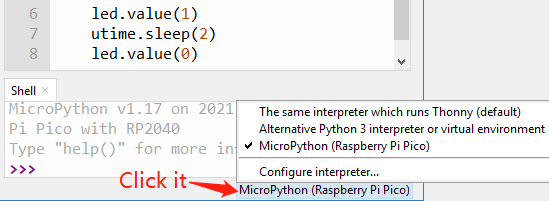
Pico 2 WをマイクロUSBケーブルでコンピュータに接続し、「MicroPython (Raspberry Pi Pico)」インタプリタを選択します。
コードを実行
スクリプトを実行するには、 Run current script ボタンをクリックするか、F5キーを押します。
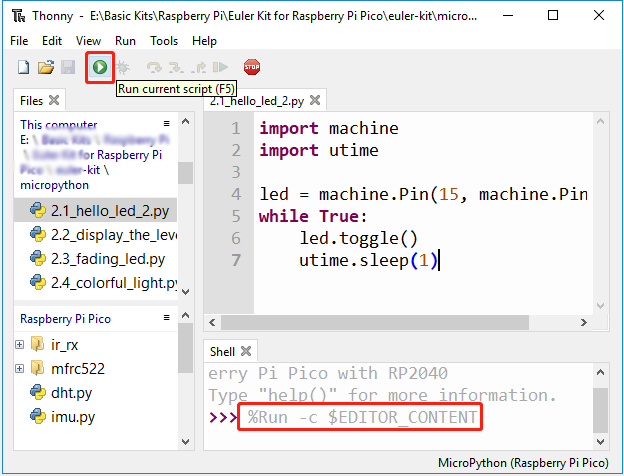
コードに表示する必要がある情報が含まれている場合は、Shellに表示されます。それ以外の場合、以下の情報のみが表示されます。
ThonnyでShellウィンドウが表示されない場合は、 View -> Edit をクリックして開いてください。
MicroPython vx.xx on xxxx-xx-xx; Raspberry Pi Pico 2 W With RP2350

Type "help()" for more information.
>>> %Run -c $EDITOR_CONTENT
最初の行にはMicroPythonのバージョン、日付、およびデバイス情報が表示されます。
次の行には「help()」と入力してヘルプを取得するよう促されます。
3行目は、Thonnyからのコマンドで、Pico 2 W上のMicroPythonインタプリタにスクリプトエリア「EDITOR_CONTENT」の内容を実行するよう指示しています。
3行目以降にメッセージが表示される場合、それは通常、MicroPythonに表示するよう指示したメッセージ、またはコードに関するエラーメッセージです。
実行停止
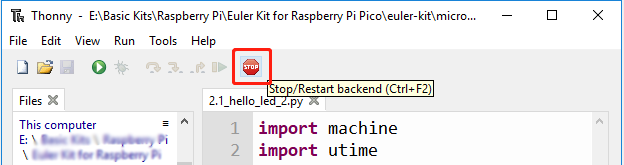
実行中のコードを停止するには、 Stop/Restart backend ボタンをクリックします。停止後、 %RUN -c $EDITOR_CONTENT コマンドは消えます。
保存または名前を付けて保存
開いているサンプルへの変更を保存するには、 Ctrl+S を押すか、Thonnyの Save ボタンをクリックします。
コードは、 File -> Save As をクリックしてRaspberry Pi Pico 2 W内に別のファイルとして保存できます。
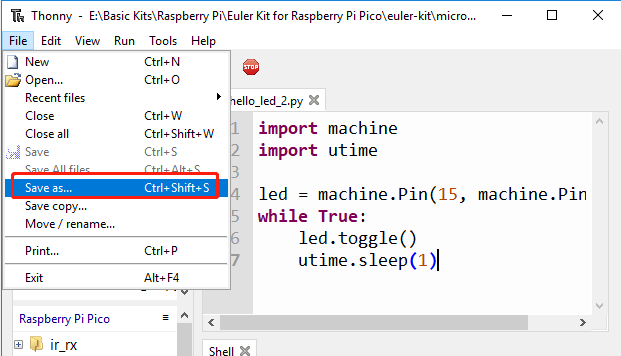
Raspberry Pi Pico を選択します。
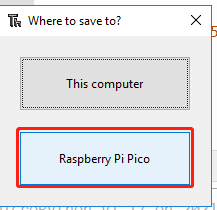
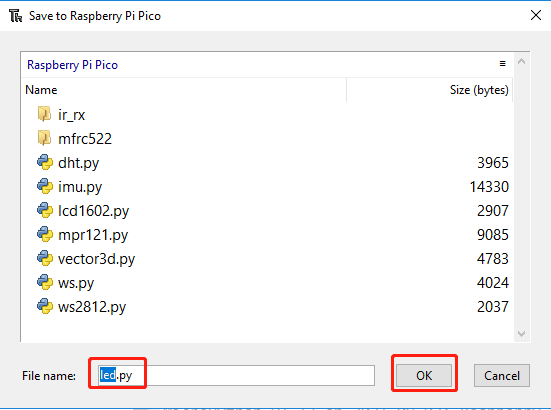
ファイル名と拡張子 .py を入力した後、 OK をクリックします。Raspberry Pi Pico 2 Wドライブ内に保存したファイルが表示されます。
注釈
コードの名前に関わらず、コードの種類を説明する名前にすることをお勧めします。意味のない名前(例えば、
abc.py)を付けないようにしましょう。 コードをmain.pyとして保存すると、電源を入れた際に自動的に実行されます。
ファイルを作成して実行
コードは直接コードセクションに表示されます。これをThonnyにコピーして、以下の手順で実行できます。
新しいファイルを作成
Thonny IDEを開き、 New ボタンをクリックして新しい空白のファイルを作成します。
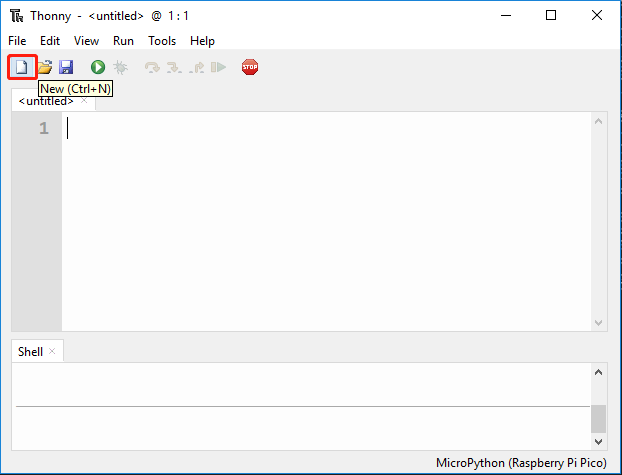
コードをコピー
プロジェクトからコードをコピーしてThonny IDEに貼り付けます。
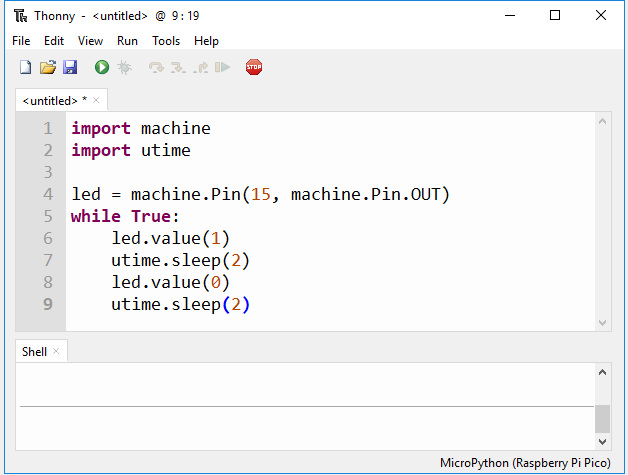
正しいインタプリタを選択
Pico 2 WをマイクロUSBケーブルでコンピュータに接続し、右下の「MicroPython (Raspberry Pi Pico)」インタプリタを選択します。
コードを実行して保存
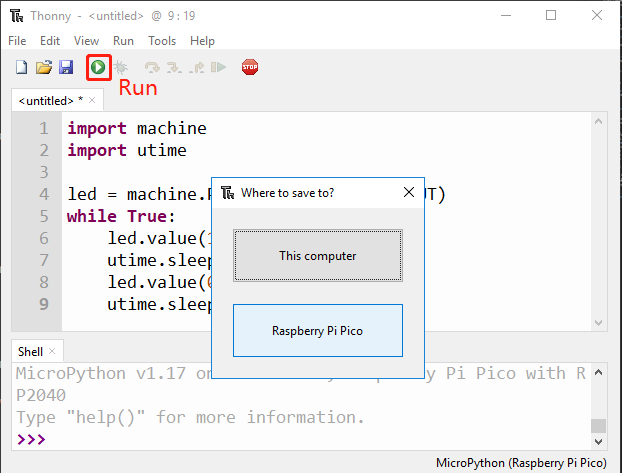
Run Current Script をクリックするか、F5キーを押して実行します。コードが保存されていない場合は、 This computer または Raspberry Pi Pico に保存する場所を尋ねるウィンドウが表示されます。
注釈
Thonnyは、指定した場所にプログラムをRaspberry Pi Pico 2 Wに保存しますので、Pico 2 Wを他のコンピュータに接続しても、プログラムはそのまま残ります。
保存先を選択し、ファイル名を入力して拡張子 .py を追加した後、 OK をクリックします。
注釈
コードの名前に関わらず、コードの種類を説明する名前にすることをお勧めします。意味のない名前(例えば、
abc.py)を付けないようにしましょう。 コードをmain.pyとして保存すると、電源を入れた際に自動的に実行されます。プログラムが保存されると、自動的に実行され、Shellエリアに以下の情報が表示されます。
ThonnyでShellウィンドウが表示されない場合は、 View -> Edit をクリックして開いてください。
MicroPython vx.xx.x on xxxx-xx-xx; Raspberry Pi Pico 2 W With RP2350

Type "help()" for more information.
>>> %Run -c $EDITOR_CONTENT
最初の行にはMicroPythonのバージョン、日付、およびデバイス情報が表示されます。
次の行には「help()」と入力してヘルプを取得するよう促されます。
3行目は、Thonnyからのコマンドで、Pico 2 W上のMicroPythonインタプリタにスクリプトエリア「EDITOR_CONTENT」の内容を実行するよう指示しています。
3行目以降にメッセージが表示される場合、それは通常、MicroPythonに表示するよう指示したメッセージ、またはコードに関するエラーメッセージです。
実行停止
実行中のコードを停止するには、 Stop/Restart backend ボタンをクリックします。停止後、 %RUN -c $EDITOR_CONTENT コマンドは消えます。
ファイルを開く
保存したコードファイルを開く方法は2通りあります。
最初の方法は、Thonnyツールバーの開くアイコンをクリックすることです。プログラムを保存する際と同様に、 このコンピュータ または Raspberry Pi Pico から開くかどうかを尋ねられます。例えば、 Raspberry Pi Pico をクリックすると、Pico 2 Wに保存されているプログラムの一覧が表示されます。
2番目は、 View -> File -> からファイルを直接プレビューして、該当する
.pyファイルをダブルクリックして開く方法です。