Bemerkung
Hallo und herzlich willkommen in der SunFounder Raspberry Pi & Arduino & ESP32 Enthusiasten-Community auf Facebook! Tauche mit Gleichgesinnten tiefer in die Welt von Raspberry Pi, Arduino und ESP32 ein.
Warum beitreten?
Expertenunterstützung: Erhalte Hilfe von unserer Community und unserem Team bei technischen Herausforderungen und Support-Anfragen nach dem Kauf.
Lernen & Teilen: Tausche Tipps und Anleitungen aus, um deine Fähigkeiten zu erweitern.
Exklusive Vorschauen: Erhalte frühzeitigen Zugang zu neuen Produktankündigungen und exklusiven Einblicken.
Spezielle Rabatte: Profitiere von exklusiven Vergünstigungen auf unsere neuesten Produkte.
Festliche Aktionen und Gewinnspiele: Nimm an Verlosungen und saisonalen Sonderaktionen teil.
👉 Bereit, mit uns zu entdecken und zu kreieren? Klicke auf [hier] und tritt noch heute bei!
3.3 RGB-LED-Streifen
In dieser Lektion lernen wir, wie man einen RGB-LED-Streifen (speziell den WS2812-Typ) mit dem Raspberry Pi Pico 2 W und MicroPython steuert.
Der WS2812 ist eine intelligente LED, die einen Steuerchip und ein RGB-Modul in einem 5050-LED-Gehäuse vereint. Jede LED verfügt über einen eigenen integrierten Controller, wodurch jede LED individuell über eine einzige Datenleitung gesteuert werden kann. Dadurch lassen sich Farbe und Helligkeit jeder LED im Streifen unabhängig voneinander einstellen.
Benötigte Komponenten
Für dieses Projekt benötigen wir die folgenden Bauteile.
Es ist praktisch, ein komplettes Kit zu kaufen. Hier ist der Link:
Name |
ENTHALTENE TEILE |
LINK |
|---|---|---|
Pico 2 W Starter Kit |
450+ |
Alternativ können die Komponenten auch einzeln über die folgenden Links erworben werden.
SN |
KOMPONENTE |
MENGE |
LINK |
|---|---|---|---|
1 |
1 |
||
2 |
Micro-USB-Kabel |
1 |
|
3 |
1 |
||
4 |
Mehrere |
||
5 |
1 |
Schaltplan
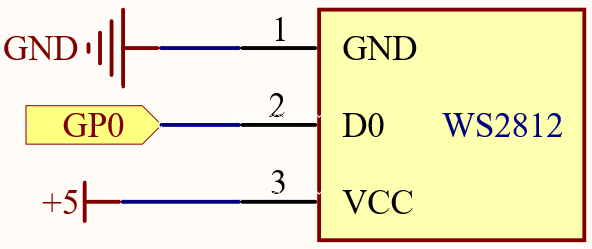
Verdrahtung

Achte auf den Stromverbrauch. Während der VBUS-Pin des Pico eine kleine Anzahl an LEDs (z. B. 8) mit Strom versorgen kann, erfordert eine größere Anzahl möglicherweise eine externe Stromquelle, um eine Überlastung des Pico zu vermeiden.
Code schreiben
Bemerkung
Öffne die Datei
3.3_rgb_led_strip.pyim Verzeichnispico-2w-kit-main/micropythonoder kopiere den Code in Thonny. Klicke dann auf „Run“ oder drücke F5.Stelle sicher, dass der richtige Interpreter ausgewählt ist: MicroPython (Raspberry Pi Pico).COMxx.
Für dieses Projekt wird die Bibliothek
ws2812.pybenötigt. Überprüfe, ob sie auf den Pico hochgeladen wurde. Eine detaillierte Anleitung findest du unter 1.4 Bibliotheken auf den Pico hochladen.
import machine
from ws2812 import WS2812

# LED-Streifen initialisieren
led_strip = WS2812(machine.Pin(0), 8)  # GP0 verwenden, 8 LEDs

# Farben für jede LED festlegen
led_strip[0] = [255, 0, 0]     # Rot
led_strip[1] = [0, 255, 0]     # Grün
led_strip[2] = [0, 0, 255]     # Blau
led_strip[3] = [255, 255, 0]   # Gelb
led_strip[4] = [0, 255, 255]   # Cyan
led_strip[5] = [255, 0, 255]   # Magenta
led_strip[6] = [255, 255, 255] # Weiß
led_strip[7] = [128, 128, 128] # Grau

# LED-Streifen aktualisieren, um die Farben anzuzeigen
led_strip.write()
Wenn dieser Code ausgeführt wird, zeigt der WS2812-LED-Streifen, der mit GP0 verbunden ist, die folgenden Farben an:
LED 0: Rot (255, 0, 0)
LED 1: Grün (0, 255, 0)
LED 2: Blau (0, 0, 255)
LED 3: Gelb (255, 255, 0)
LED 4: Cyan (0, 255, 255)
LED 5: Magenta (255, 0, 255)
LED 6: Weiß (255, 255, 255)
LED 7: Grau (128, 128, 128)
Den Code verstehen
Bibliotheken importieren:
machine: Zugriff auf hardwarebezogene Funktionen.WS2812: Bibliothek zur Steuerung des WS2812-LED-Streifens.
LED-Streifen initialisieren:
led_strip = WS2812(machine.Pin(0), 8): Initialisiert den LED-Streifen mit 8 LEDs an GP0.
Farben festlegen:
led_strip[0] = [255, 0, 0]: Jede LED erhält eine RGB-Farbe mit Werten zwischen 0 und 255.
LED-Streifen aktualisieren:
led_strip.write(): Sendet die Farbdaten an den LED-Streifen.
Erstelle einen fließenden Regenbogeneffekt!
Jetzt erzeugen wir eine dynamische Lichtanimation, indem wir zufällig generierte Farben entlang des Streifens bewegen.
import machine
from ws2812 import WS2812
import utime
import urandom

# Anzahl der LEDs im Streifen
NUM_LEDS = 8

# LED-Streifen initialisieren
led_strip = WS2812(machine.Pin(0), NUM_LEDS)

def flowing_light():
    # Farben entlang des Streifens verschieben
    for i in range(NUM_LEDS - 1, 0, -1):
        led_strip[i] = led_strip[i - 1]
    # Zufällige Farbe für die erste LED erzeugen
    led_strip[0] = [urandom.getrandbits(8), urandom.getrandbits(8), urandom.getrandbits(8)]
    # LED-Streifen aktualisieren
    led_strip.write()
    # Kleine Verzögerung für sanfte Animation
    utime.sleep_ms(100)

# Hauptschleife
while True:
    flowing_light()
Wenn dieser Code läuft, zeigt der LED-Streifen eine dynamische Farbanimation mit zufälligen Farben, wobei eine neue zufällige Farbe vorne eingefügt wird und die Farben entlang des Streifens verschoben werden.
Den Code verstehen
Zufällige Farben erzeugen: Erstellt eine RGB-Farbe mit Werten zwischen 0 und 255.
[urandom.getrandbits(8), urandom.getrandbits(8), urandom.getrandbits(8)]
Farben verschieben: Bewegt jede LED-Farbe um eine Position weiter, um den Fließeffekt zu erzeugen.
for i in range(NUM_LEDS - 1, 0, -1):
    led_strip[i] = led_strip[i - 1]
Endlosschleife: Hält die Animation in Gang.
while True:
    flowing_light()
Weitere Experimente
Geschwindigkeit anpassen: Ändere
utime.sleep_ms(100), um den Effekt zu beschleunigen oder zu verlangsamen.Längere LED-Streifen: Passe die Anzahl der LEDs in
WS2812(machine.Pin(0), anzahl_leds)an.Eigene Animationen: Experimentiere mit Farbmustern, um eigene Effekte zu erstellen.
Fazit
Du hast gelernt, wie du einen RGB-LED-Streifen mit dem Raspberry Pi Pico 2 W und MicroPython steuerst! Dies eröffnet eine Vielzahl kreativer Möglichkeiten für beeindruckende Lichtinstallationen, Stimmungsbeleuchtung oder interaktive Kunstprojekte.