Bemerkung
Hallo, willkommen in der SunFounder Raspberry Pi & Arduino & ESP32 Enthusiasten-Community auf Facebook! Tauche tiefer in die Welt von Raspberry Pi, Arduino und ESP32 ein zusammen mit anderen Begeisterten.
Warum beitreten?
Expertenunterstützung: Löse Probleme nach dem Kauf und technische Herausforderungen mit Hilfe unserer Community und unseres Teams.
Lernen & Teilen: Tausche Tipps und Anleitungen aus, um deine Fähigkeiten zu verbessern.
Exklusive Vorschauen: Erhalte frühzeitigen Zugang zu neuen Produktankündigungen und exklusiven Einblicken.
Sonderangebote: Genieße exklusive Rabatte auf unsere neuesten Produkte.
Festliche Aktionen und Verlosungen: Nimm an Verlosungen und Feiertagsaktionen teil.
👉 Bereit, mit uns zu erkunden und zu kreieren? Klicke auf [hier] und tritt heute bei!
1.4 Bibliotheken auf den Pico hochladen
In einigen Projekten benötigst du zusätzliche Bibliotheken. Deshalb laden wir diese Bibliotheken zuerst auf den Raspberry Pi Pico 2 W hoch, damit wir später den Code direkt ausführen können.
Lade den relevanten Code über den unten stehenden Link herunter.
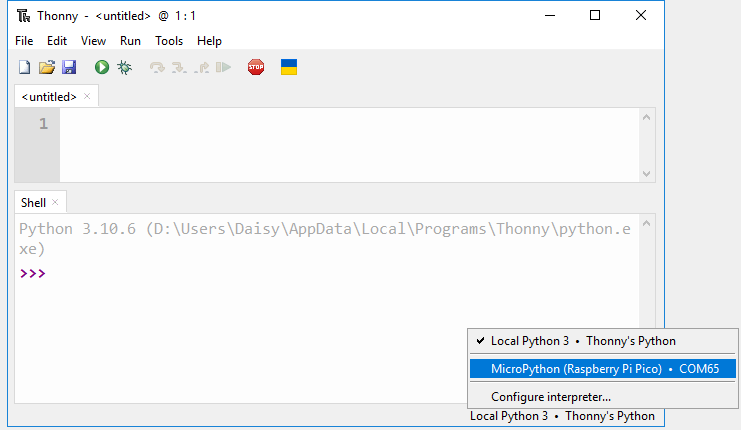
Öffne die Thonny IDE und verbinde den Pico mit deinem Computer über ein Micro-USB-Kabel. Klicke dann in der rechten unteren Ecke auf den Interpreter „MicroPython (Raspberry Pi Pico).COMXX“.
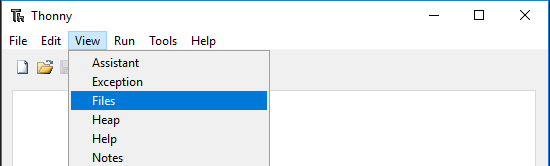
Klicke in der oberen Navigationsleiste auf Ansicht -> Dateien.
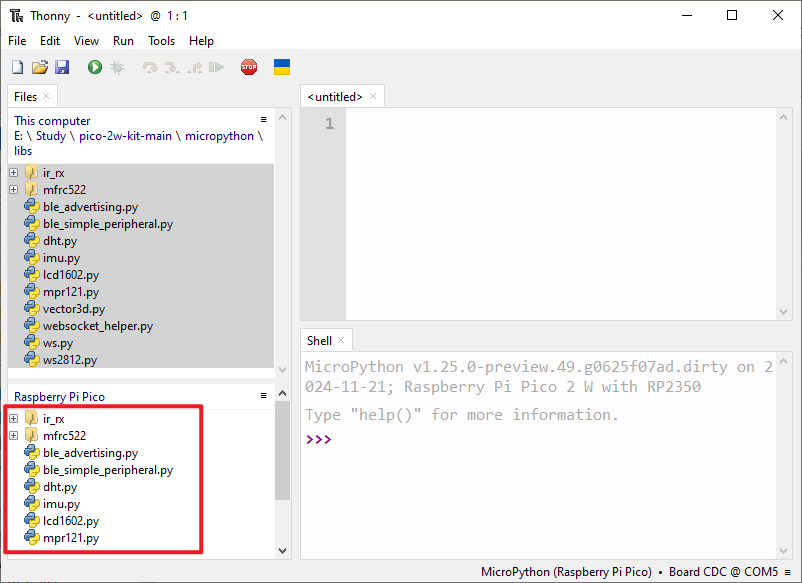
Wechsle den Pfad zu dem Ordner, in dem du das Codepaket heruntergeladen hast, und gehe dann zum Ordner
pico-2w-kit-main/micropython/libs.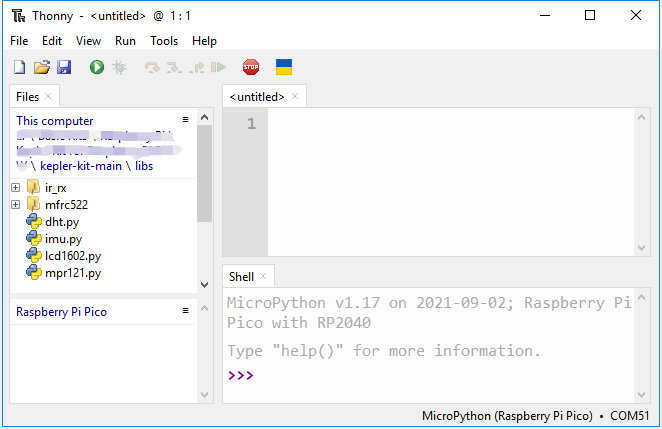
Wähle alle Dateien oder Ordner im Ordner
libs/aus, klicke mit der rechten Maustaste und klicke auf Hochladen auf, es dauert eine Weile, bis der Upload abgeschlossen ist.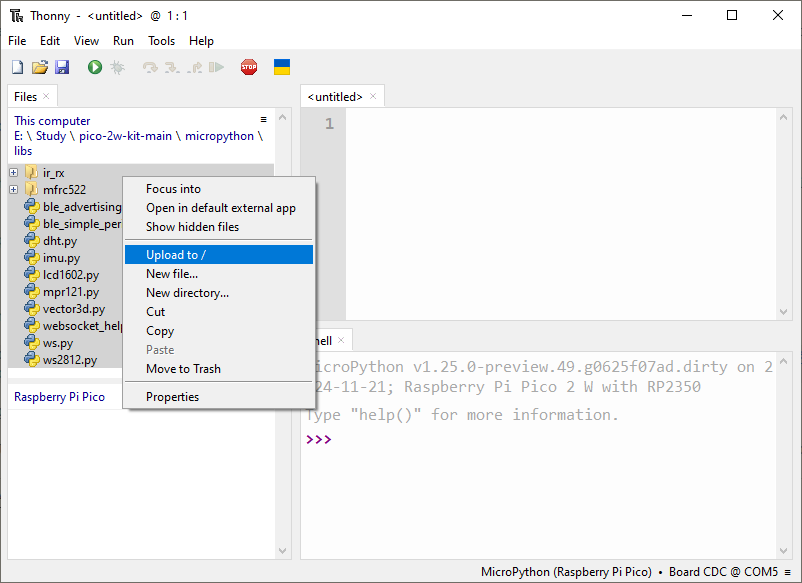
Jetzt siehst du die Dateien, die du gerade in deinem Laufwerk
Raspberry Pi Picohochgeladen hast.