Nota
Ciao, benvenuto nella community di SunFounder Raspberry Pi & Arduino & ESP32 Enthusiasts su Facebook! Approfondisci Raspberry Pi, Arduino ed ESP32 insieme agli altri appassionati.
Perché unirsi?
Supporto esperto: Risolvi i problemi post-vendita e le sfide tecniche con l’aiuto della nostra community e del nostro team.
Impara e condividi: Scambia suggerimenti e tutorial per migliorare le tue competenze.
Anteprime esclusive: Ottieni l’accesso anticipato agli annunci di nuovi prodotti e anteprime.
Sconti speciali: Approfitta di sconti esclusivi sui nostri prodotti più recenti.
Promozioni festive e giveaway: Partecipa a giveaway e promozioni per le festività.
👉 Sei pronto a esplorare e creare con noi? Clicca su [here] e unisciti oggi stesso!
Configurare il tuo Raspberry Pi
Per iniziare a programmare e controllare il tuo Raspberry Pi, devi prima accedervi. Questa guida descrive due metodi comuni:
Utilizzare un monitor, una tastiera e un mouse
Impostare una connessione headless (senza schermo) per l’accesso remoto
Nota
Il Raspberry Pi Zero 2W installato sul robot non è facile da collegare a uno schermo. Consigliamo di utilizzare il metodo di configurazione headless.
Se hai uno schermo
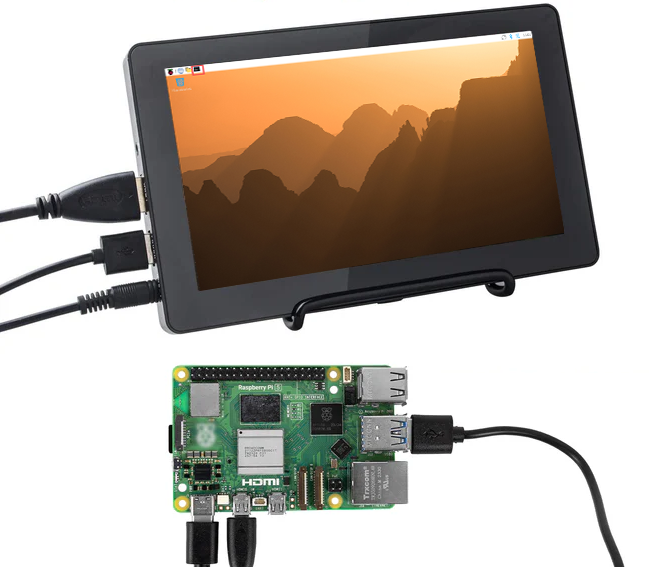
Componenti necessari
Raspberry Pi
Alimentatore ufficiale
Scheda MicroSD
Cavo HDMI (Per Raspberry Pi 4/5, utilizza HDMI0, la porta più vicina al connettore di alimentazione.)
Monitor
Tastiera e mouse
Passaggi
Inserisci la scheda microSD nel Raspberry Pi.
Collega tastiera, mouse e monitor.
Accendi il Raspberry Pi.
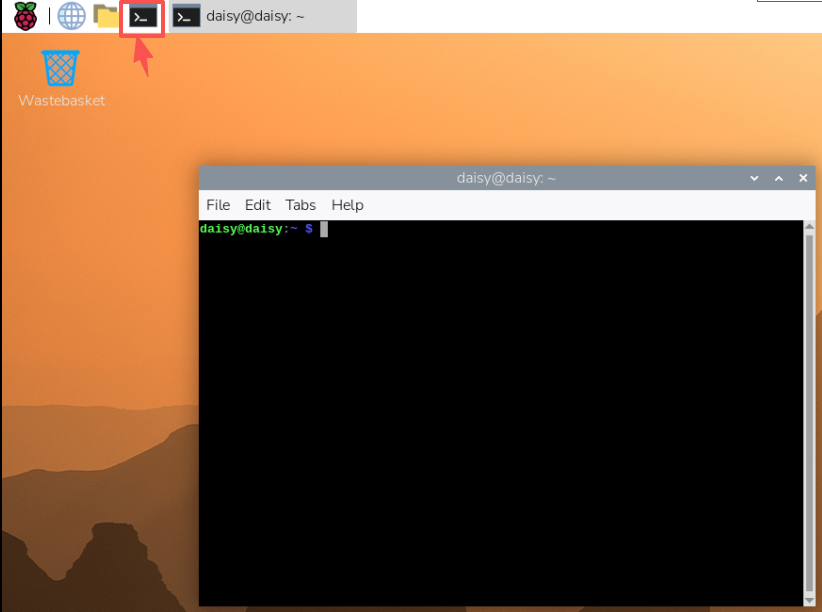
Dopo l’avvio, apparirà il desktop di Raspberry Pi OS.
Apri un Terminale per inserire i comandi.
Se non hai uno schermo (Headless)
Senza un monitor, puoi configurare e accedere al tuo Raspberry Pi da remoto. Questo è il metodo più comodo per la maggior parte degli utenti.
Componenti necessari
Raspberry Pi
Alimentatore ufficiale
Scheda MicroSD
Un computer sulla stessa rete
Suggerimenti
Assicurati di aver completato tutte le impostazioni descritte in Impostazioni di personalizzazione del sistema operativo durante l’installazione del sistema con Raspberry Pi Imager.
Verifica che il Raspberry Pi e il tuo computer siano sulla stessa rete locale.
Per una maggiore stabilità, utilizza Ethernet se disponibile.
Connessione tramite SSH
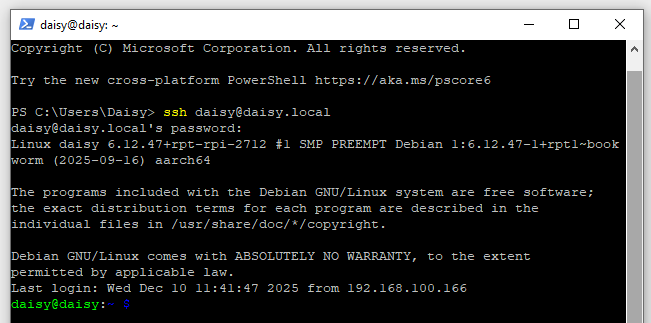
Apri un terminale sul tuo computer (Windows: PowerShell; macOS/Linux: Terminal) e collegati al tuo Raspberry Pi:
ssh <username>@<hostname>.local
# Esempio:
ssh daisy@pi.local
In alternativa, individua l’indirizzo IP del Pi dall’elenco DHCP del tuo router e collegati con:
ssh <username>@<IP address>
# Esempio:
ssh daisy@192.168.1.42
Al primo accesso, digita
yesper confermare il certificato SSH.Inserisci la password che hai configurato in Raspberry Pi Imager. (Durante la digitazione non verrà visualizzato nulla — è normale.)
Dopo l’accesso, avrai pieno accesso alla riga di comando.
Risoluzione dei problemi
ssh: Could not resolve hostname …
Assicurati che l’hostname sia corretto.
Prova a collegarti utilizzando l’indirizzo IP del Pi.
The term “ssh” is not recognized… (Windows)
OpenSSH non è installato. Installalo manualmente o utilizza un client SSH di terze parti.
Permission denied (publickey,password)
Verifica di utilizzare il nome utente e la password creati in Raspberry Pi Imager.
Connection refused
Attendi 1–2 minuti dopo l’accensione.
Conferma che SSH sia stato abilitato in Raspberry Pi Imager.
Opzioni di accesso remoto grafico
Se preferisci un’interfaccia grafica:
Desktop Remoto: abilita VNC (Virtual Network Computing) per un’esperienza desktop completa sul tuo Pi.
Raspberry Pi Connect: utilizza Raspberry Pi Connect per un accesso remoto sicuro da qualsiasi luogo, direttamente tramite browser.
Ora puoi controllare il tuo Raspberry Pi senza monitor, tramite SSH per le operazioni da riga di comando, oppure con VNC / Raspberry Pi Connect per un’esperienza desktop grafica.