Nota
Ciao, benvenuto nella community di SunFounder Raspberry Pi & Arduino & ESP32 Enthusiasts su Facebook! Approfondisci Raspberry Pi, Arduino ed ESP32 insieme agli altri appassionati.
Perché unirsi?
Supporto esperto: Risolvi i problemi post-vendita e le sfide tecniche con l’aiuto della nostra community e del nostro team.
Impara e condividi: Scambia suggerimenti e tutorial per migliorare le tue competenze.
Anteprime esclusive: Ottieni l’accesso anticipato agli annunci di nuovi prodotti e anteprime.
Sconti speciali: Approfitta di sconti esclusivi sui nostri prodotti più recenti.
Promozioni festive e giveaway: Partecipa a giveaway e promozioni per le festività.
👉 Sei pronto a esplorare e creare con noi? Clicca su [here] e unisciti oggi stesso!
Desktop Remoto
Puoi accedere e controllare il desktop del Raspberry Pi da remoto tramite un altro computer. Il metodo consigliato è VNC, ufficialmente supportato da Raspberry Pi OS e in grado di fornire un’esperienza desktop affidabile e coerente.
La sezione seguente spiega come abilitare VNC sul tuo Raspberry Pi e come collegarti utilizzando RealVNC® Viewer.
Abilitare il servizio VNC
RealVNC Server è preinstallato su Raspberry Pi OS, ma è disabilitato per impostazione predefinita. Deve essere abilitato tramite lo strumento di configurazione.
Apri un terminale sul tuo computer (Windows: PowerShell; macOS/Linux: Terminal) e collegati al tuo Raspberry Pi:
ssh <username>@<hostname>.localoppure
ssh <username>@<ip_address>Avvia lo strumento di configurazione:
sudo raspi-config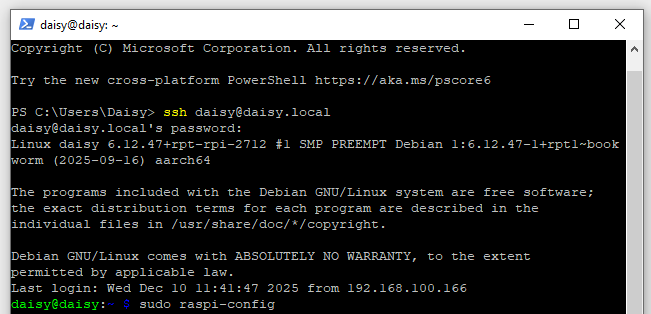
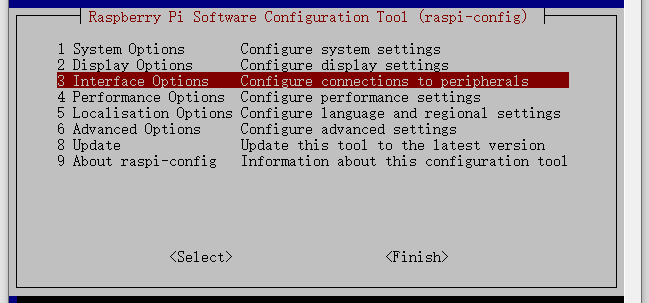
Seleziona Interfacing Options e premi Invio.
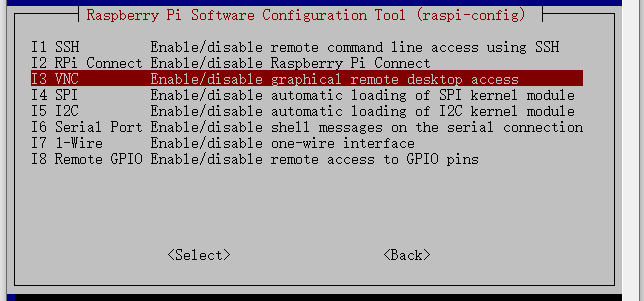
Seleziona VNC.
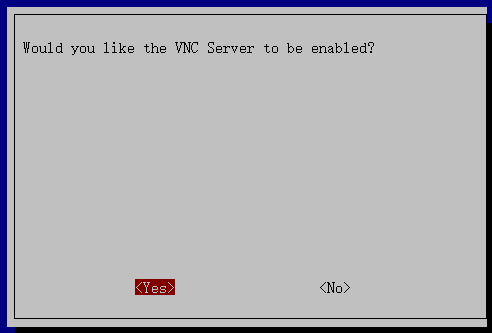
Scegli Yes, poi OK e infine Finish per uscire.
Accedere con RealVNC® Viewer
Scarica e installa RealVNC® Viewer per il tuo sistema operativo.
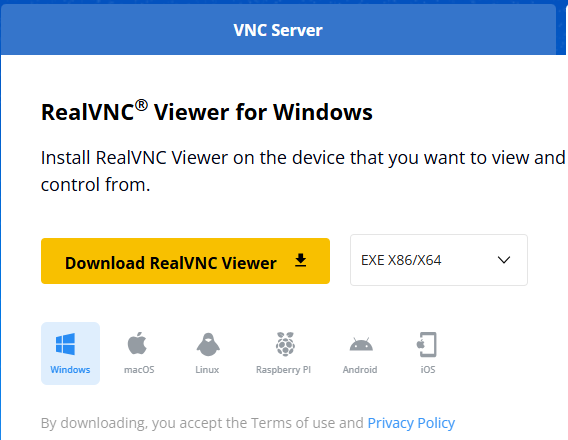
Apri RealVNC Viewer, quindi inserisci l’indirizzo IP del tuo Raspberry Pi o
<hostname>.locale premi Invio.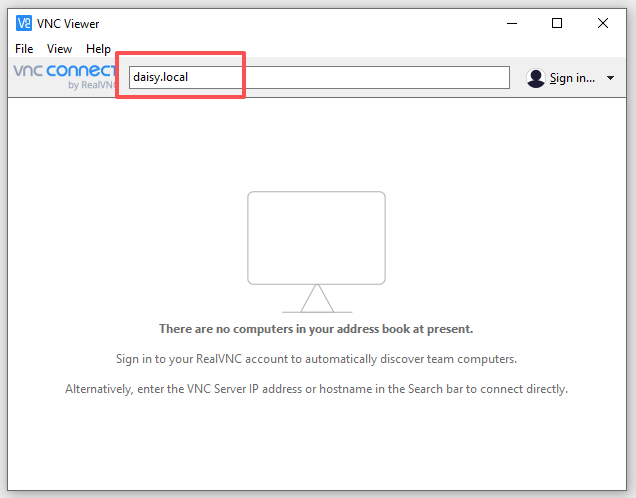
Inserisci il nome utente e la password del tuo Raspberry Pi, quindi seleziona OK.
Nota
Al primo collegamento potresti visualizzare un messaggio come “VNC Server not recognized”. Seleziona Continue per procedere.
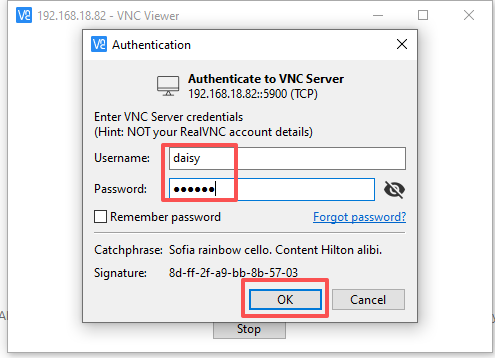
Ora dovresti vedere il desktop del Raspberry Pi:
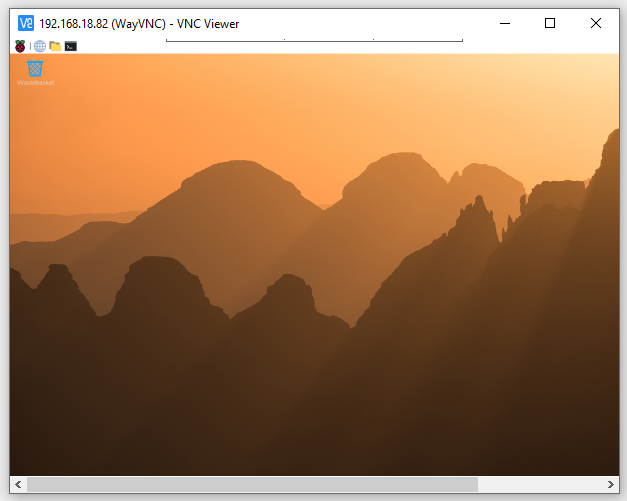
Questo completa il processo di configurazione di VNC.
Note aggiuntive
È richiesta la versione Desktop
VNC richiede che il Raspberry Pi esegua la versione completa di Raspberry Pi OS con interfaccia grafica.
Se utilizzi Raspberry Pi OS Lite, installa manualmente VNC Server:
sudo apt install realvnc-vnc-server
Suggerimenti sulle prestazioni di rete
Se riscontri ritardi o una bassa velocità di aggiornamento, verifica la qualità della rete.
La connessione Ethernet cablata offre generalmente le migliori prestazioni.
Correzione dei problemi di risoluzione dello schermo
Se la finestra VNC appare troppo piccola o la risoluzione non è corretta, imposta una risoluzione fissa tramite:
sudo raspi-config→ Display Options → VNC Resolution
Verificare che VNC sia abilitato
Se la connessione VNC non riesce, verifica che sia abilitata in:
sudo raspi-config→Interfacing Options→VNCArrestare il servizio VNC
Per arrestare manualmente il server VNC:
sudo systemctl stop vncserver-x11-servicedPromemoria sulla sicurezza
VNC è pensato per reti locali affidabili.
Non esporre direttamente VNC su Internet.
Per un accesso remoto sicuro dall’esterno della rete, utilizza Raspberry Pi Connect o una VPN.