Note
Bonjour, bienvenue dans la communauté des passionnés de Raspberry Pi, Arduino et ESP32 sur Facebook ! Plongez dans l’univers du Raspberry Pi, Arduino et ESP32 avec d’autres passionnés.
Pourquoi rejoindre ?
Support d’experts : Résolvez les problèmes post-vente et les défis techniques avec l’aide de notre communauté et de notre équipe.
Apprendre et partager : Échangez des astuces et des tutoriels pour améliorer vos compétences.
Aperçus exclusifs : Accédez en avant-première aux annonces de nouveaux produits et aperçus exclusifs.
Réductions spéciales : Profitez de réductions exclusives sur nos produits les plus récents.
Promotions festives et concours : Participez à des concours et promotions spéciales.
👉 Prêt à explorer et à créer avec nous ? Cliquez sur [ici] et rejoignez-nous dès aujourd’hui !
17. Connexion aux LLMs en ligne
Dans cette leçon, nous allons apprendre à connecter votre PiCrawler (ou Raspberry Pi) à différents grands modèles de langage (LLMs) en ligne. Chaque fournisseur nécessite une clé API et propose différents modèles parmi lesquels vous pouvez choisir.
Nous allons voir comment :
Créer et sauvegarder vos clés API en toute sécurité.
Choisir un modèle adapté à vos besoins.
Exécuter notre code d’exemple pour dialoguer avec les modèles.
Procédons étape par étape pour chaque fournisseur.
Avant de commencer
Assurez-vous d’avoir terminé :
Installer tous les modules (Important) — Installez les modules
robot-hat,vilib,picrawler, puis exécutez le scripti2samp.sh.
OpenAI
OpenAI propose des modèles puissants comme GPT-4o et GPT-4.1 qui peuvent être utilisés pour des tâches de texte et de vision.
Voici comment le configurer :
Obtenir et sauvegarder votre clé API
Allez sur Plateforme OpenAI et connectez-vous. Sur la page API keys, cliquez sur Create new secret key.
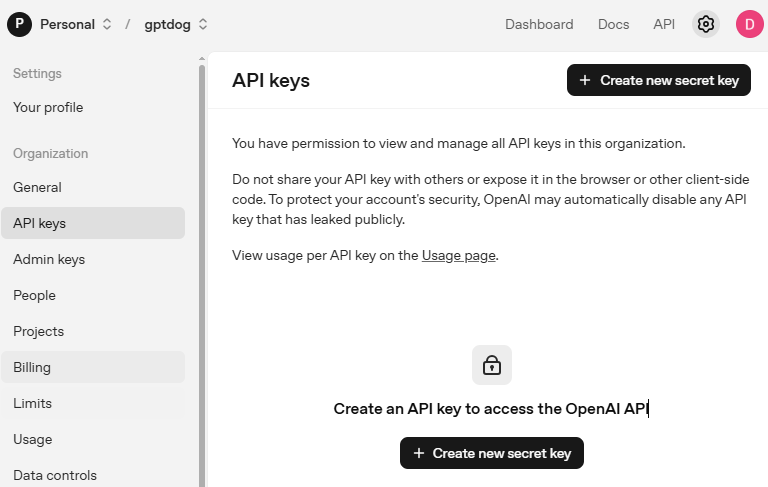
Remplissez les détails (Owner, Name, Project et permissions si nécessaire), puis cliquez sur Create secret key.
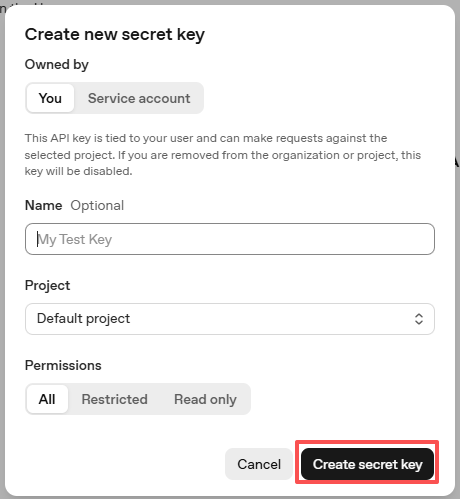
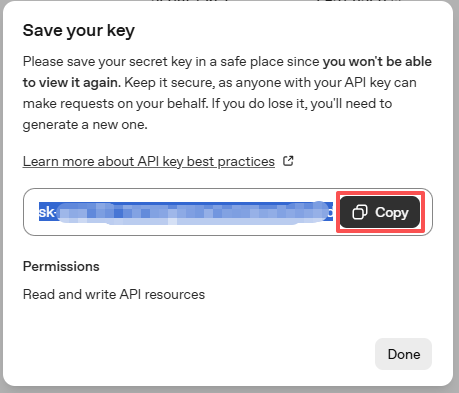
Une fois la clé créée, copiez-la immédiatement — vous ne pourrez plus la revoir. Si vous la perdez, vous devrez en générer une nouvelle.
Dans votre dossier de projet (par exemple :
/picrawler/examples), créez un fichier appelésecret.py:cd ~/picrawler/examples sudo nano secret.py
Collez votre clé dans le fichier comme ceci :
# secret.py # Stockez les secrets ici. Ne jamais committer ce fichier dans Git. OPENAI_API_KEY = "sk-xxx"
Activer la facturation et vérifier les modèles
Avant d’utiliser la clé, allez sur la page Billing de votre compte OpenAI, ajoutez vos informations de paiement et rechargez un petit montant de crédits.
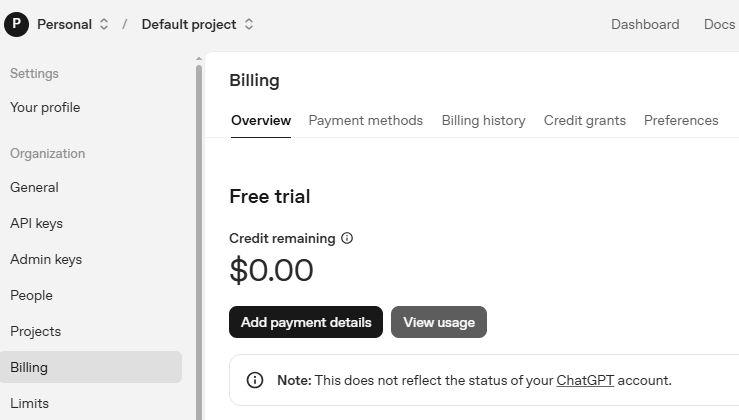
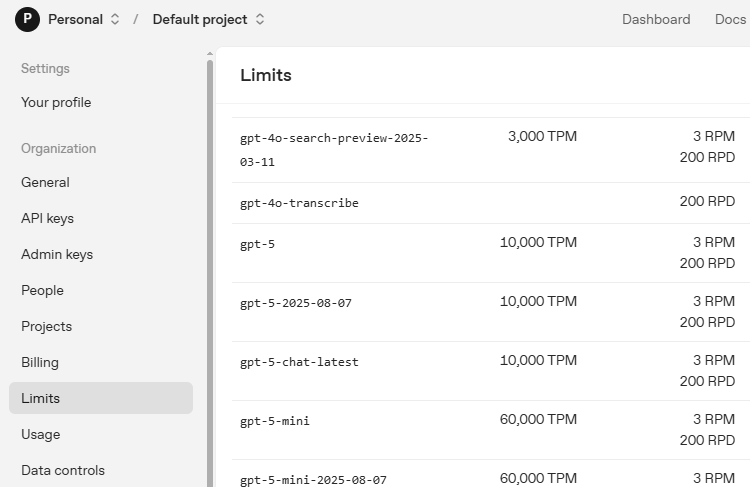
Ensuite, allez sur la page Limits pour vérifier quels modèles sont disponibles pour votre compte et copiez l’ID exact du modèle à utiliser dans votre code.
Tester avec le code d’exemple
Ouvrez le code d’exemple :
cd ~/picrawler/examples sudo nano 18.online_llm_test.py
Remplacez le contenu par le code ci-dessous et mettez à jour
model="xxx"avec le modèle souhaité (par exemple,gpt-4o) :from picrawler.llm import OpenAI from secret import OPENAI_API_KEY INSTRUCTIONS = "You are a helpful assistant." WELCOME = "Hello, I am a helpful assistant. How can I help you?" llm = OpenAI( api_key=OPENAI_API_KEY, model="gpt-4o", )
Sauvegardez et quittez (
Ctrl+X, puisY, puisEntrée).Enfin, exécutez le test :
sudo python3 18.online_llm_test.py
Gemini
Gemini est la famille de modèles d’IA de Google. Il est rapide et excellent pour les tâches générales.
Obtenir et sauvegarder votre clé API
Connectez-vous à Google AI Studio, puis allez sur la page API Keys.
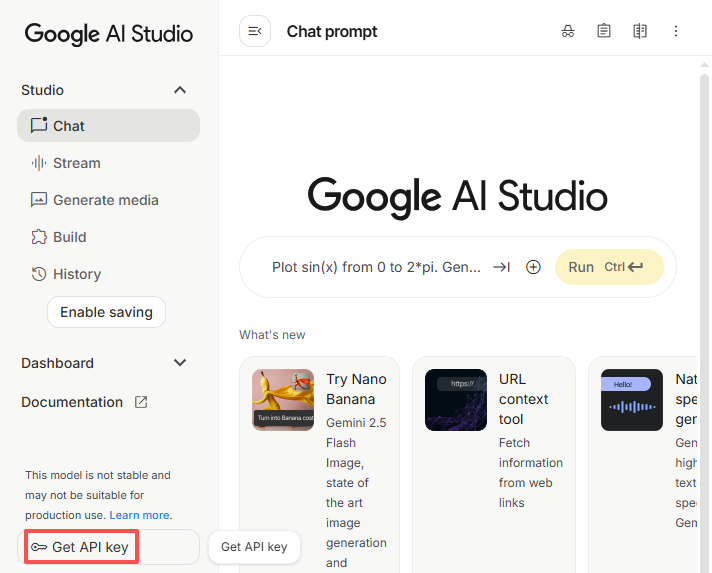
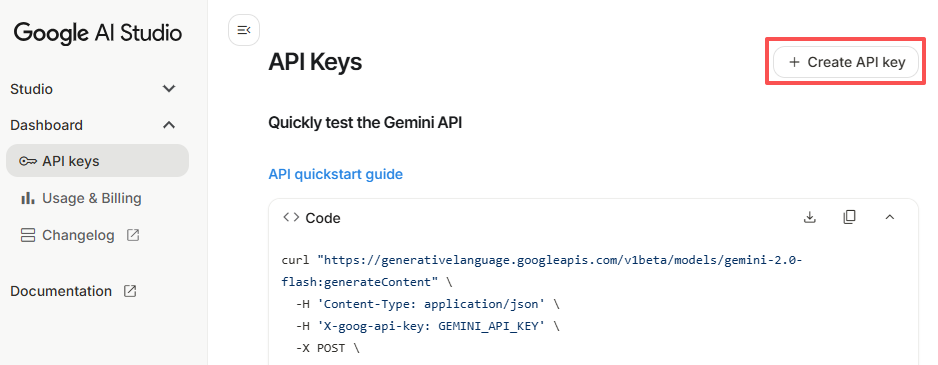
Cliquez sur le bouton Create API key dans le coin supérieur droit.
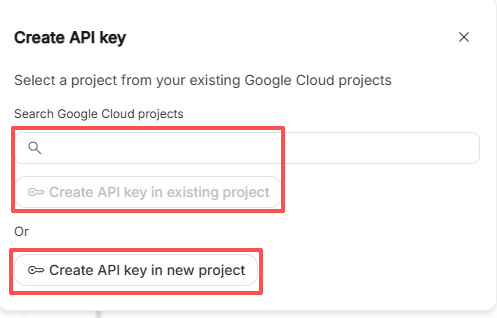
Vous pouvez créer une clé pour un projet existant ou un nouveau.
Copiez la clé API générée.
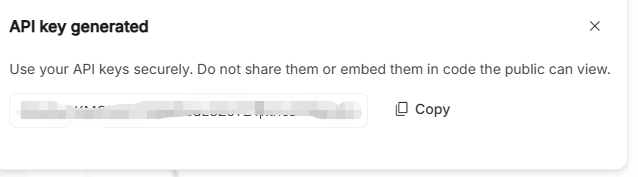
Dans votre dossier de projet :
cd ~/picrawler/examples
sudo nano secret.py
Collez la clé :
# secret.py # Stockez les secrets ici. Ne jamais committer ce fichier dans Git. GEMINI_API_KEY = "AIxxx"
Vérifier les modèles disponibles
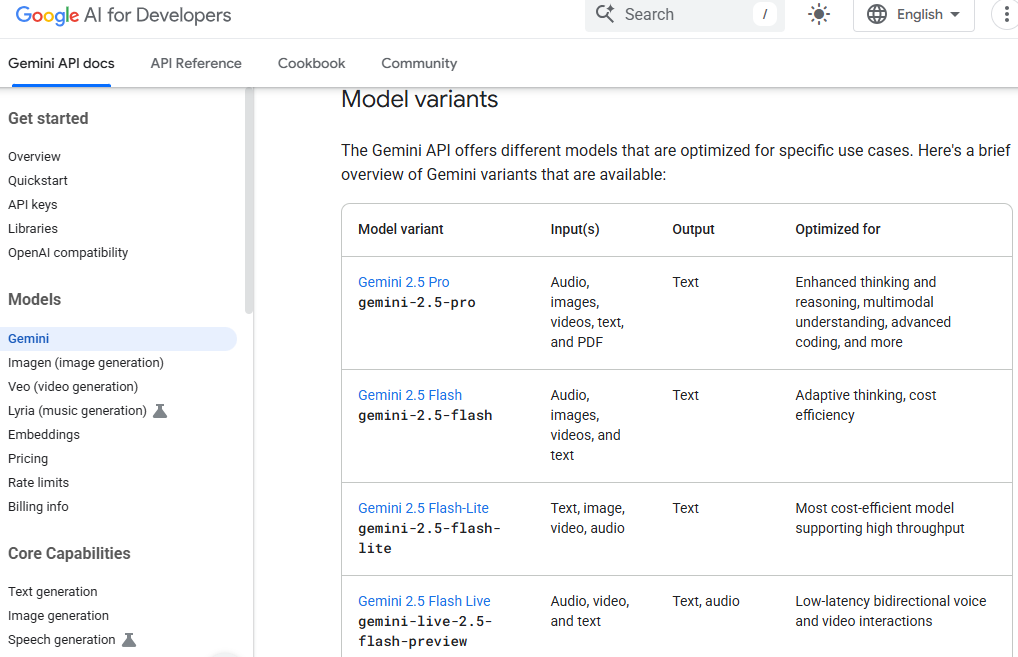
Allez sur la page officielle Modèles Gemini, vous y verrez la liste des modèles, leurs ID API exacts et le cas d’usage pour lequel chacun est optimisé.
Tester avec le code d’exemple
Ouvrez le fichier de test :
cd ~/picrawler/examples
sudo nano 18.online_llm_test.py
Remplacez le contenu par le code ci-dessous et mettez à jour
model="xxx"avec le modèle souhaité (par exemple,gemini-2.5-flash) :from picrawler.llm import Gemini from secret import GEMINI_API_KEY INSTRUCTIONS = "You are a helpful assistant." WELCOME = "Hello, I am a helpful assistant. How can I help you?" llm = Gemini( api_key=GEMINI_API_KEY, model="gemini-2.5-flash", )
Sauvegardez et exécutez :
sudo python3 18.online_llm_test.py
Qwen
Qwen est une famille de grands modèles de langage et multimodaux fournis par Alibaba Cloud. Ces modèles prennent en charge la génération de texte, le raisonnement et la compréhension multimodale (comme l’analyse d’images).
Obtenir une clé API
Pour appeler les modèles Qwen, vous avez besoin d’une clé API. La plupart des utilisateurs internationaux doivent utiliser la console DashScope International (Model Studio). Les utilisateurs de Chine continentale peuvent utiliser la console Bailian (百炼).
Pour les utilisateurs internationaux
Allez sur la page officielle Obtenir la clé API sur Alibaba Cloud.
Connectez-vous ou créez un compte Alibaba Cloud.
Accédez à Model Studio (choisissez la région Singapour ou Pékin).
Si une invite « Activate Now » apparaît en haut de la page, cliquez dessus pour activer Model Studio et recevoir le quota gratuit (Singapour uniquement).
L’activation est gratuite — vous ne serez facturé qu’après avoir épuisé votre quota gratuit.
Si aucune invite d’activation n’apparaît, le service est déjà actif.
Allez sur la page Key Management. Dans l’onglet API Key, cliquez sur Create API Key.
Après la création, copiez votre clé API et conservez-la en sécurité.

Note
Les utilisateurs de Hong Kong, Macao et Taïwan doivent également choisir l’option International (Model Studio).
Pour les utilisateurs de Chine continentale
Si vous êtes en Chine continentale, vous pouvez utiliser la console Alibaba Cloud Bailian (百炼) :
Connectez-vous à Console Bailian (console Bailian) et terminez la vérification du compte.
Sélectionnez Create API Key. Si vous êtes invité à activer les services de modèle, cliquez sur Activate, acceptez les conditions et réclamez votre quota gratuit. Après activation, le bouton Create API Key sera activé.
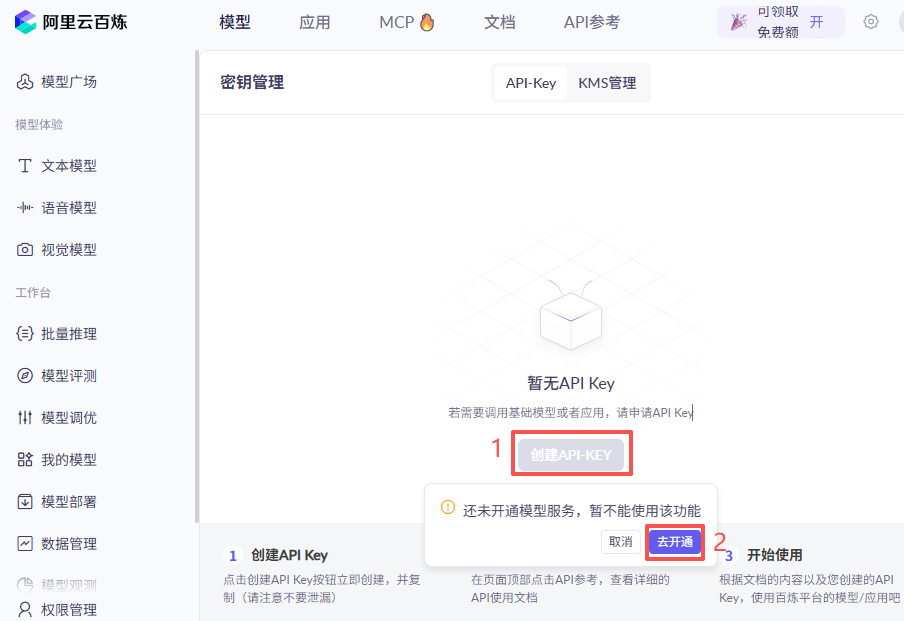
Cliquez à nouveau sur Create API Key, vérifiez votre compte, puis cliquez sur Confirm.
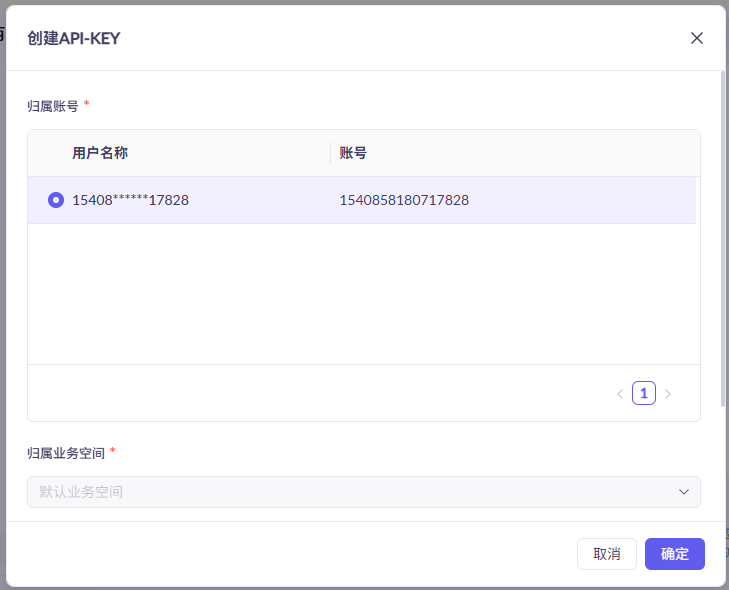
Une fois créée, copiez votre clé API.
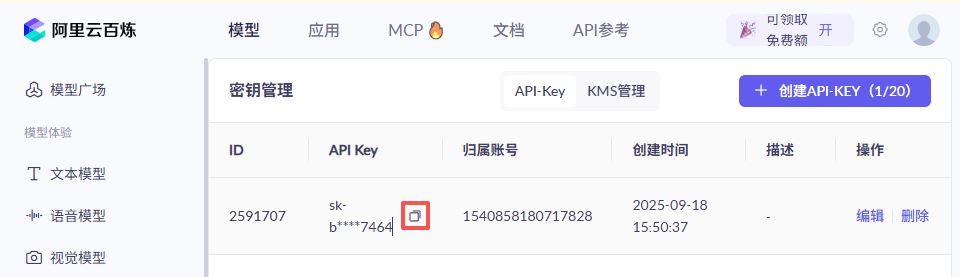
Sauvegarder votre clé API
Dans votre dossier de projet :
cd ~/picrawler/examples
sudo nano secret.py
Collez votre clé comme ceci :
# secret.py # Stockez les secrets ici. Ne jamais committer ce fichier dans Git. QWEN_API_KEY = "sk-xxx"
Tester avec le code d’exemple
Ouvrez le fichier de test :
cd ~/picrawler/examples
sudo nano 18.online_llm_test.py
Remplacez le contenu par le code ci-dessous et mettez à jour
model="xxx"avec le modèle souhaité (par exemple,qwen-plus) :from picrawler.llm import Qwen from secret import QWEN_API_KEY INSTRUCTIONS = "You are a helpful assistant." WELCOME = "Hello, I am a helpful assistant. How can I help you?" llm = Qwen( api_key=QWEN_API_KEY, model="qwen-plus", )
Exécutez avec :
sudo python3 18.online_llm_test.py
Grok (xAI)
Grok est l’IA conversationnelle de xAI, créée par l’équipe d’Elon Musk. Vous pouvez vous y connecter via l’API xAI.
Obtenir et sauvegarder votre clé API
Créez un compte ici : Console xAI Cloud. Ajoutez d’abord des crédits à votre compte — sinon l’API ne fonctionnera pas.
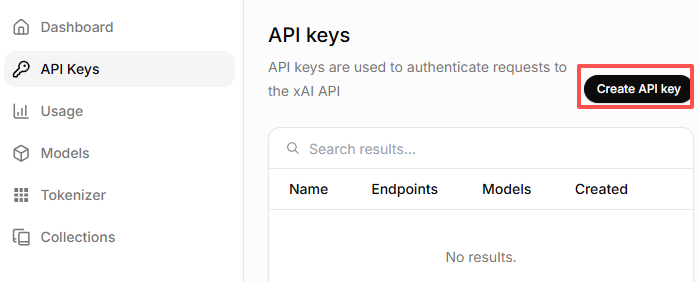
Allez sur la page API Keys, cliquez sur Create API key.
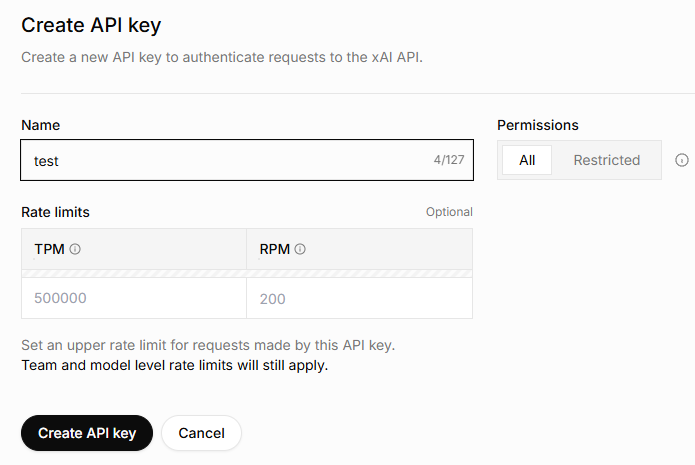
Entrez un nom pour la clé, puis cliquez sur Create API key.
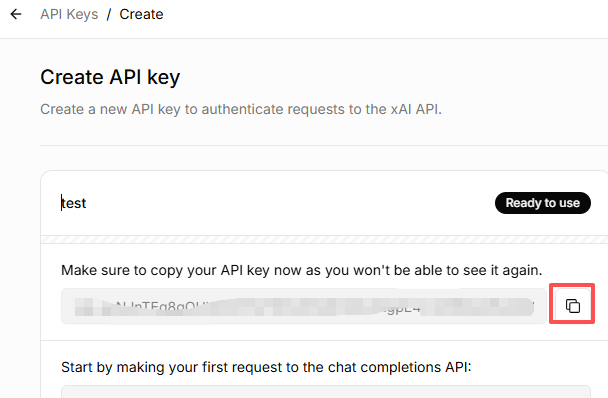
Copiez la clé générée et conservez-la en sécurité.
Dans votre dossier de projet :
cd ~/picrawler/examples
sudo nano secret.py
Collez votre clé comme ceci :
# secret.py # Stockez les secrets ici. Ne jamais committer ce fichier dans Git. GROK_API_KEY = "xai-xxx"
Vérifier les modèles disponibles
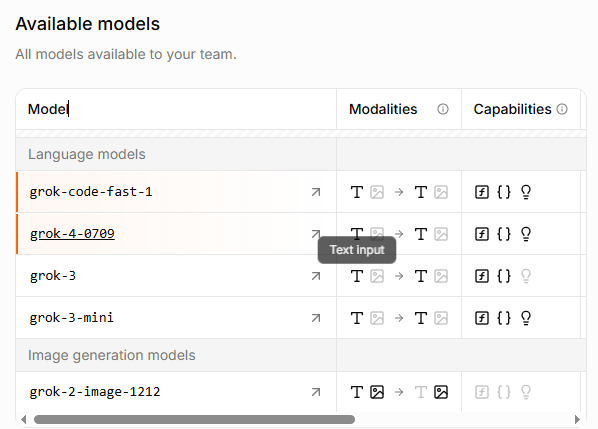
Allez sur la page Models dans la console xAI. Vous pouvez y voir tous les modèles disponibles pour votre équipe, avec leurs ID API exacts — utilisez ces ID dans votre code.
Tester avec le code d’exemple
Ouvrez le fichier de test :
cd ~/picrawler/examples
sudo nano 18.online_llm_test.py
Remplacez le contenu par le code ci-dessous et mettez à jour
model="xxx"avec le modèle souhaité (par exemple,grok-4-latest) :from picrawler.llm import Grok from secret import GROK_API_KEY INSTRUCTIONS = "You are a helpful assistant." WELCOME = "Hello, I am a helpful assistant. How can I help you?" llm = Grok( api_key=GROK_API_KEY, model="grok-4-latest", )
Exécutez avec :
sudo python3 18.online_llm_test.py
DeepSeek
DeepSeek est un fournisseur chinois de LLM qui propose des modèles abordables et performants.
Obtenir et sauvegarder votre clé API
Connectez-vous à Plateforme Deepseek.
Dans le menu en haut à droite, sélectionnez API Keys → Create API Key.
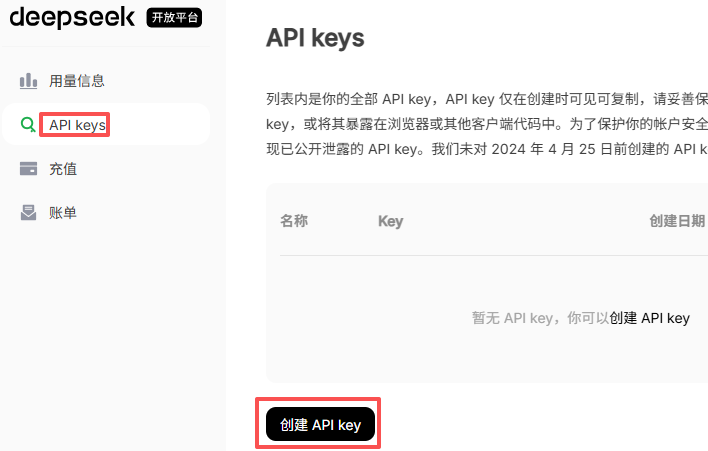
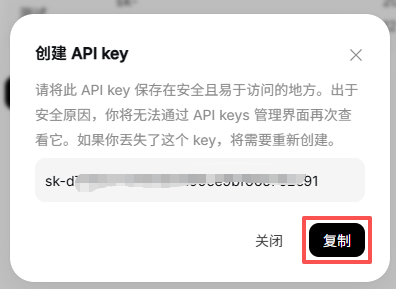
Entrez un nom, cliquez sur Create, puis copiez la clé.
Dans votre dossier de projet :
cd ~/picrawler/examples
sudo nano secret.py
Ajoutez votre clé :
# secret.py DEEPSEEK_API_KEY = "sk-xxx"
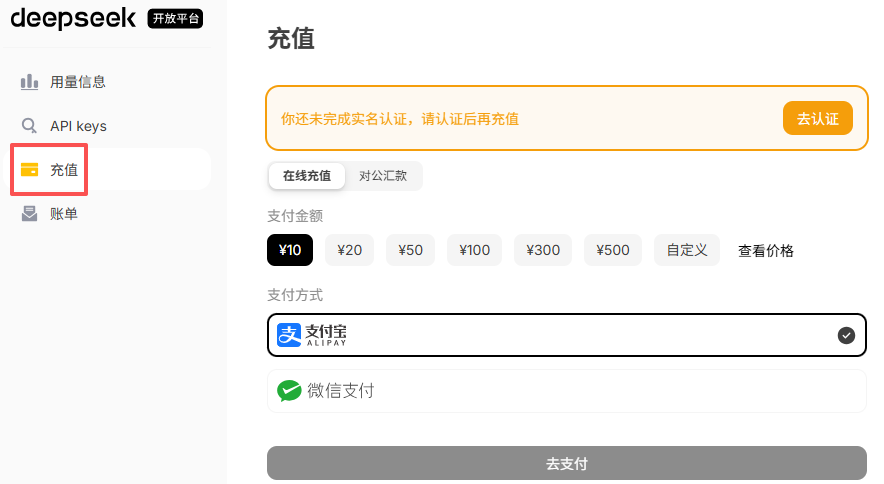
Activer la facturation
Vous devez d’abord recharger votre compte. Commencez par un petit montant (comme ¥10 RMB).
Modèles disponibles
Au moment de la rédaction (2025-09-12), DeepSeek propose :
deepseek-chatdeepseek-reasoner
Tester avec le code d’exemple
Ouvrez le fichier de test :
cd ~/picrawler/examples
sudo nano 18.online_llm_test.py
Remplacez le contenu par le code ci-dessous et mettez à jour
model="xxx"avec le modèle souhaité (par exemple,deepseek-chat) :from picrawler.llm import Deepseek from secret import DEEPSEEK_API_KEY INSTRUCTIONS = "You are a helpful assistant." WELCOME = "Hello, I am a helpful assistant. How can I help you?" llm = Deepseek( api_key=DEEPSEEK_API_KEY, model="deepseek-chat", max_messages=20, )
Exécutez :
sudo python3 18.online_llm_test.py
Doubao
Doubao est la plateforme de modèles d’IA de ByteDance (Volcengine Ark).
Obtenir et sauvegarder votre clé API
Connectez-vous à Volcengine.
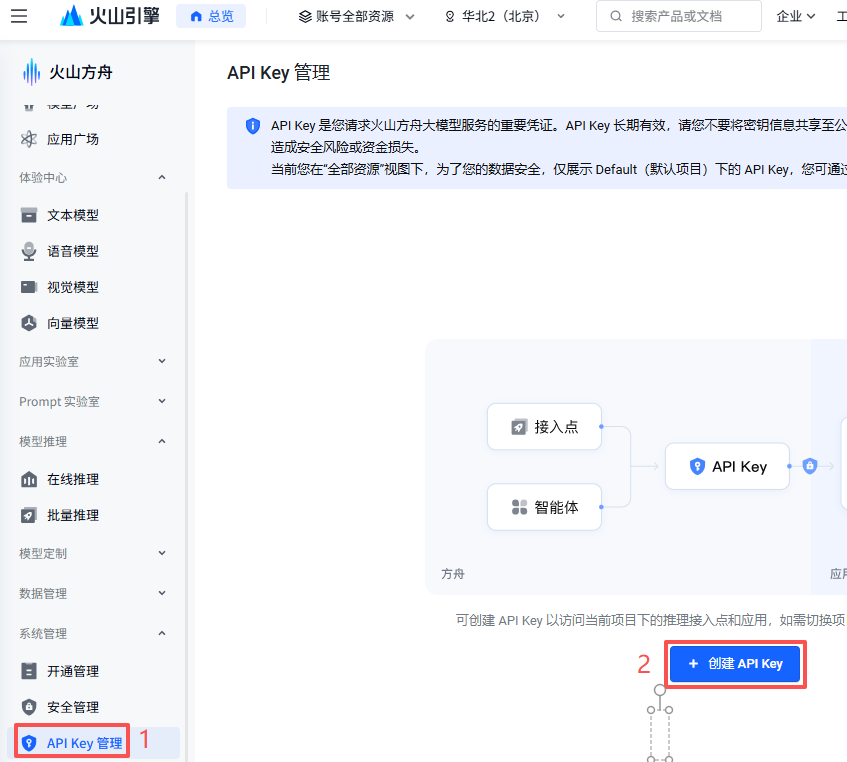
Dans le menu de gauche, faites défiler jusqu’à API Key Management → Create API Key.
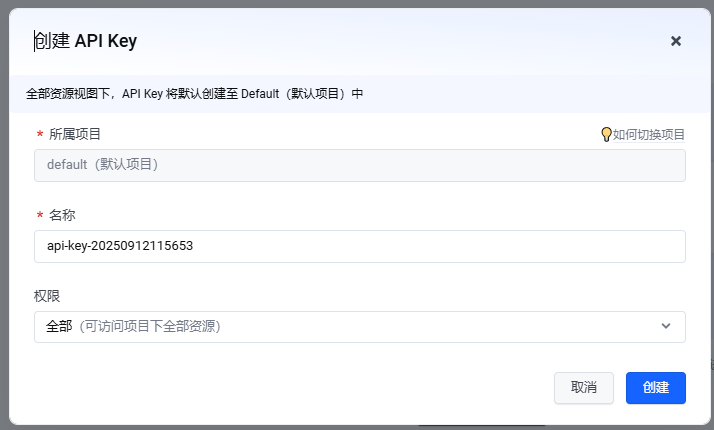
Choisissez un nom et cliquez sur Create.
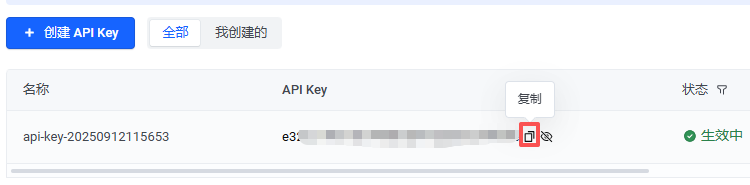
Cliquez sur l’icône Show API Key et copiez-la.
Dans votre dossier de projet :
cd ~/picrawler/examples
sudo nano secret.py
Ajoutez votre clé :
# secret.py DOUBAO_API_KEY = "xxx"
Choisir un modèle
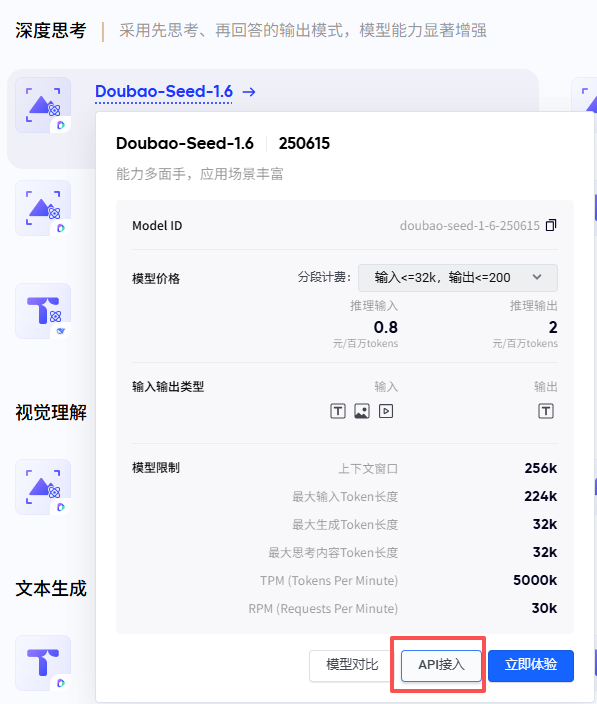
Allez sur le marketplace des modèles et choisissez un modèle.
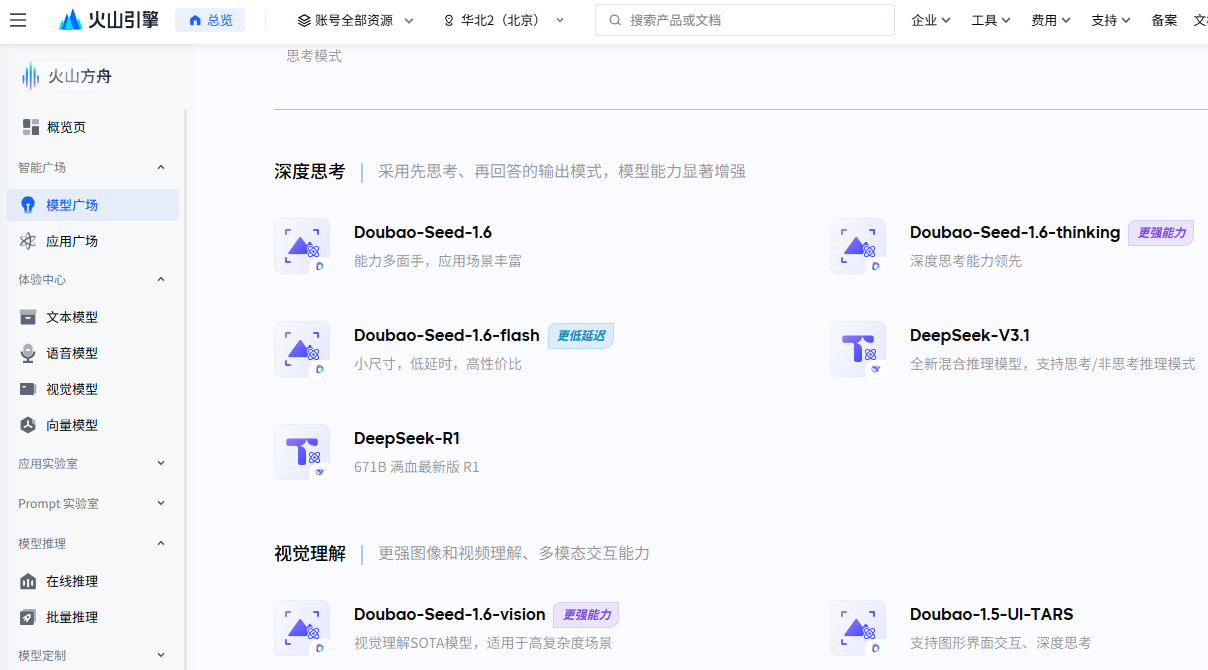
Par exemple, choisissez Doubao-seed-1.6, puis cliquez sur API 接入.
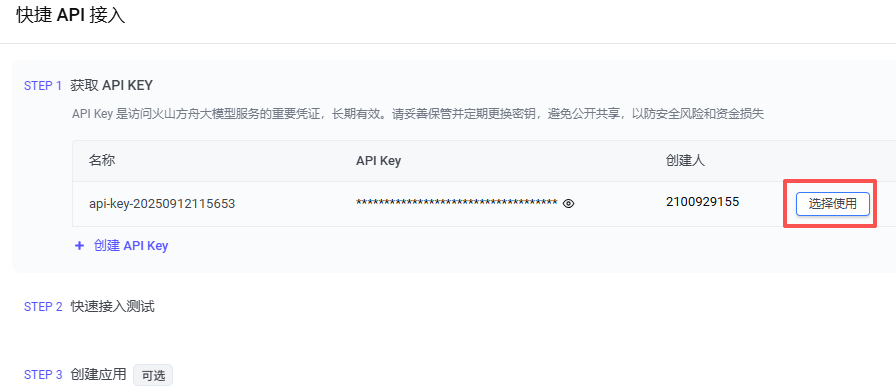
Sélectionnez votre clé API et cliquez sur Use API.
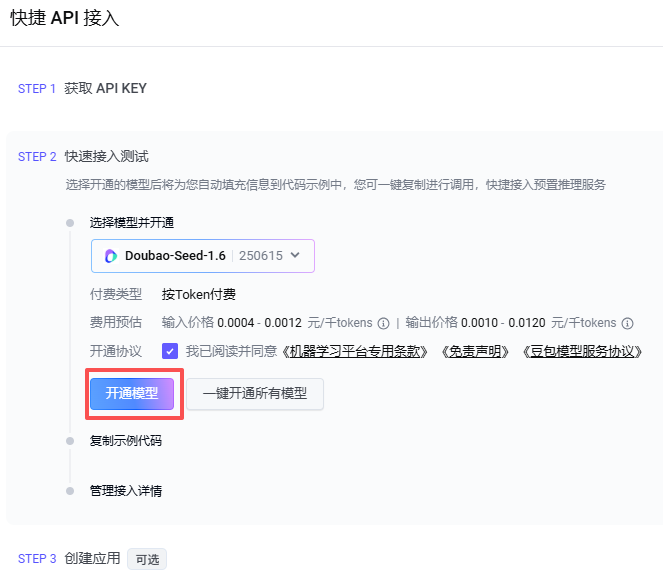
Cliquez sur Enable Model.
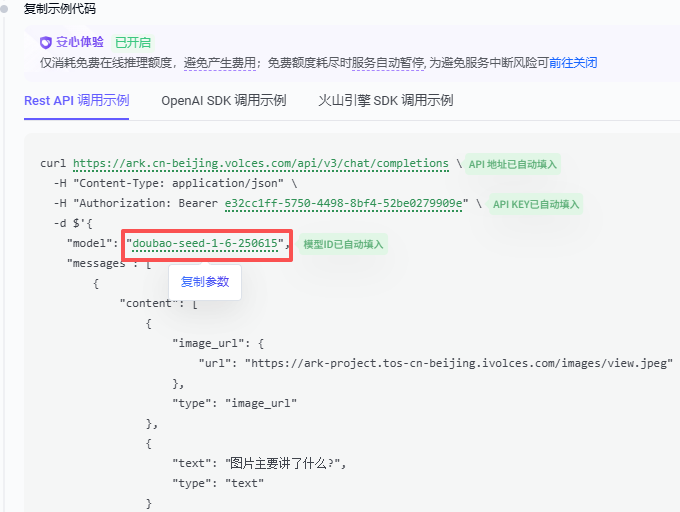
Survolez l’ID du modèle pour le copier.
Tester avec le code d’exemple
Ouvrez le fichier de test :
cd ~/picrawler/examples
sudo nano 18.online_llm_test.py
Remplacez le contenu par le code ci-dessous et mettez à jour
model="xxx"avec le modèle souhaité (par exemple,doubao-seed-1-6-250615) :from picrawler.llm import Doubao from secret import DOUBAO_API_KEY INSTRUCTIONS = "You are a helpful assistant." WELCOME = "Hello, I am a helpful assistant. How can I help you?" llm = Doubao( api_key=DOUBAO_API_KEY, model="doubao-seed-1-6-250615", )
Exécutez avec :
sudo python3 18.online_llm_test.py
Général
Ce projet prend en charge la connexion à plusieurs plateformes LLM via une interface unifiée. Nous avons une compatibilité intégrée avec :
OpenAI (ChatGPT / GPT-4o, GPT-4, GPT-3.5)
Gemini (Google AI Studio / Vertex AI)
Grok (xAI)
DeepSeek
Qwen (通义千问)
Doubao (豆包)
De plus, vous pouvez vous connecter à tout autre service LLM compatible avec le format d’API OpenAI. Pour ces plateformes, vous devrez obtenir manuellement votre clé API et la base_url correcte.
Obtenir et sauvegarder votre clé API
Obtenez une clé API auprès de la plateforme que vous souhaitez utiliser. (Consultez la console officielle de chaque plateforme pour plus de détails.)
Dans votre dossier de projet, créez un nouveau fichier :
cd ~/picrawler/examples nano secret.py
Ajoutez votre clé dans
secret.py:# secret.py API_KEY = "your_api_key_here"
Avertissement
Gardez votre clé API privée. Ne téléversez pas secret.py dans des
dépôts publics.
Tester avec le code d’exemple
Ouvrez le fichier de test :
cd ~/picrawler/examples
sudo nano 18.online_llm_test.py
Remplacez le contenu d’un fichier Python par l’exemple suivant et renseignez la
base_urlet lemodelcorrects pour votre plateforme :Note
À propos de
base_url: Nous prenons en charge le format d’API OpenAI, ainsi que toute API compatible avec celui-ci. Chaque fournisseur a sa proprebase_url. Veuillez consulter leur documentation.from picrawler.llm import LLM from secret import API_KEY INSTRUCTIONS = "You are a helpful assistant." WELCOME = "Hello, I am a helpful assistant. How can I help you?" llm = LLM( base_url="https://api.example.com/v1", # renseignez la base_url de votre fournisseur api_key=API_KEY, model="your-model-name-here", # choisissez un modèle de votre fournisseur )
Exécutez le programme :
python3 18.online_llm_test.py