Bemerkung
Hallo und willkommen in der SunFounder Raspberry Pi & Arduino & ESP32 Enthusiasts Community auf Facebook! Tauche gemeinsam mit anderen Technikbegeisterten noch tiefer in die Welt von Raspberry Pi, Arduino und ESP32 ein.
Warum beitreten?
Fachkundige Unterstützung: Löse Probleme nach dem Kauf sowie technische Herausforderungen mit Unterstützung unserer Community und unseres Teams.
Lernen & Teilen: Tausche Tipps und Anleitungen aus, um deine Fähigkeiten weiter auszubauen.
Exklusive Vorschauen: Erhalte frühzeitigen Zugriff auf neue Produktankündigungen und exklusive Einblicke.
Spezielle Rabatte: Profitiere von exklusiven Rabatten auf unsere neuesten Produkte.
Festliche Aktionen und Gewinnspiele: Nimm an Gewinnspielen und saisonalen Aktionen teil.
👉 Bereit, gemeinsam mit uns zu entdecken und kreativ zu werden? Klicke auf [hier ] und tritt noch heute bei!
Installation des Betriebssystems auf einer NVMe-SSD
Wenn du eine NVMe-SSD verwendest und über einen Adapter verfügst, um die SSD für die Systeminstallation mit deinem Computer zu verbinden, kannst du die folgende Anleitung für eine schnelle Installation nutzen.
Required Components
Ein Personal Computer
Eine NVMe SSD
Ein NVMe-zu-USB-Adapter
Micro-SD-Karte und Kartenleser
1. Aktualisieren des Bootloaders
Zuerst musst du den Bootloader des Raspberry Pi 5 aktualisieren, damit dieser zuerst von NVMe, dann von USB und anschließend von der SD-Karte bootet.
Bemerkung
Für diesen Schritt wird empfohlen, eine Ersatz-Micro-SD-Karte zu verwenden. Schreibe zunächst den Bootloader auf diese Micro-SD-Karte und setze sie dann direkt in den Raspberry Pi ein, um das Booten von einem NVMe-Gerät zu aktivieren.
Alternativ kannst du den Bootloader auch direkt auf dein NVMe-Laufwerk schreiben. Setze anschließend die NVMe-SSD in den Raspberry Pi ein, um die Boot-Methode zu ändern. Danach kannst du die SSD wieder mit dem Computer verbinden, das Betriebssystem installieren und sie anschließend zurück in den Raspberry Pi einsetzen.
Setze deine Ersatz-Micro-SD-Karte oder NVMe-SSD mithilfe eines Kartenlesers in deinen Computer oder Laptop ein.
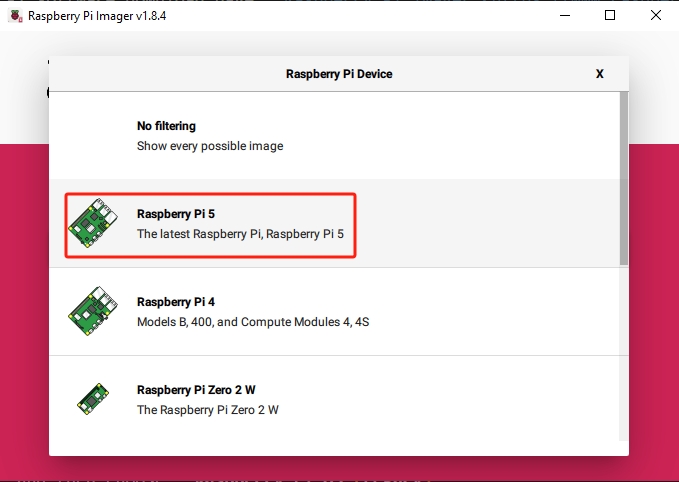
Öffne im Raspberry Pi Imager den Menüpunkt Raspberry Pi Device und wähle im Dropdown-Menü das Modell Raspberry Pi 5 aus.
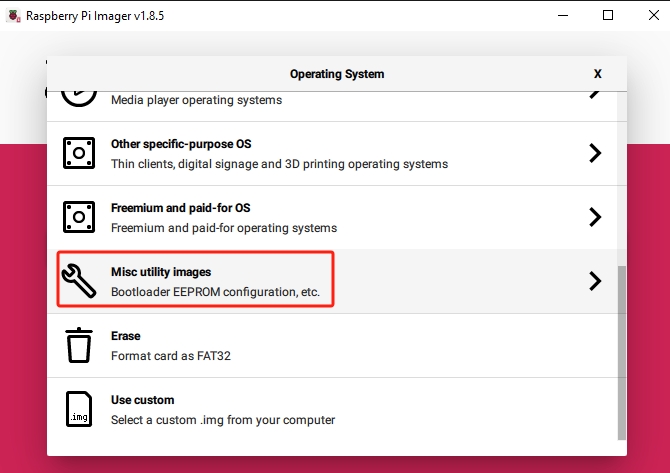
Gehe im Reiter Operating System nach unten und wähle Misc utility images.
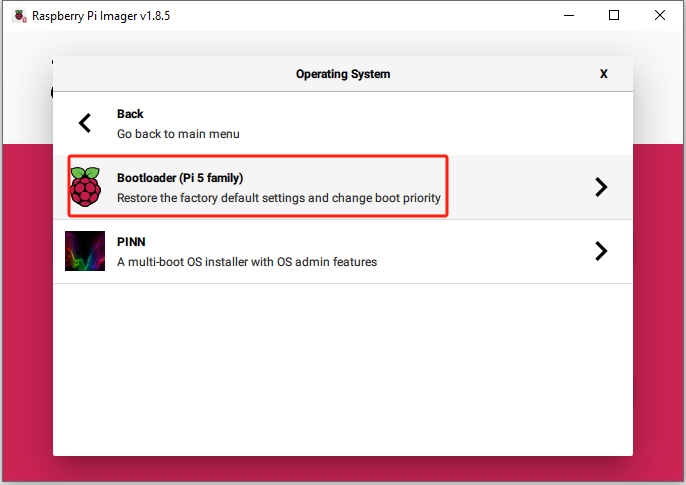
Wähle Bootloader (Pi 5 family).
Wähle NVMe/USB Boot, um das Booten des Raspberry Pi 5 von NVMe vor USB und SD-Karte zu ermöglichen.
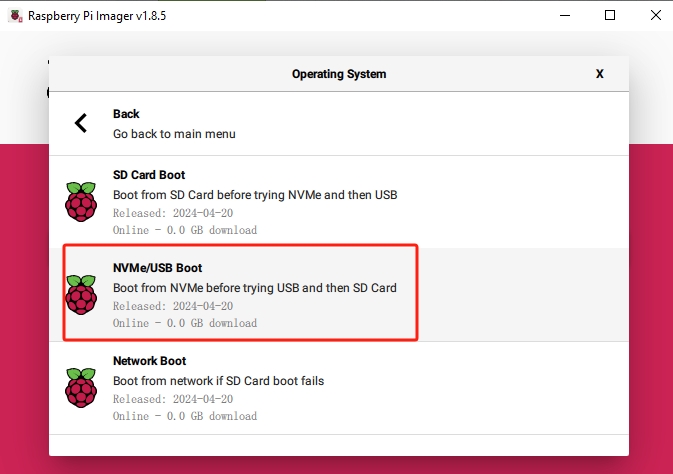
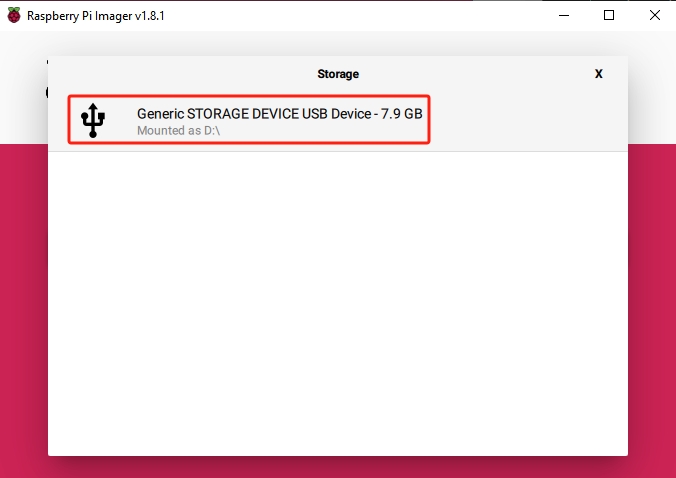
Wähle im Abschnitt Storage das richtige Speichergerät für die Installation.
Bemerkung
Achte darauf, das korrekte Gerät auszuwählen. Um Verwechslungen zu vermeiden, trenne ggf. zusätzliche Speichermedien vom Computer.
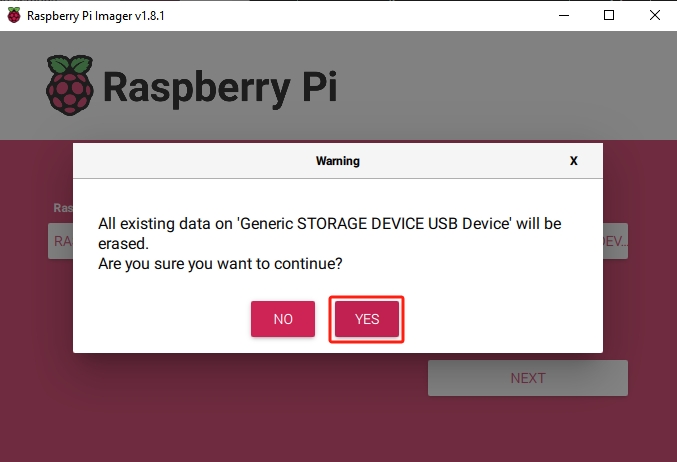
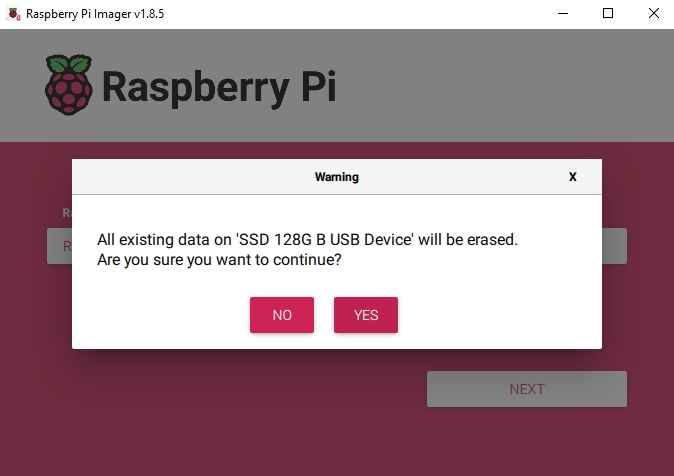
Klicke nun auf NEXT. Wenn sich bereits Daten auf dem Speichermedium befinden, sichere diese zuvor. Klicke auf Yes, wenn keine Sicherung erforderlich ist.
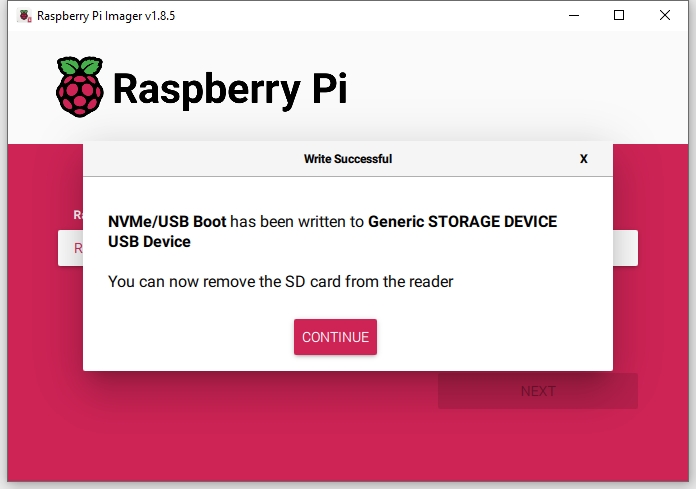
Kurz darauf erscheint die Meldung, dass NVMe/USB Boot erfolgreich auf dein Speichermedium geschrieben wurde.
Jetzt kannst du deine Micro-SD-Karte oder NVMe-SSD in den Raspberry Pi einsetzen. Nach dem Einschalten mit einem USB-C-Netzteil wird der Bootloader aus dem eingelegten Medium in das EEPROM des Raspberry Pi geschrieben.
Bemerkung
Danach wird der Raspberry Pi zuerst versuchen, von NVMe zu booten, dann von USB und schließlich von der SD-Karte.
Schalte den Raspberry Pi aus und entferne die Micro-SD-Karte oder NVMe-SSD.
2. Install OS to NVMe SSD
Nun kannst du das Betriebssystem auf deiner NVMe-SSD installieren.
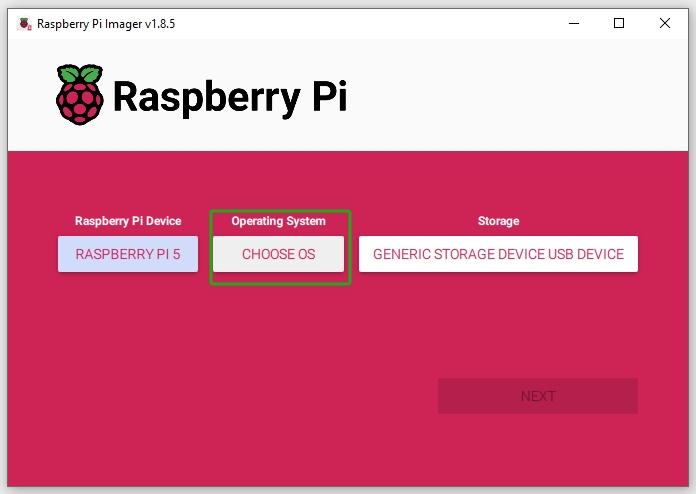
Öffne im Raspberry Pi Imager den Menüpunkt Raspberry Pi Device und wähle den Raspberry Pi 5 aus.
Wähle Operating System und entscheide dich für die empfohlene Version.
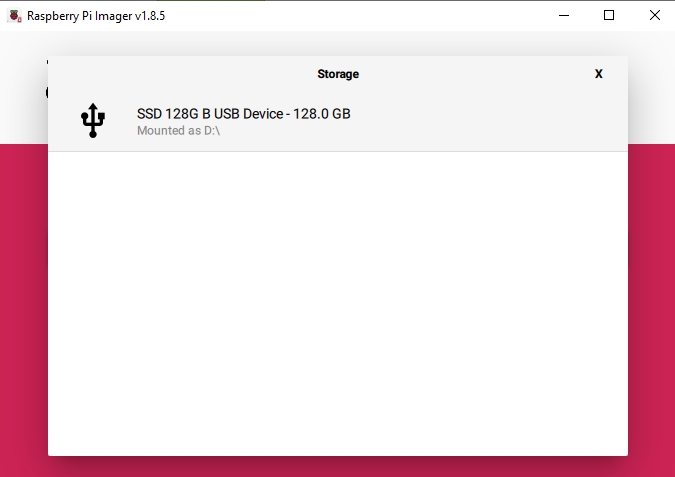
Wähle unter Storage die entsprechende NVMe-SSD aus.
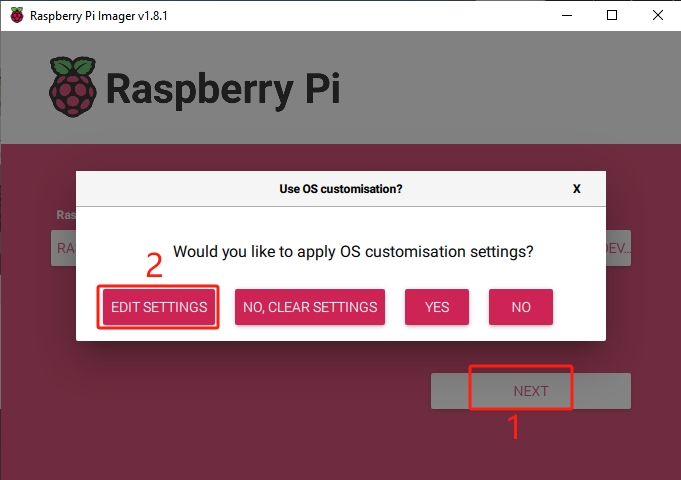
Klicke auf NEXT und danach auf EDIT SETTINGS, um die Systemeinstellungen anzupassen.
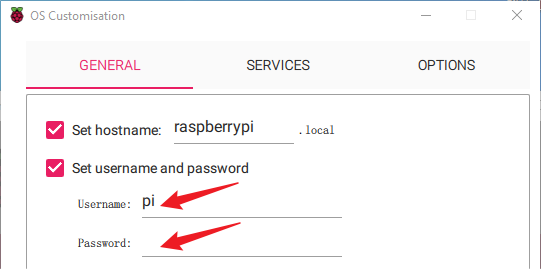
Lege einen hostname für deinen Raspberry Pi fest. Dies ist der Netzwerkname deines Geräts. Du kannst deinen Pi über
<hostname>.localoder<hostname>.lanerreichen.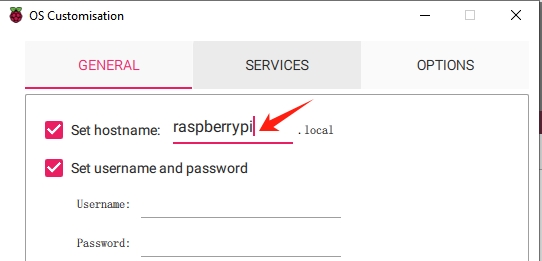
Erstelle einen Username und ein Password für das Administrator-Konto des Raspberry Pi. Ein individuelles Login ist entscheidend für die Sicherheit, da der Raspberry Pi kein Standardpasswort besitzt.
Konfiguriere das WLAN, indem du die SSID und das Password deines Netzwerks eingibst.
Bemerkung
Stelle sicher, dass das Feld
Wireless LAN countryauf den entsprechenden zweistelligen ISO/IEC alpha2 code deines Landes gesetzt ist.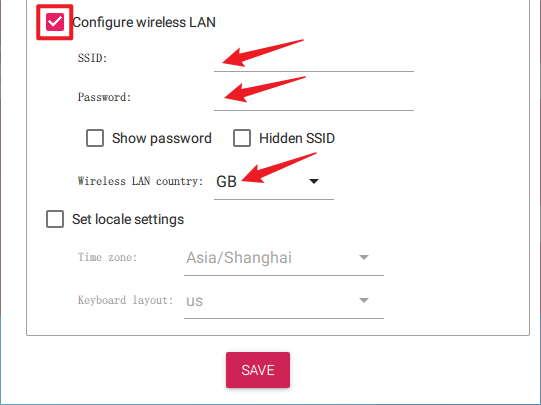
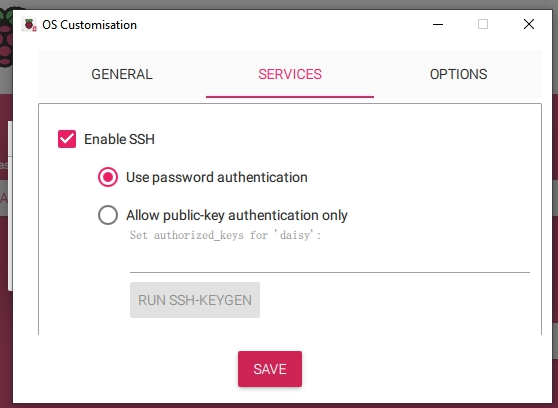
Um eine Fernverbindung herzustellen, aktiviere SSH im Reiter Services.
Für password authentication nutze die Zugangsdaten aus dem Reiter General.
Für Public-Key-Authentifizierung wähle „Allow public-key authentication only“. Falls ein RSA-Schlüssel vorhanden ist, wird er verwendet. Andernfalls klicke auf „Run SSH-keygen“, um ein neues Schlüsselpaar zu erzeugen.
Im Menü Options kannst du das Verhalten des Imager beim Schreiben konfigurieren, z. B. Ton abspielen, Medium nach Fertigstellung auswerfen oder Telemetrie aktivieren.
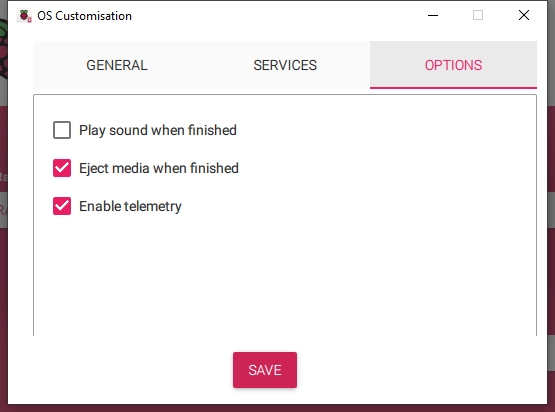
Klicke nach Abschluss der Einstellungen auf Save und anschließend auf Yes, um die Konfiguration beim Schreiben des Images zu übernehmen.
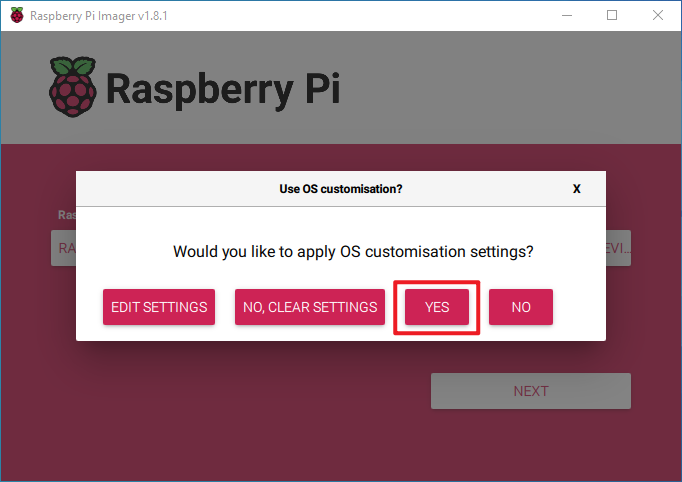
Wenn sich bereits Daten auf der NVMe-SSD befinden, sichere diese zuerst. Klicke auf Yes, falls keine Sicherung erforderlich ist.
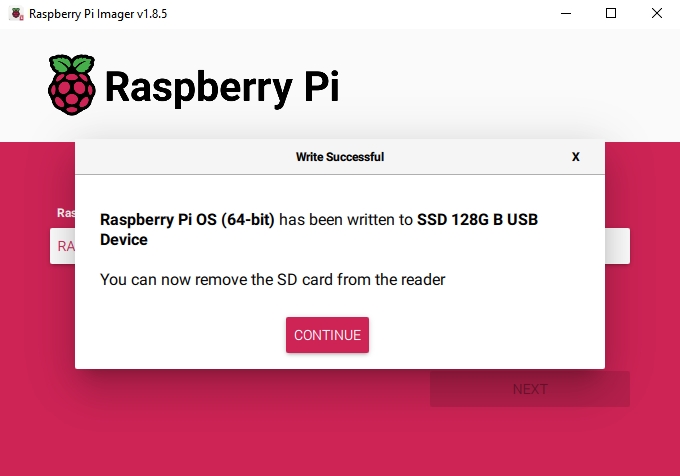
Sobald das Fenster „Write Successful“ erscheint, wurde das Image vollständig geschrieben und überprüft. Dein Raspberry Pi ist nun bereit, direkt von der NVMe-SSD zu booten!