Bemerkung
Hallo und willkommen in der SunFounder Raspberry Pi & Arduino & ESP32 Enthusiasts Community auf Facebook! Tauche gemeinsam mit anderen Technikbegeisterten noch tiefer in die Welt von Raspberry Pi, Arduino und ESP32 ein.
Warum beitreten?
Fachkundige Unterstützung: Löse Probleme nach dem Kauf sowie technische Herausforderungen mit Unterstützung unserer Community und unseres Teams.
Lernen & Teilen: Tausche Tipps und Anleitungen aus, um deine Fähigkeiten weiter auszubauen.
Exklusive Vorschauen: Erhalte frühzeitigen Zugriff auf neue Produktankündigungen und exklusive Einblicke.
Spezielle Rabatte: Profitiere von exklusiven Rabatten auf unsere neuesten Produkte.
Festliche Aktionen und Gewinnspiele: Nimm an Gewinnspielen und saisonalen Aktionen teil.
👉 Bereit, gemeinsam mit uns zu entdecken und kreativ zu werden? Klicke auf [hier ] und tritt noch heute bei!
Kopieren des Betriebssystems von einer Micro-SD-Karte auf eine NVMe-SSD
Wenn du über eine NVMe-SSD verfügst, aber keinen Adapter besitzt, um sie mit deinem Computer zu verbinden, kannst du eine dritte Vorgehensweise wählen: Installiere das System zunächst auf deiner Micro-SD-Karte. Sobald der Raspberry Pi 5 erfolgreich gestartet ist, kannst du das System anschließend von der Micro-SD-Karte auf die NVMe-SSD übertragen.
Installiere zuerst das Betriebssystem gemäß Installation des Betriebssystems auf einer Micro-SD-Karte.
Starte dann den Raspberry Pi und melde dich an. Falls du nicht sicher bist, wie du dich anmeldest, findest du Hilfe auf der offiziellen Raspberry-Pi-Website: Erste Schritte mit dem Raspberry Pi.
Führe die oben genannten Schritte vollständig aus, bevor du mit den folgenden Anleitungen fortfährst.
1. Aktivieren von PCIe
Standardmäßig ist der PCIe-Anschluss deaktiviert.
Um ihn zu aktivieren, öffnest du die Datei
/boot/firmware/config.txt.sudo nano /boot/firmware/config.txt
Füge anschließend die folgende Zeile in die Datei ein:
# Enable the PCIe External connector.
dtparam=pciex1
Es existiert ein einprägsamerer Alias für
pciex1, daher kannst du alternativdtparam=nvmein die Datei/boot/firmware/config.txteinfügen.dtparam=nvme
Die Verbindung ist für Gen-2.0-Geschwindigkeiten (5 GT/s) zertifiziert, jedoch kannst du Gen 3.0 (10 GT/s) erzwingen, indem du die folgenden Zeilen in
/boot/firmware/config.txtergänzt:# Force Gen 3.0 speeds dtparam=pciex1_gen=3
Warnung
Der Raspberry Pi 5 ist nicht für Gen-3.0-Geschwindigkeiten zertifiziert, und Verbindungen zu PCIe-Geräten können bei diesen Geschwindigkeiten instabil sein.
Du musst außerdem die PCIe-Bootverzögerung deaktivieren, damit der Raspberry Pi das NVMe-Laufwerk hinter dem PCIe-Switch beim Start erkennen kann. Ergänze dafür folgende Zeile in
/boot/firmware/config.txt:dtparam=pciex1_no_10s=on
Drücke zum Speichern der Änderungen
Ctrl + X,Yund anschließendEnter.
BOOT_ORDER
Falls du zwei NVMe-Systemlaufwerke installiert hast und auswählen möchtest, von welchem gebootet werden soll,
kannst du die Angabe ROOT=PARTUUID=xxxxxxxxx in der Datei /boot/firmware/cmdline.txt auf die UUID des gewünschten Boot-Laufwerks ändern. Die UUID lässt sich mit folgendem Befehl auslesen:
ls /dev/disk/by-id/
2. Installieren des Betriebssystems auf der SSD
Es gibt zwei Möglichkeiten, ein Betriebssystem auf der SSD zu installieren:
Kopieren des Systems von der Micro-SD-Karte auf die SSD
Schließe einen Bildschirm an oder greife über VNC Viewer auf den Raspberry-Pi-Desktop zu. Klicke anschließend auf Raspberry-Pi-Logo → Accessories → SD Card Copier.
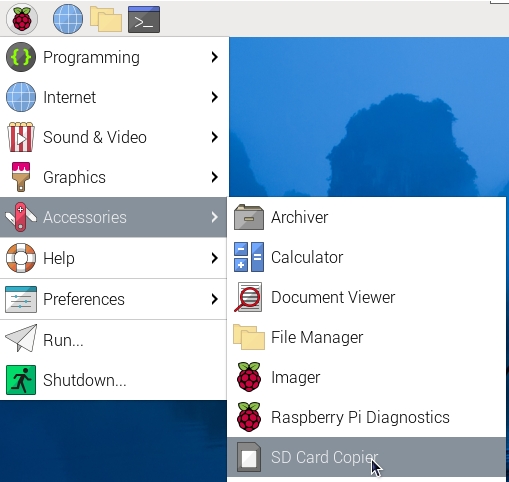
Achte darauf, die richtigen Geräte für Copy From und Copy To auszuwählen. Verwechslungen können zu Datenverlust führen.
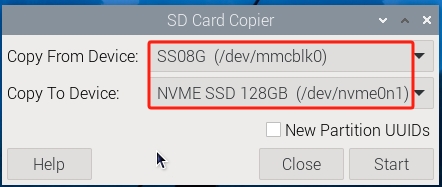
Wähle unbedingt „NEW Partition UUIDs“, damit das System die Laufwerke korrekt unterscheiden kann und es nicht zu Mount-Konflikten oder Bootproblemen kommt.
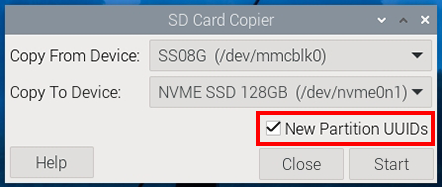
Klicke nach der Auswahl auf Start.
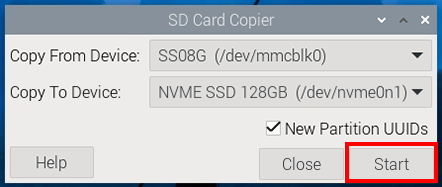
Du wirst darauf hingewiesen, dass alle vorhandenen Daten auf der SSD gelöscht werden. Stelle sicher, dass du deine Daten gesichert hast, bevor du mit Yes fortfährst.
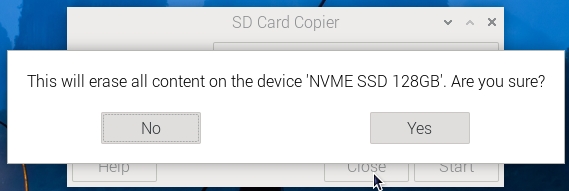
Warte einige Minuten, bis der Kopiervorgang abgeschlossen ist.
Installation des Systems mit dem Raspberry Pi Imager
Wenn deine Micro-SD-Karte ein Desktop-System enthält, kannst du ein Imaging-Tool wie den Raspberry Pi Imager verwenden, um das System auf die SSD zu übertragen. Dieses Beispiel nutzt Raspberry Pi OS Bookworm; andere Systeme können die Installation zusätzlicher Tools erfordern.
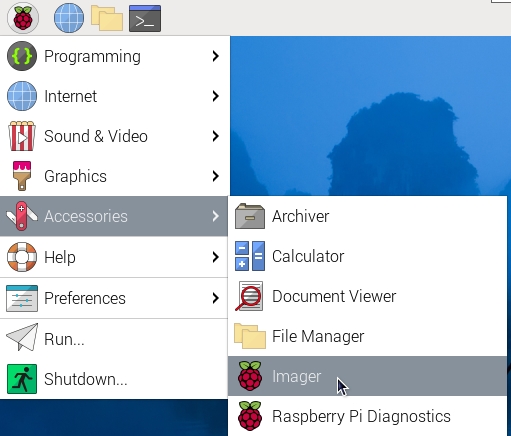
Schließe einen Bildschirm an oder greife per VNC Viewer auf deinen Raspberry-Pi-Desktop zu. Klicke dann auf Raspberry-Pi-Logo → Accessories → Imager.
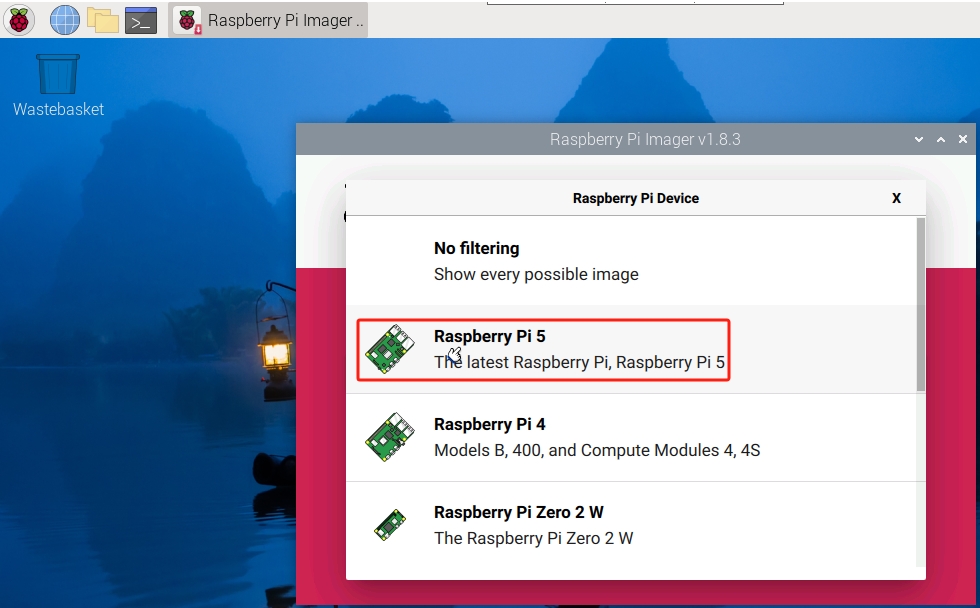
Im Raspberry Pi Imager klickst du auf Raspberry Pi Device und wählst in der Liste das Modell Raspberry Pi 5 aus.
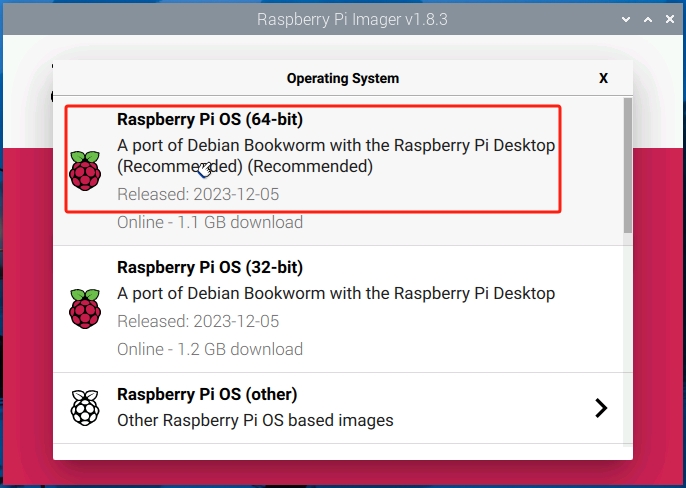
Wähle Operating System und anschließend die empfohlene Version des Betriebssystems.
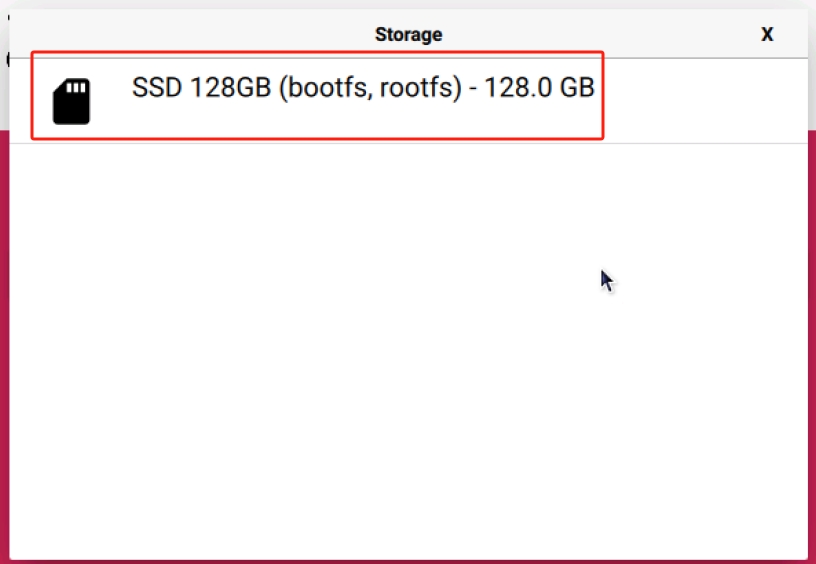
Unter Storage wählst du deine eingesteckte NVMe-SSD aus.
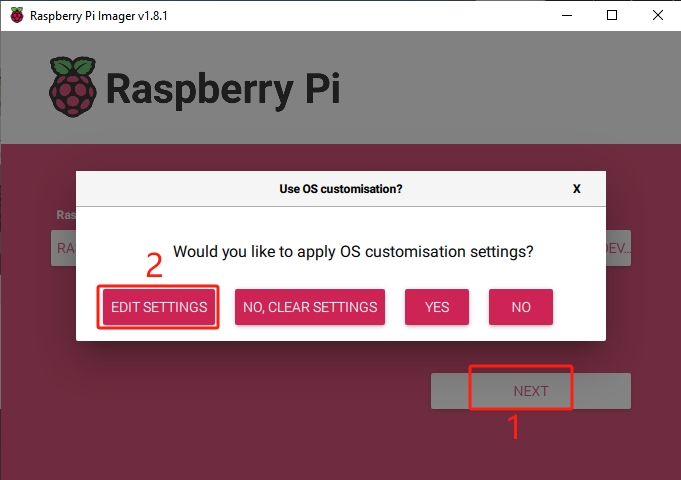
Klicke auf NEXT und dann auf EDIT SETTINGS, um deine OS-Konfiguration anzupassen.
Bemerkung
Wenn du einen Monitor für deinen Raspberry Pi hast, kannst du die nächsten Schritte überspringen und sofort mit Yes die Installation starten. Alle weiteren Einstellungen kannst du später über den Monitor vornehmen.
Lege einen Hostname für deinen Raspberry Pi fest.
Bemerkung
Der Hostname ist die Netzwerkkennung deines Raspberry Pi. Du kannst ihn über
<hostname>.localoder<hostname>.lanerreichen.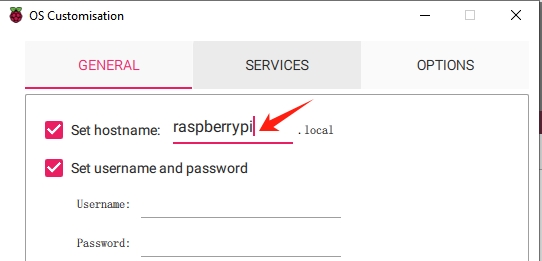
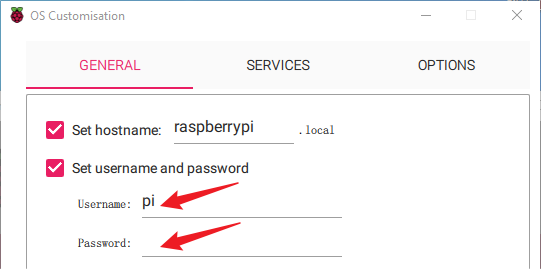
Lege einen Username und ein Password für das Administrator-Konto des Raspberry Pi fest.
Bemerkung
Ein eigenes Benutzerkonto samt Passwort ist wichtig, da der Raspberry Pi kein Standardpasswort besitzt und so besser geschützt ist.
Konfiguriere das WLAN, indem du die SSID und das Password deines Netzwerks einträgst.
Bemerkung
Stelle sicher, dass du das
Wireless LAN countryentsprechend dem zweistelligen ISO/IEC-Alpha-2-Code deines Landes festlegst.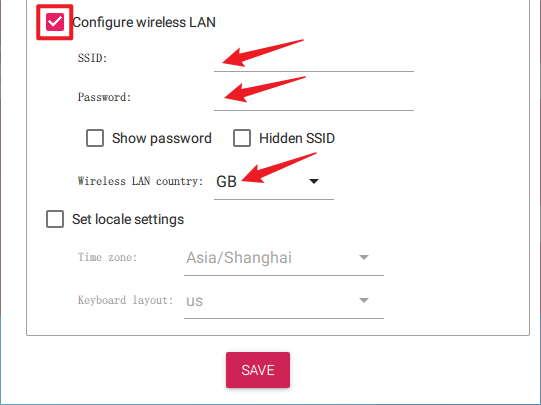
Um remote auf deinen Raspberry Pi zuzugreifen, aktiviere SSH im Tab Services.
Bei Passwort-Authentifizierung verwende die Zugangsdaten aus dem Tab General.
Für Public-Key-Authentifizierung wähle „Allow public-key authentication only“. Wenn bereits ein RSA-Schlüssel existiert, wird dieser genutzt. Falls nicht, kannst du über „Run SSH-keygen“ ein neues Schlüsselpaar erzeugen.
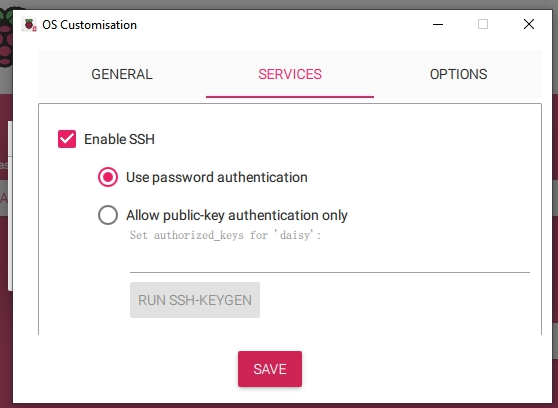
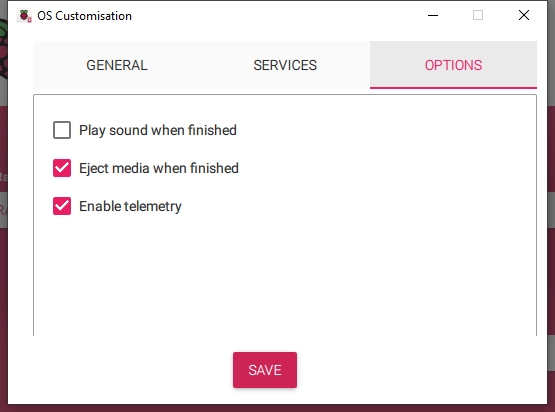
Das Menü Options ermöglicht es dir, das Verhalten des Imagers nach dem Schreiben anzupassen, z. B. akustische Benachrichtigungen, automatisches Auswerfen des Mediums oder Telemetrie.
Nachdem du die gewünschten Einstellungen vorgenommen hast, klicke auf Save, um die Konfiguration zu speichern. Klicke anschließend auf Yes, um sie beim Schreiben des Images anzuwenden.
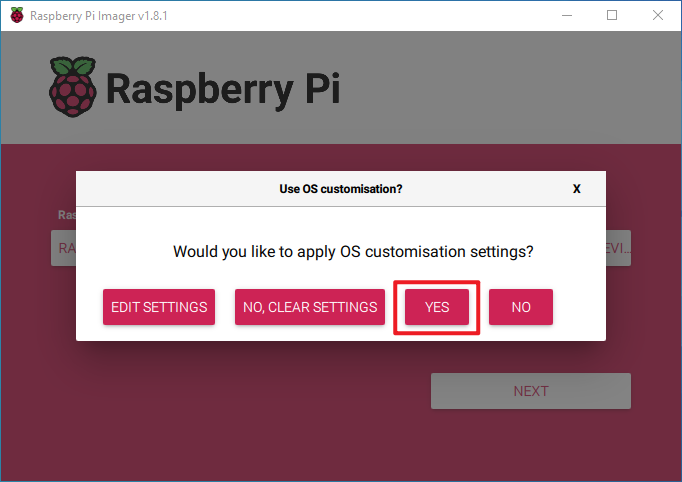
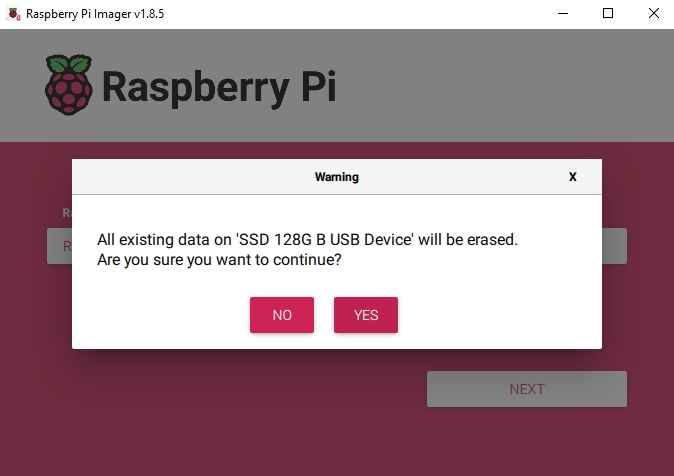
Falls sich bereits Daten auf der NVMe-SSD befinden, sichere sie vorher, um Datenverlust zu vermeiden. Wenn keine Sicherung nötig ist, bestätige mit Yes.
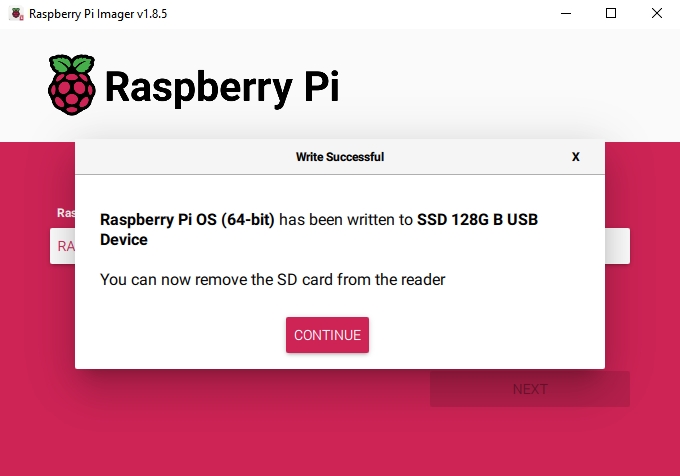
Sobald das Fenster „Write Successful“ erscheint, wurde dein Image vollständig geschrieben und überprüft. Du kannst nun deinen Raspberry Pi direkt von der NVMe-SSD starten!
3. Konfigurieren des SSD-Bootvorgangs
In diesem Abschnitt konfigurieren wir deinen Raspberry Pi so, dass er direkt von einer NVMe-SSD bootet – für schnellere Startzeiten und eine höhere Systemleistung im Vergleich zur SD-Karte. Folge den Schritten sorgfältig:
Öffne zunächst ein Terminal auf deinem Raspberry Pi und führe den folgenden Befehl aus, um das Konfigurationsmenü aufzurufen:
sudo raspi-configNavigiere im
raspi-config-Menü mit den Pfeiltasten zu Advanced Options und drückeEnter, um die erweiterten Einstellungen zu öffnen.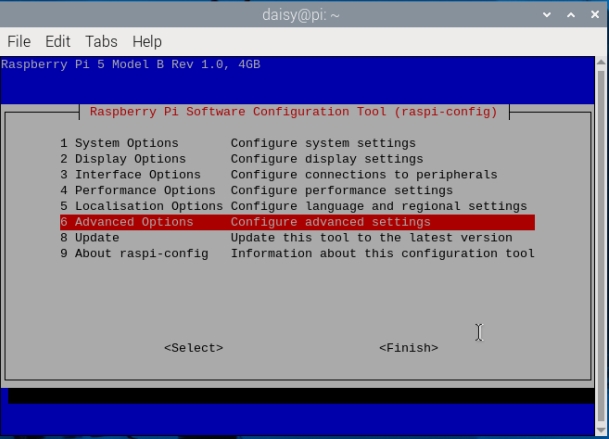
Wähle innerhalb der Advanced Options den Punkt Boot Order. Mit dieser Einstellung legst du fest, in welcher Reihenfolge der Raspberry Pi nach bootfähigen Geräten sucht.
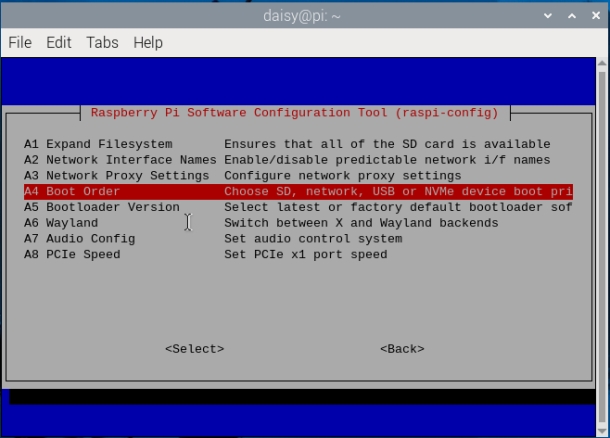
Wähle anschließend NVMe/USB boot. Dadurch priorisiert der Raspberry Pi SSDs oder NVMe-Laufwerke, die über USB oder PCIe angebunden sind, gegenüber der SD-Karte.
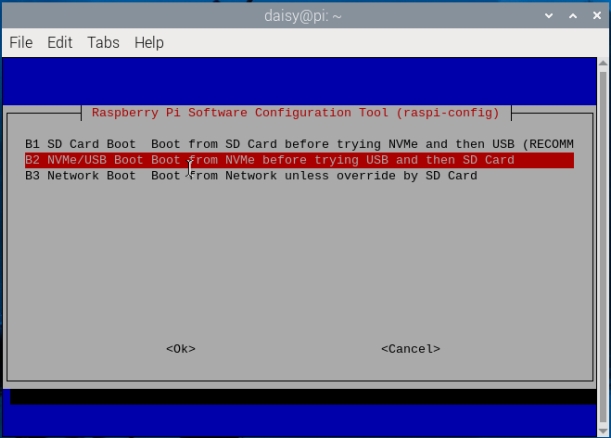
Nach der Auswahl des Boot-Modus klicke auf Finish, um das Menü zu verlassen. Alternativ kannst du auch die Escape-Taste nutzen.
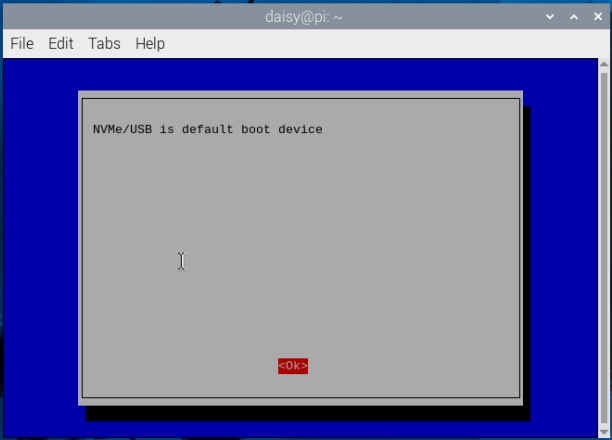
Um die neuen Boot-Einstellungen zu übernehmen, starte deinen Raspberry Pi neu:
sudo reboot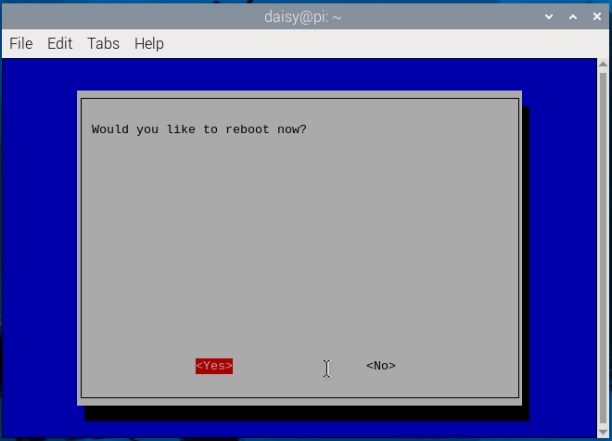
Nach dem Neustart versucht der Raspberry Pi nun, direkt von deiner angeschlossenen NVMe-SSD zu booten. Dadurch profitierst du von einer höheren Geschwindigkeit, längerer Haltbarkeit und insgesamt besserer Systemleistung.