Bemerkung
Hallo und willkommen in der SunFounder Raspberry Pi & Arduino & ESP32 Enthusiasts Community auf Facebook! Tauche gemeinsam mit anderen Technikbegeisterten noch tiefer in die Welt von Raspberry Pi, Arduino und ESP32 ein.
Warum beitreten?
Expertenunterstützung: Löse Probleme nach dem Kauf sowie technische Herausforderungen mit Unterstützung unserer Community und unseres Teams.
Lernen & Teilen: Tausche Tipps und Anleitungen aus, um deine Fähigkeiten gezielt zu erweitern.
Exklusive Vorschauen: Erhalte frühzeitigen Zugriff auf neue Produktankündigungen und exklusive Einblicke.
Spezielle Rabatte: Profitiere von exklusiven Rabatten auf unsere neuesten Produkte.
Festliche Aktionen und Gewinnspiele: Nimm an saisonalen Aktionen und spannenden Gewinnspielen teil.
👉 Bereit, gemeinsam mit uns Neues zu entdecken und kreativ zu werden? Klicke auf [hier ] und tritt noch heute bei!
Setting Up OpenMediaVault
Warnung
OpenMediaVault does not support installation on the Raspberry Pi OS desktop.
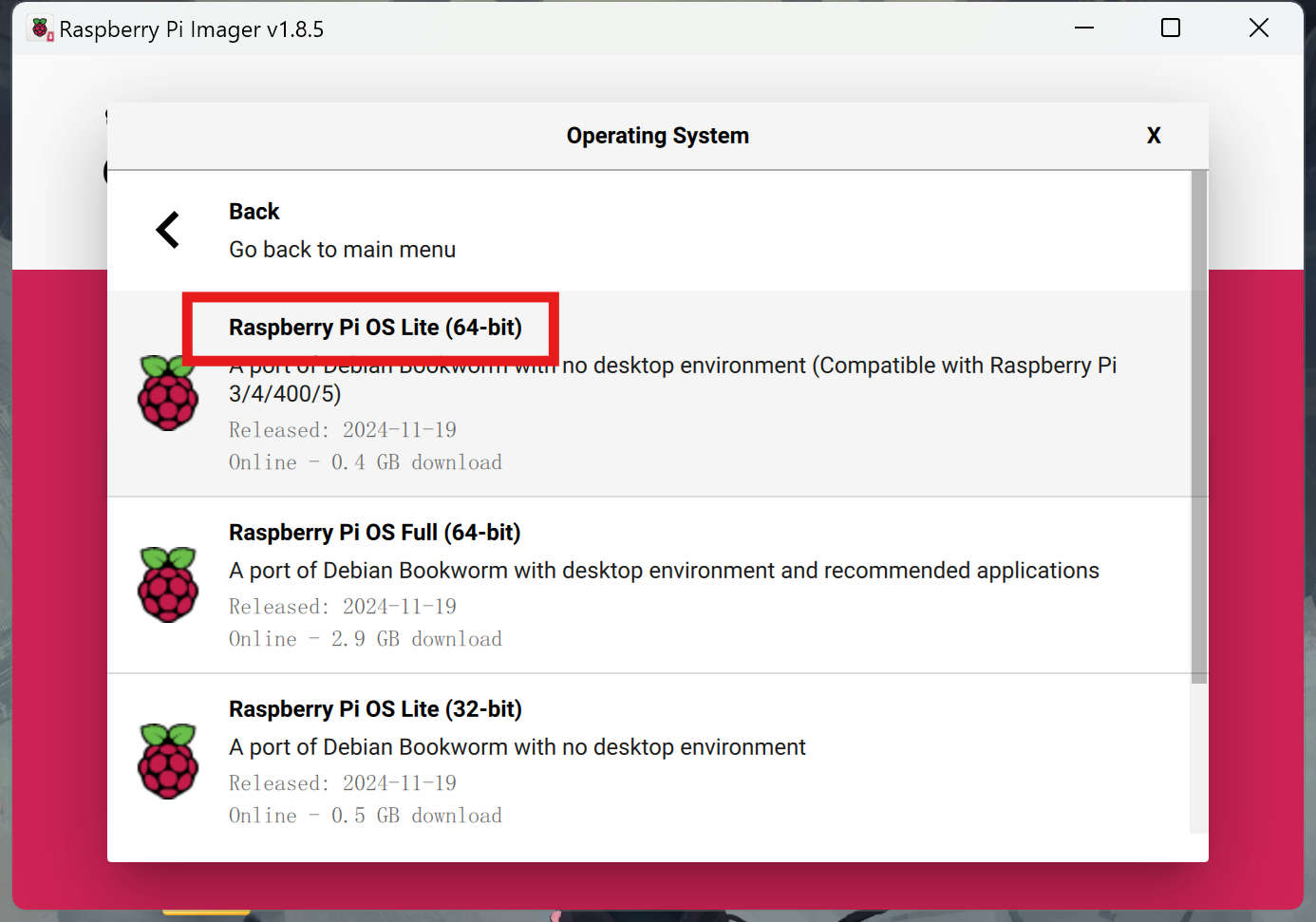
Bitte stelle sicher, dass du das richtige Betriebssystem installiert und das Netzwerk korrekt konfiguriert hast. Das Vorgehen entspricht Installation des Betriebssystems auf einer Micro-SD-Karte, jedoch musst du bei der Image-Auswahl Raspberry Pi OS Lite aus Raspberry Pi OS (other) auswählen.
OpenMediaVault (kurz OMV) ist ein Open-Source-Netzwerkspeichersystem (NAS) auf Basis von Debian Linux. Es wurde für Privatanwender und kleine Büros entwickelt und vereinfacht die Speicherverwaltung, während es vielseitige Netzwerkdienste bereitstellt.
Bitte folge diesen Schritten, um OpenMediaVault auf deinem Raspberry Pi zu installieren:
1. Connect to Your Raspberry Pi Using SSH
Gib folgenden Befehl im Terminal ein:
ssh pi@raspberrypi.localWenn du Windows nutzt, verwende PuTTY oder einen anderen SSH-Client, um dich mit deinem Raspberry Pi zu verbinden.
2. Install OpenMediaVault
Gib im Terminal folgende Befehle ein:
wget https://github.com/OpenMediaVault-Plugin-Developers/installScript/raw/master/install
chmod +x install
sudo ./install -n
Dadurch wird das Installationsskript für OpenMediaVault heruntergeladen und ausgeführt. Starte deinen Raspberry Pi nicht neu, nachdem die Installation abgeschlossen ist.
3. Access OpenMediaVault
Gib folgende Adresse in deinem Browser ein, um OpenMediaVault aufzurufen:
http://raspberrypi.localBemerkung
Wenn die oben genannte Adresse nicht reagiert, versuche stattdessen die IP-Adresse, z. B. http://192.168.1.100.
Du wirst zur Login-Seite weitergeleitet. Melde dich mit dem Standardbenutzer und Passwort an: Benutzername:
adminPasswort:openmediavault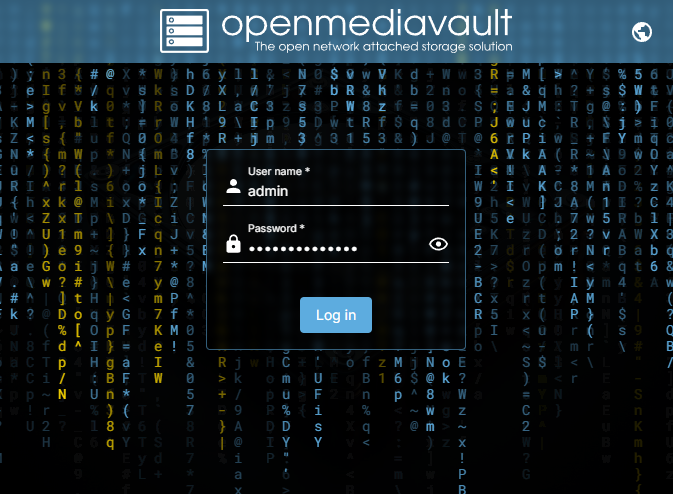
Nach der Anmeldung erscheint die Hauptoberfläche von OpenMediaVault.
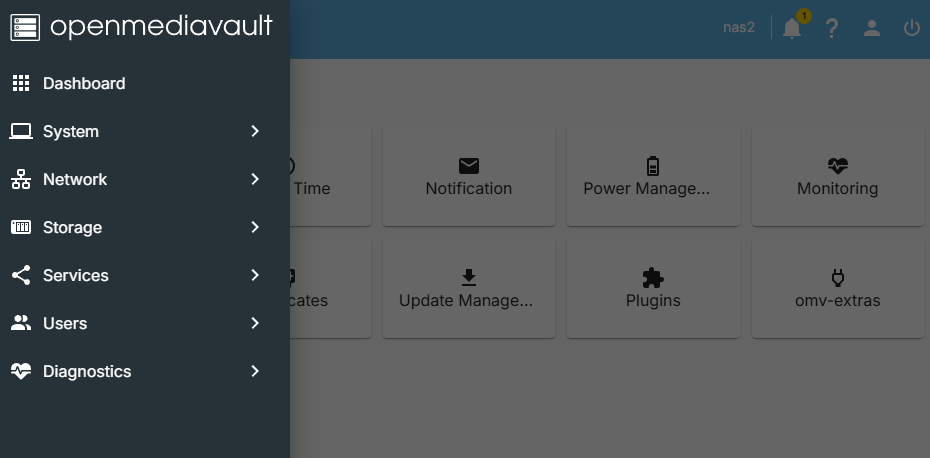
Jetzt hast du OpenMediaVault erfolgreich installiert und kannst mit der Konfiguration deiner Speicherlösung beginnen.
4. Set Up RAID (Optional)
NVMe-RAID kombiniert mehrere NVMe-SSDs mittels RAID-Technologie, um die hohe Geschwindigkeit des NVMe-Protokolls optimal zu nutzen und Redundanz bzw. Leistungssteigerungen zu erzielen. Gängige Modi sind RAID 0, 1, 5, 10 usw. Bei zwei NVMe-SSDs werden meist RAID 0 und RAID 1 verwendet.
RAID 0 teilt Daten in Streifen auf und verteilt diese auf mehrere Laufwerke, um maximale Lese-/Schreibgeschwindigkeit zu erreichen. Es bietet keine Redundanz — fällt eine SSD aus, sind alle Daten verloren.
RAID 1 spiegelt Daten zwischen mehreren Laufwerken und bietet dadurch Redundanz. Die Leistung orientiert sich an der Geschwindigkeit einer einzelnen SSD. Fällt eine SSD aus, bleibt die Kopie erhalten.
Bemerkung
Für RAID 0 oder RAID 1 müssen mindestens 2 Laufwerke eingebunden sein. Bei RAID 0 entspricht die RAID-Kapazität der Summe aller Laufwerke. Bei RAID 1 entspricht sie der Kapazität der kleinsten SSD.
Öffne im Menü
Systemden PunktPlugins, suche nachopenmediavault-mdund installiere das Plugin.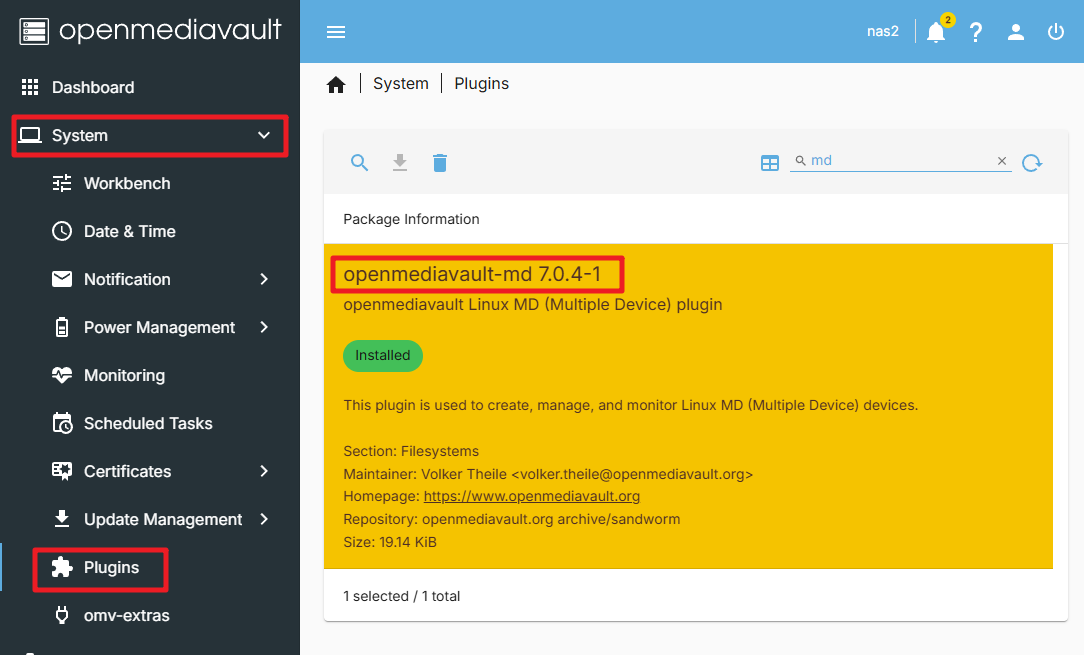
Öffne im Menü
Storageden PunktDisksund lösche beide SSDs.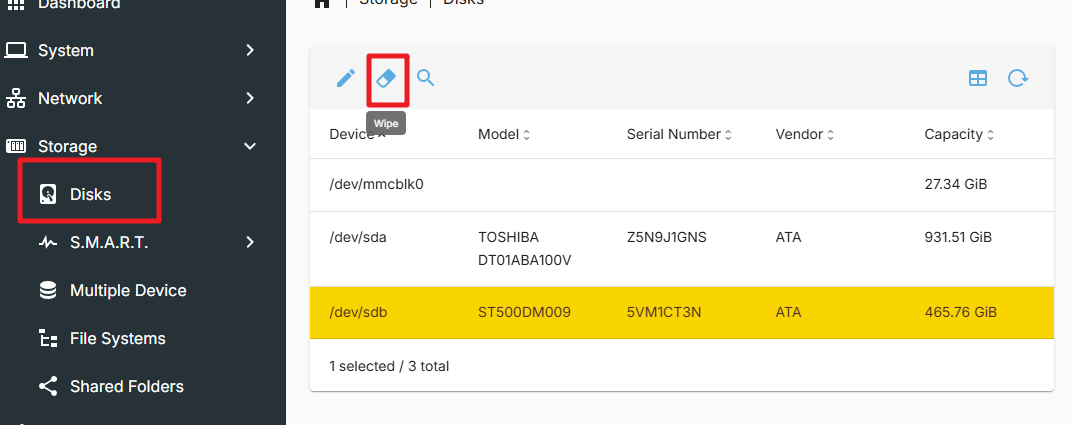
Beachte: Dieser Vorgang löscht alle Daten auf den SSDs. Sichere deine wichtigen Daten vorher.
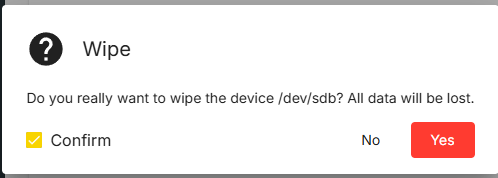
Als Löschmodus reicht
QUICKaus.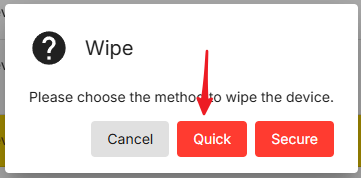
Öffne den Reiter
Multiple Deviceund klicke aufCreate.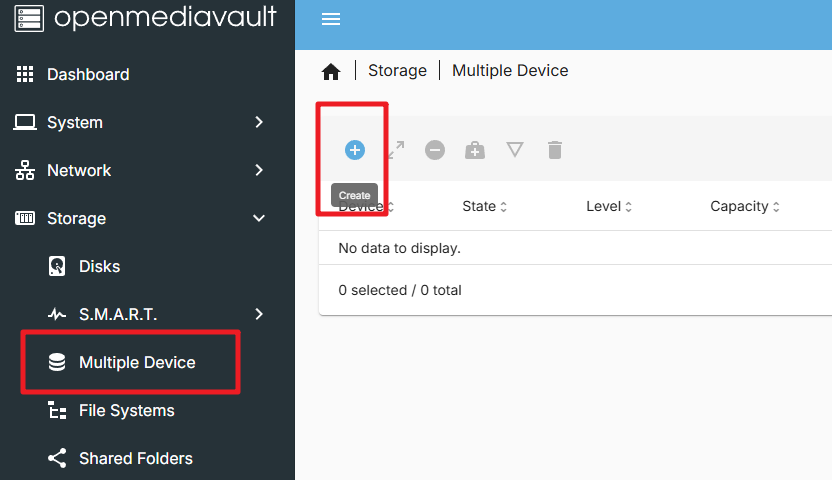
Wähle im Feld Level entweder Stripe (RAID 0) oder Mirror (RAID 1). Wähle dann die zuvor gelöschten Laufwerke aus. Klicke auf
Saveund warte auf den Abschluss der RAID-Einrichtung.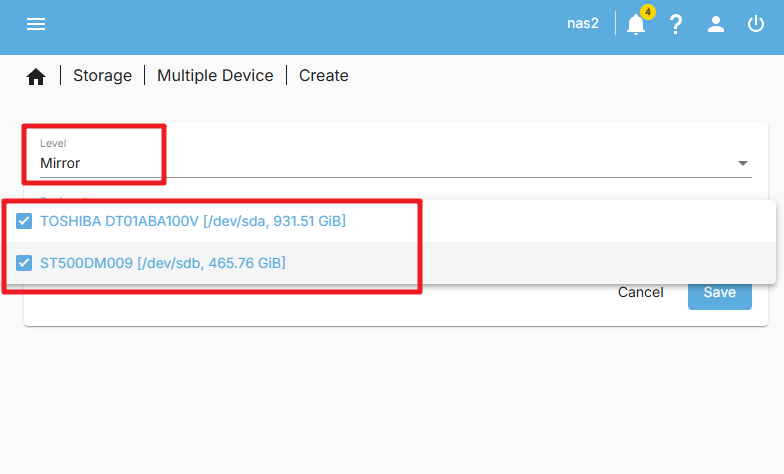
Bemerkung
Falls ein Fehler (500 – Internal Server Error) erscheint, starte das OMV-System neu.
Bestätige die Änderungen mit dem
Apply-Button.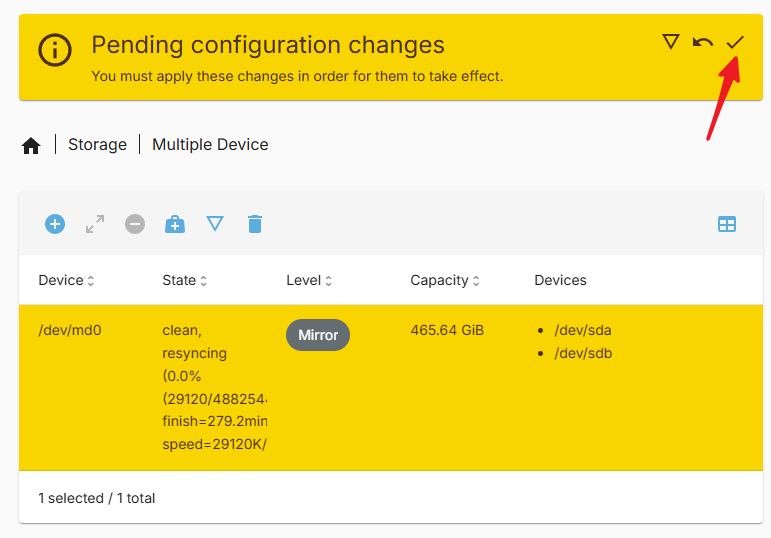
Warte, bis der RAID-Status
100%erreicht hat.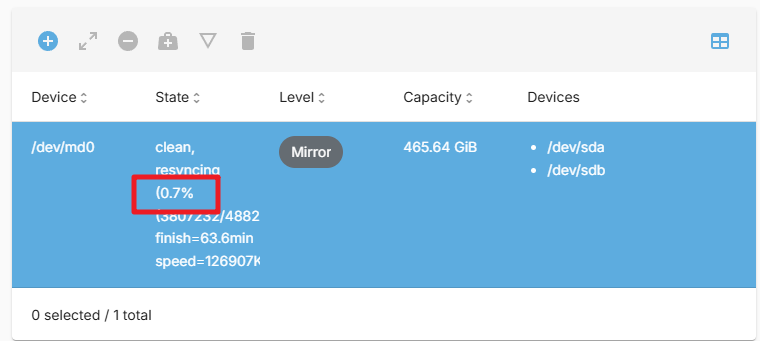
5. Configure Storage
Öffne links im Menü den Punkt
Storageund dann den ReiterDisks. Du siehst nun alle Laufwerke deines Raspberry Pi. Stelle sicher, dass deine NVMe-SSD über das NVMe PIP erkannt wird.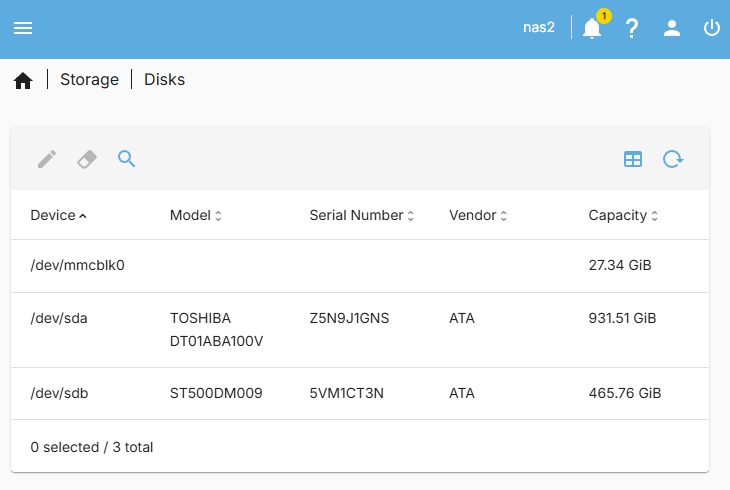
Öffne
File Systemund erstelle anschließend ein neues Dateisystem. Wähleext4als Typ.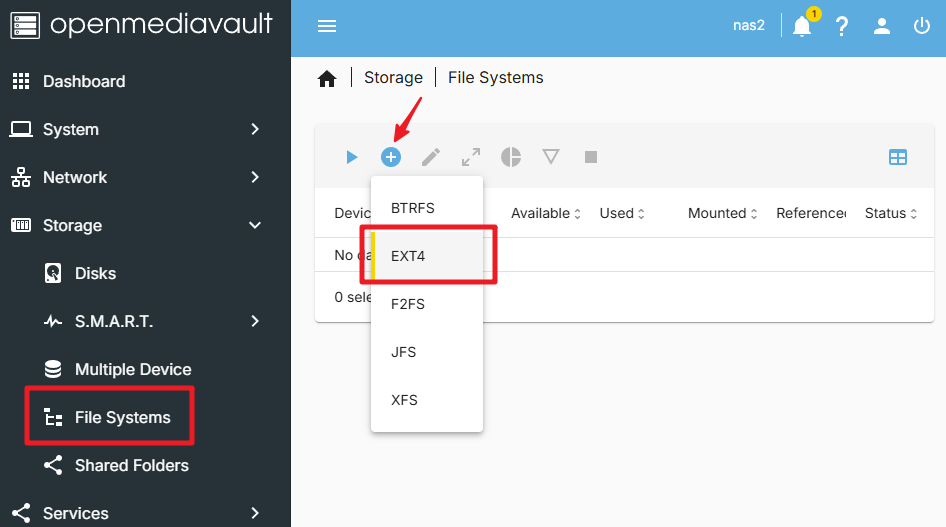
Wähle das Gerät aus und speichere.
Bemerkung
Wenn du RAID eingerichtet hast, erscheint auch das RAID-Gerät in der Liste.
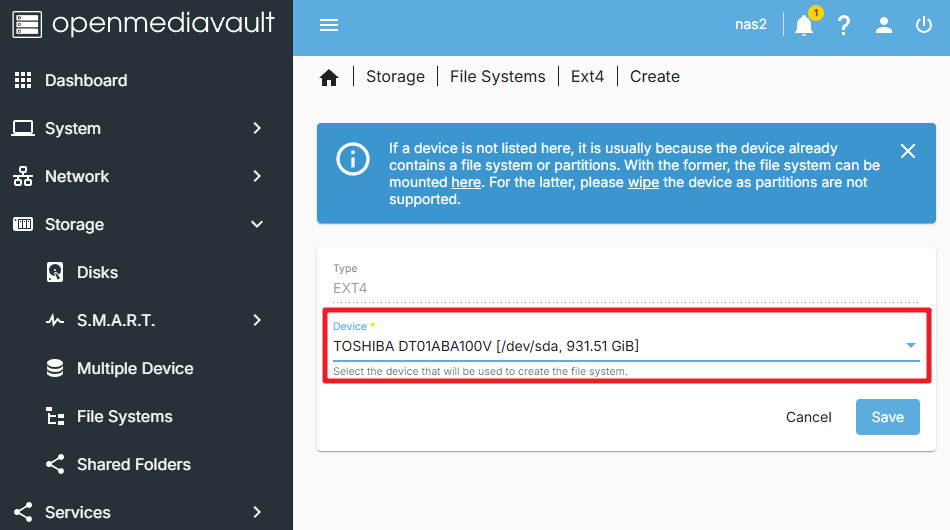
Ein Fortschrittsfenster zeigt die Erstellung des Dateisystems an.
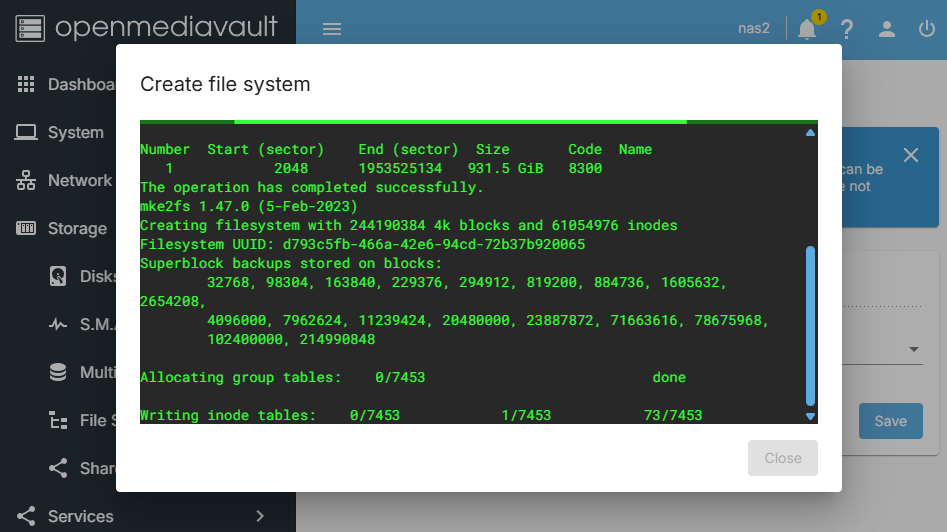
Wähle danach das neu erstellte Dateisystem im Reiter
Mountund mounte es.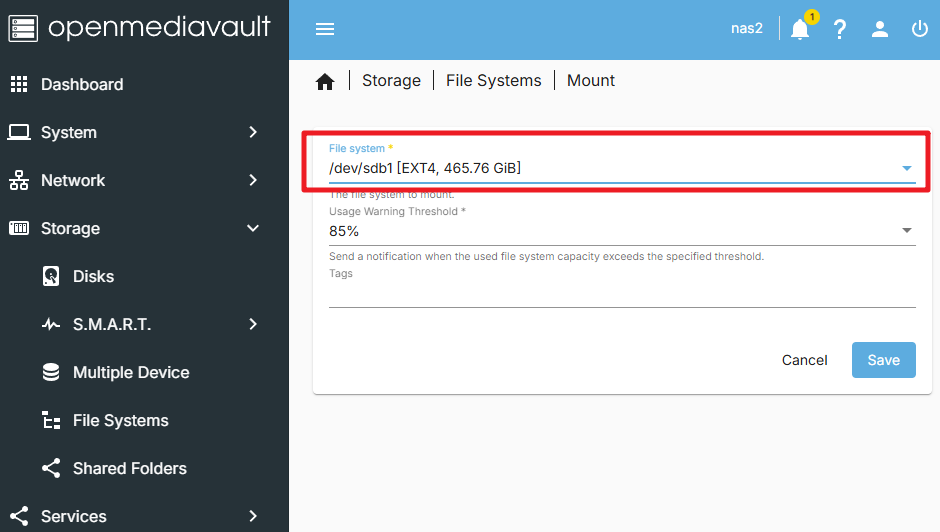
Bemerkung
Mit zwei Laufwerken kannst du den Vorgang für das zweite Laufwerk wiederholen.
Klicke auf Apply — danach erscheint dein Laufwerk im Dateisystem.
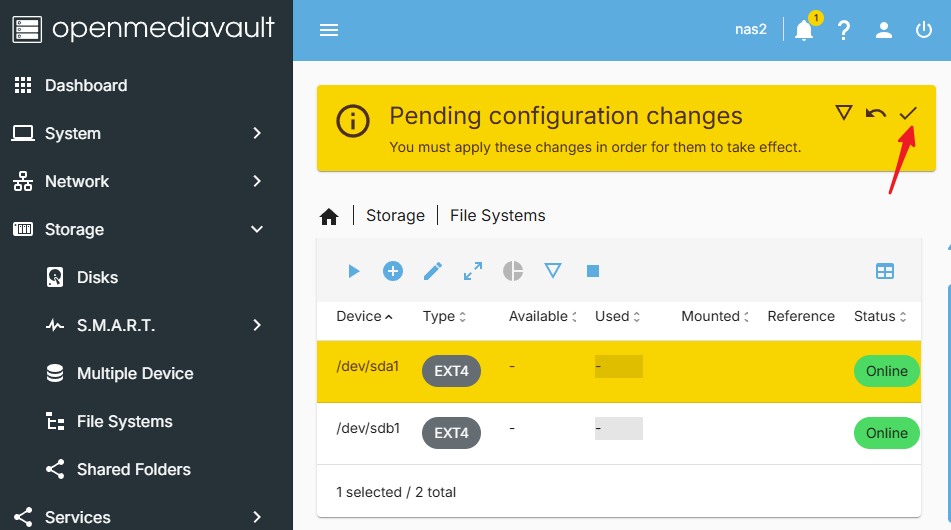
An diesem Punkt haben Sie OpenMediaVault erfolgreich konfiguriert und Ihre Festplatten eingebunden. Sie können nun OpenMediaVault zur Verwaltung Ihres Speichers nutzen.
6. Create a Shared Folder
Öffne
Storage→Shared Foldersund klicke aufCreate.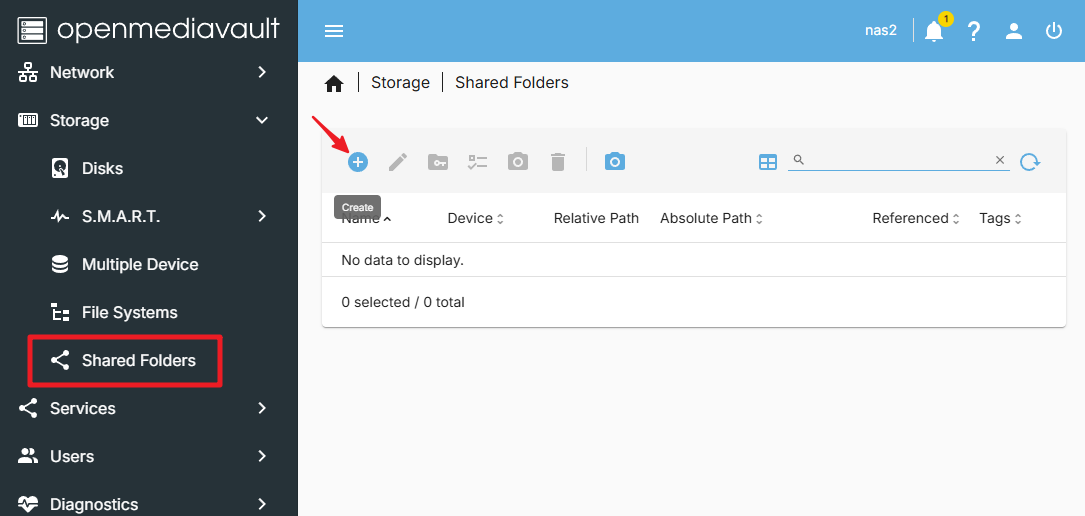
Geben Sie auf der Seite
Create Shared Folderden Namen des freigegebenen Ordners ein, wählen Sie die Festplatte aus, die Sie freigeben möchten, legen Sie den Pfad des Ordners fest und konfigurieren Sie die entsprechenden Berechtigungen. Klicken Sie anschließend aufSave.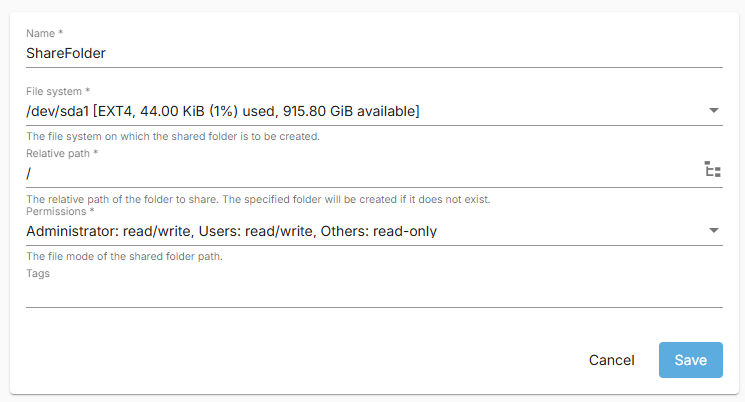
Nach dem Erstellen erscheint der Ordner in der Liste. Klicke auf
Apply.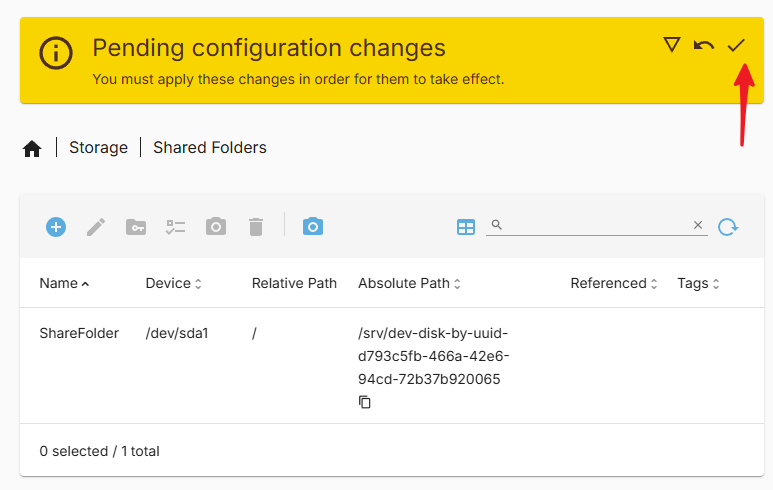
Sie haben nun erfolgreich einen freigegebenen Ordner erstellt.
7. Create a New User
Um auf den Ordner zuzugreifen, müssen wir einen neuen Benutzer erstellen. Bitte folgen Sie diesen Schritten:
Öffne
User→Create.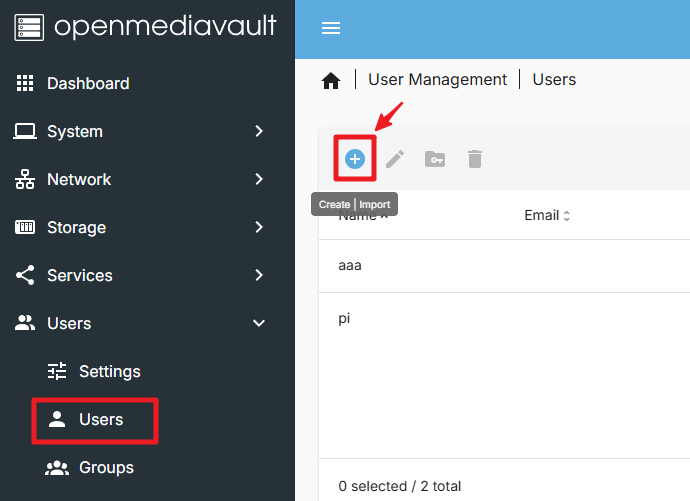
Geben Sie auf der Seite
Create Userden Benutzernamen und das Passwort des neuen Nutzers ein und klicken Sie anschließend aufSave.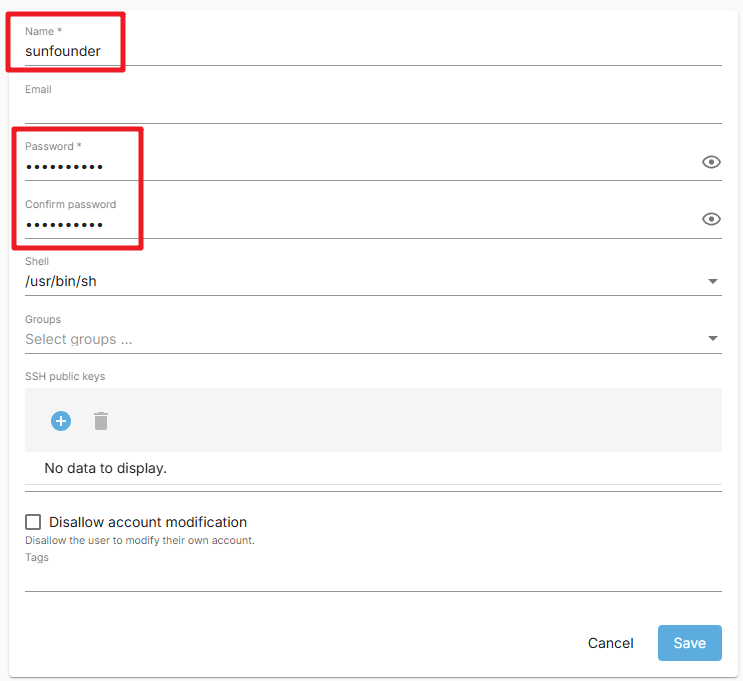
Sie haben nun erfolgreich einen neuen Benutzer erstellt.
8. Set Permissions for the New User
Öffnen Sie auf der Seite
Shared Foldersden soeben erstellten gemeinsamen Ordner und klicken Sie anschließend auf die SchaltflächePermissions.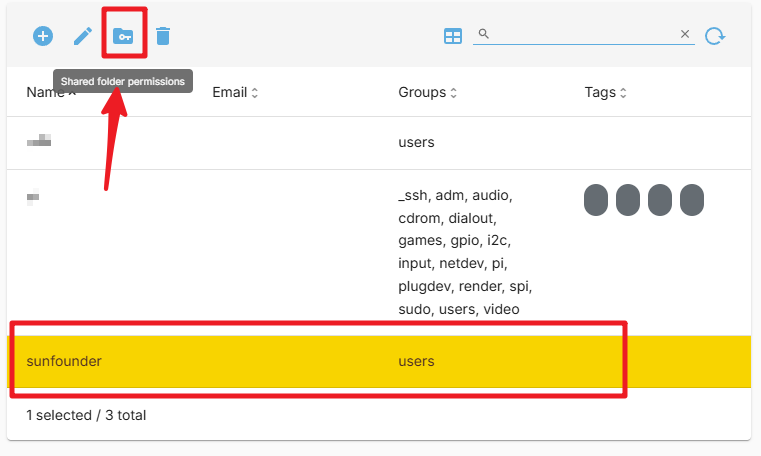
Legen Sie auf der Seite
Permissionsdie gewünschten Berechtigungen fest und klicken Sie anschließend aufSave.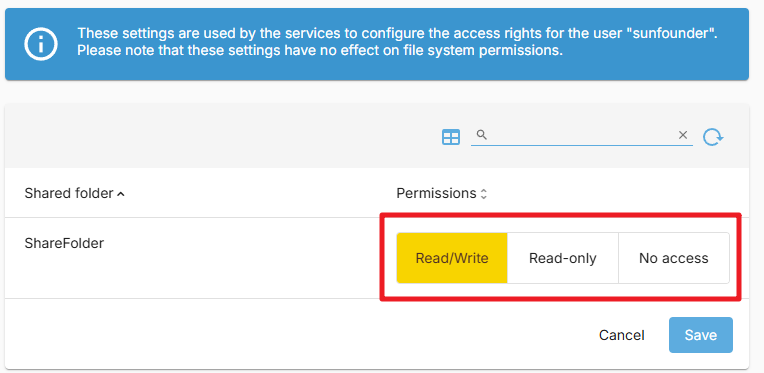
Nachdem Sie die Einstellungen abgeschlossen haben, klicken Sie auf die Schaltfläche
Apply.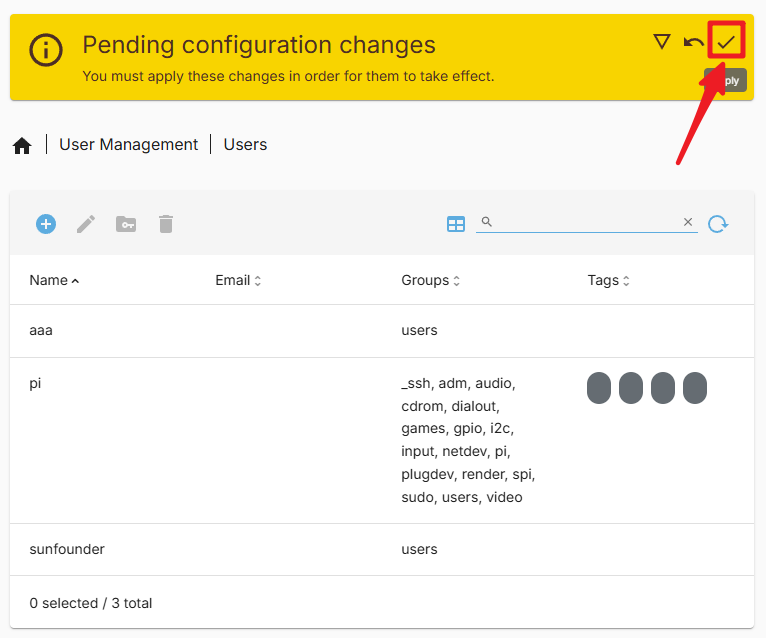
Sie können nun mit diesem neuen Benutzer auf Ihren freigegebenen Ordner zugreifen.
9. Configure the SMB Service
Öffnen Sie auf der Seite
Servicesden ReiterSMB/CIFS>Settingund aktivieren Sie die OptionEnable. Klicken Sie anschließend aufSave.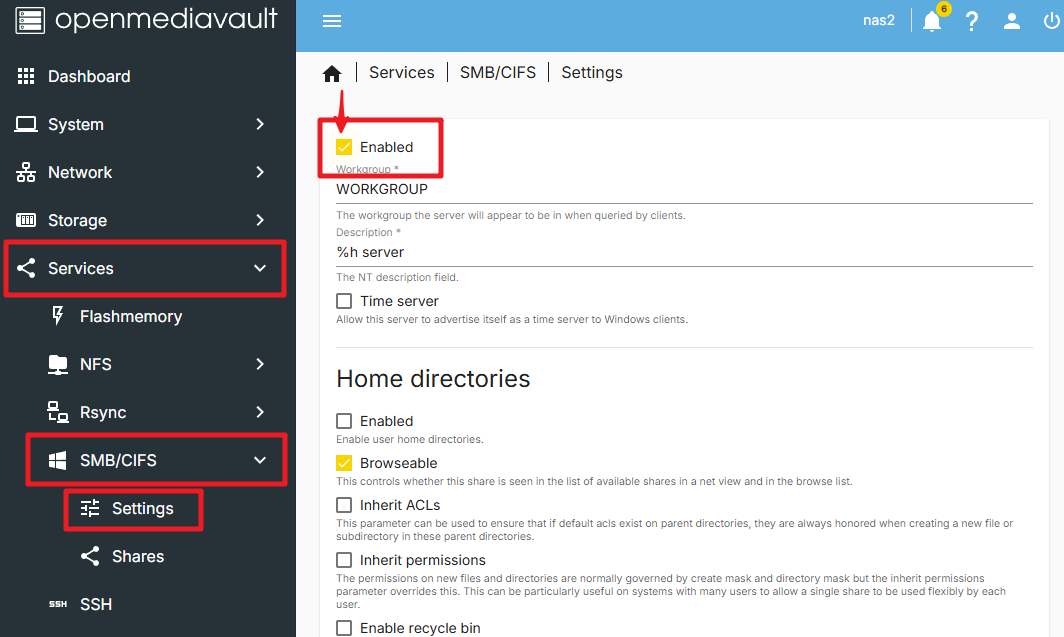
Übernehmen Sie die Änderungen, indem Sie auf die Schaltfläche
Applyklicken.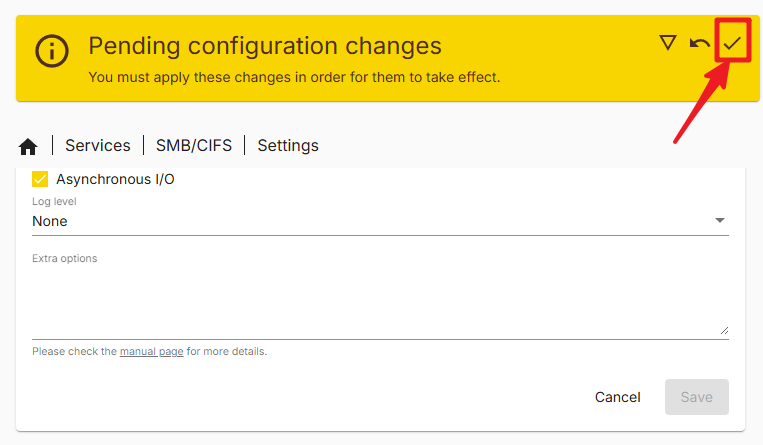
Öffnen Sie die Seite
Sharesund klicken Sie auf die SchaltflächeCreate.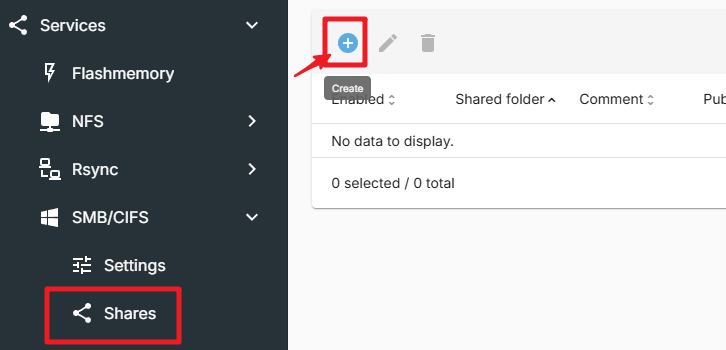
Wählen Sie auf der Seite
Create Shareden Pfad des freigegebenen Ordners aus und klicken Sie anschließend aufSave. Auf dieser Seite stehen Ihnen zudem zahlreiche weitere Optionen zur Konfiguration zur Verfügung.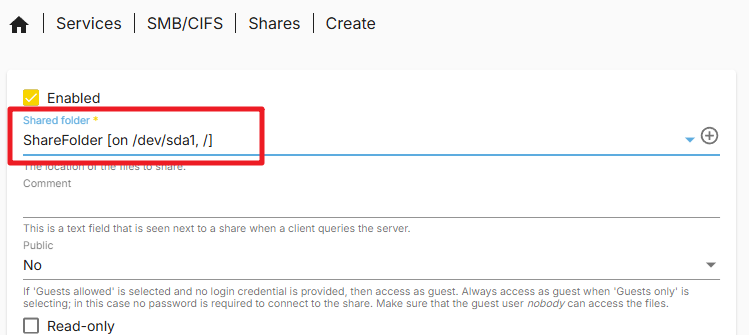
Klicken Sie auf
Apply.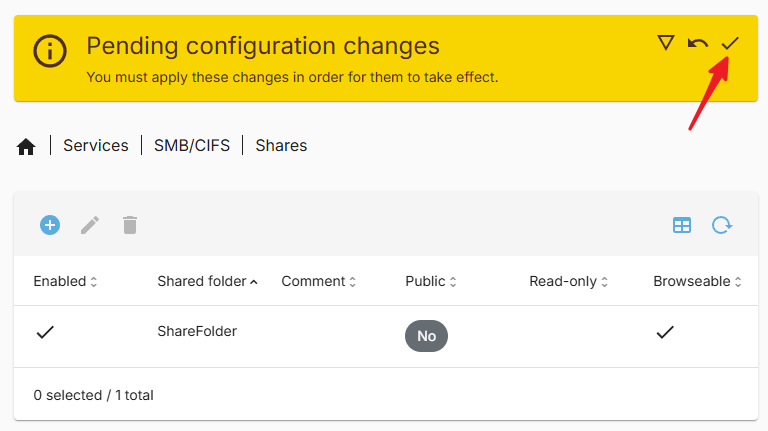
Sie haben den SMB-Dienst nun erfolgreich eingerichtet und können über das SMB-Protokoll auf Ihren freigegebenen Ordner zugreifen.
10. Access the Shared Folder on Windows
Öffnen Sie
This PCund klicken Sie anschließend aufMap network drive.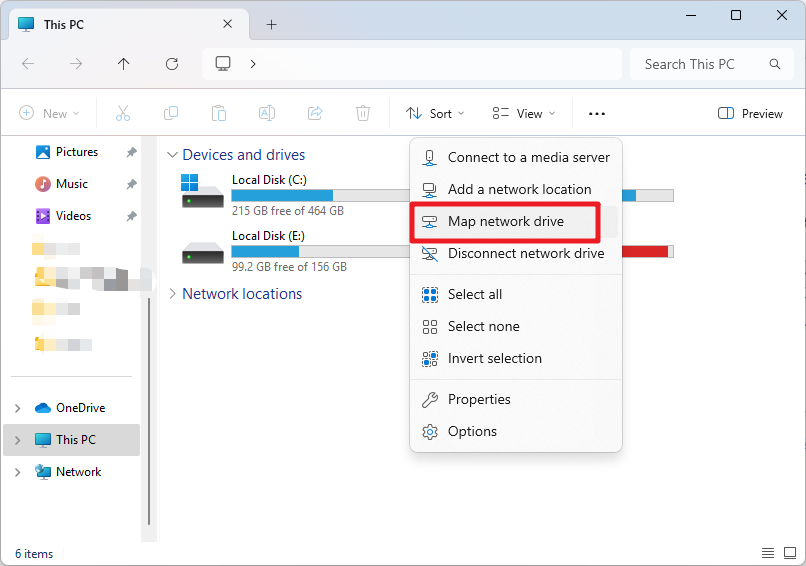
Geben Sie im Dialogfeld unter
Folderdie IP-Adresse Ihres Raspberry Pi ein, beispielsweise\\192.168.1.100\, oder dessen Hostname, z. B.\\pi.local\.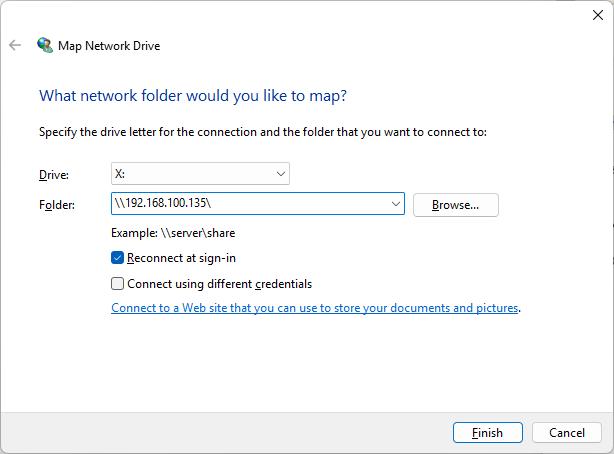
Klicken Sie auf die Schaltfläche zum Durchsuchen und wählen Sie den freigegebenen Ordner aus, auf den Sie zugreifen möchten. Währenddessen müssen Sie den zuvor erstellten Benutzernamen und das Passwort eingeben.
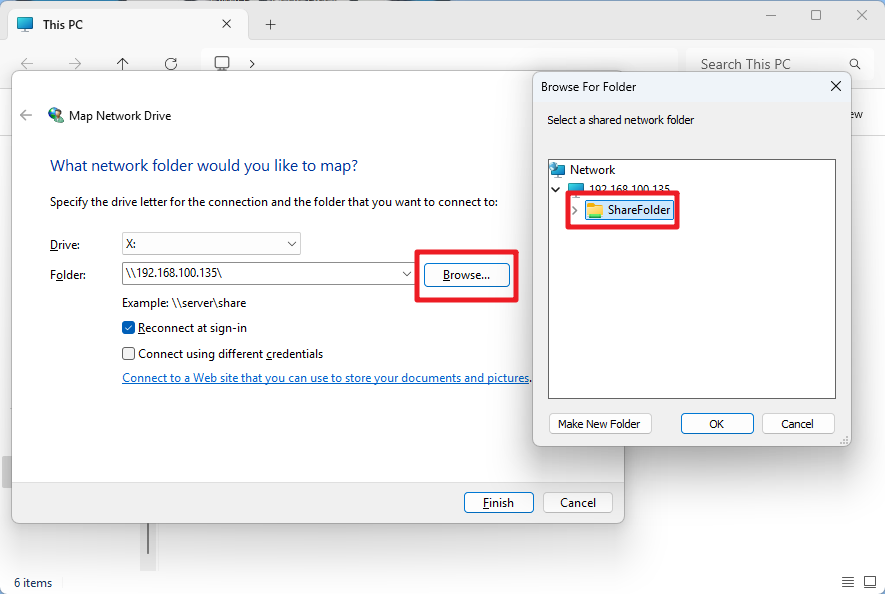
Aktivieren Sie „Reconnect at sign-in“ und klicken Sie anschließend auf
Finish.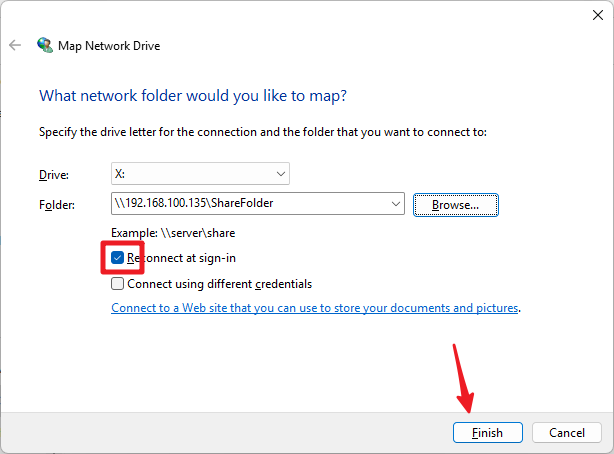
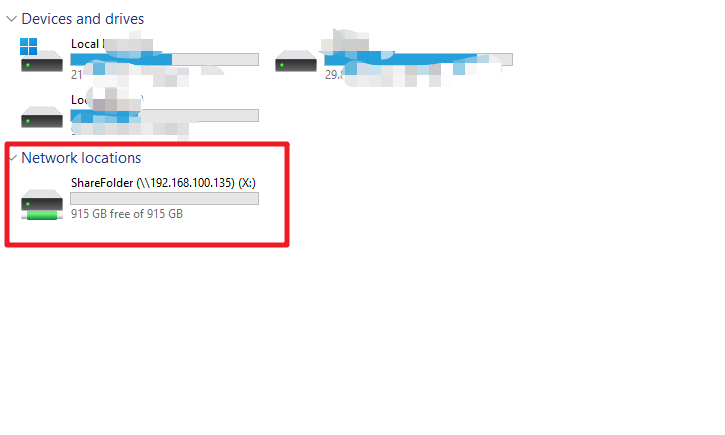
Sie können nun auf den NAS-Freigabeordner zugreifen.
10. Access the Shared Folder on Mac
Öffnen Sie im
Go-Menü den EintragConnect to Server.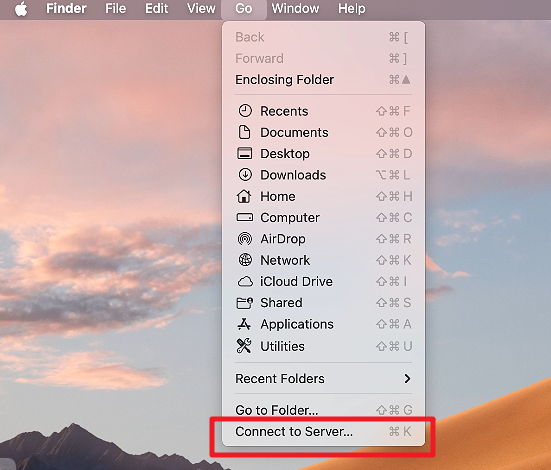
Geben Sie im Dialogfeld die IP-Adresse Ihres Raspberry Pi ein, z. B.
smb://192.168.1.100, oder dessen Hostname, z. B.smb://pi.local.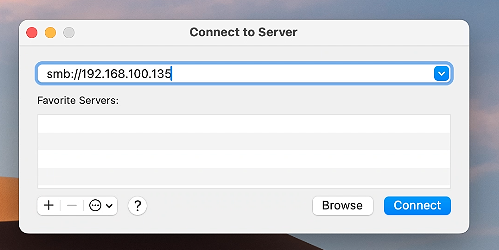
Klicken Sie auf die Schaltfläche
Connect.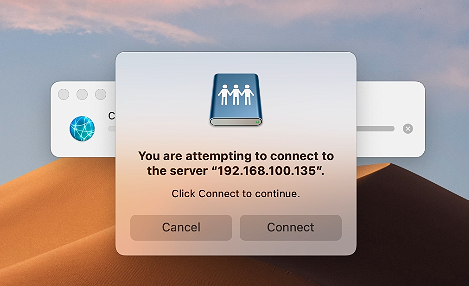
Geben Sie im Dialogfeld den zuvor erstellten Benutzernamen und das Passwort ein und klicken Sie anschließend erneut auf
Connect.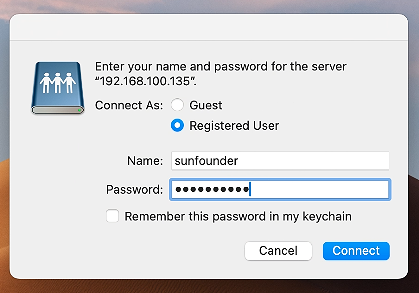
Sie können nun auf den NAS-Freigabeordner zugreifen.