Nota
Ciao, benvenuto nella Community di SunFounder Raspberry Pi & Arduino & ESP32 Enthusiasts su Facebook! Approfondisci le tue conoscenze su Raspberry Pi, Arduino ed ESP32 insieme ad altri appassionati.
Perché Unirsi?
Supporto da Esperti: Risolvi problemi post-vendita e sfide tecniche con l’aiuto della nostra community e del nostro team.
Impara e Condividi: Scambia consigli e tutorial per migliorare le tue competenze.
Anteprime Esclusive: Ottieni accesso anticipato a nuovi annunci di prodotti e anteprime esclusive.
Sconti Speciali: Approfitta di sconti esclusivi sui nostri prodotti più recenti.
Promozioni Festive e Giveaway: Partecipa a giveaway e promozioni festive.
👉 Pronto a esplorare e creare con noi? Clicca [Qui] e unisciti oggi stesso!
6.5 Identificazione a Radiofrequenza
L’Identificazione a Radiofrequenza (RFID) è una tecnologia che utilizza la comunicazione wireless tra un oggetto (o tag) e un dispositivo interrogante (o lettore) per tracciarlo e identificarlo. Il raggio di trasmissione del tag è limitato a diversi metri. Lettori e tag non richiedono necessariamente una linea di vista.
La maggior parte dei tag contiene un circuito integrato (IC) e un’antenna. Oltre a memorizzare informazioni, il microchip gestisce la comunicazione con il lettore tramite radiofrequenza (RF). Nei tag passivi, non c’è una fonte di energia indipendente e si affidano a un segnale elettromagnetico esterno dal lettore per alimentarsi. Un tag attivo è alimentato da una fonte di energia indipendente, come una batteria. Di conseguenza, possono essere più potenti in termini di elaborazione, trasmissione e portata.
Componenti Necessari
In questo progetto, abbiamo bisogno dei seguenti componenti.
È sicuramente conveniente acquistare un kit completo, ecco il link:
Nome |
ELEMENTI IN QUESTO KIT |
LINK |
|---|---|---|
Kepler Kit |
450+ |
Puoi anche acquistarli separatamente dai link sottostanti.
SN |
COMPONENTE |
QUANTITÀ |
LINK |
|---|---|---|---|
1 |
1 |
||
2 |
Cavo Micro USB |
1 |
|
3 |
1 |
||
4 |
Diversi |
||
5 |
1 |
Schema
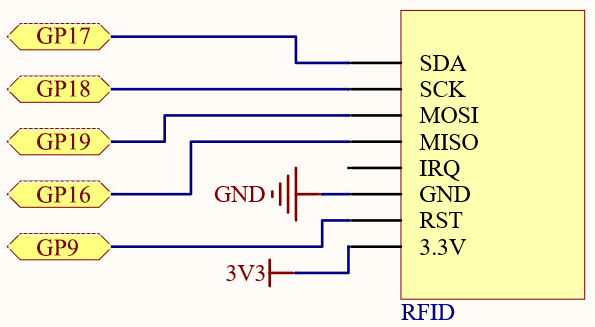
Collegamenti
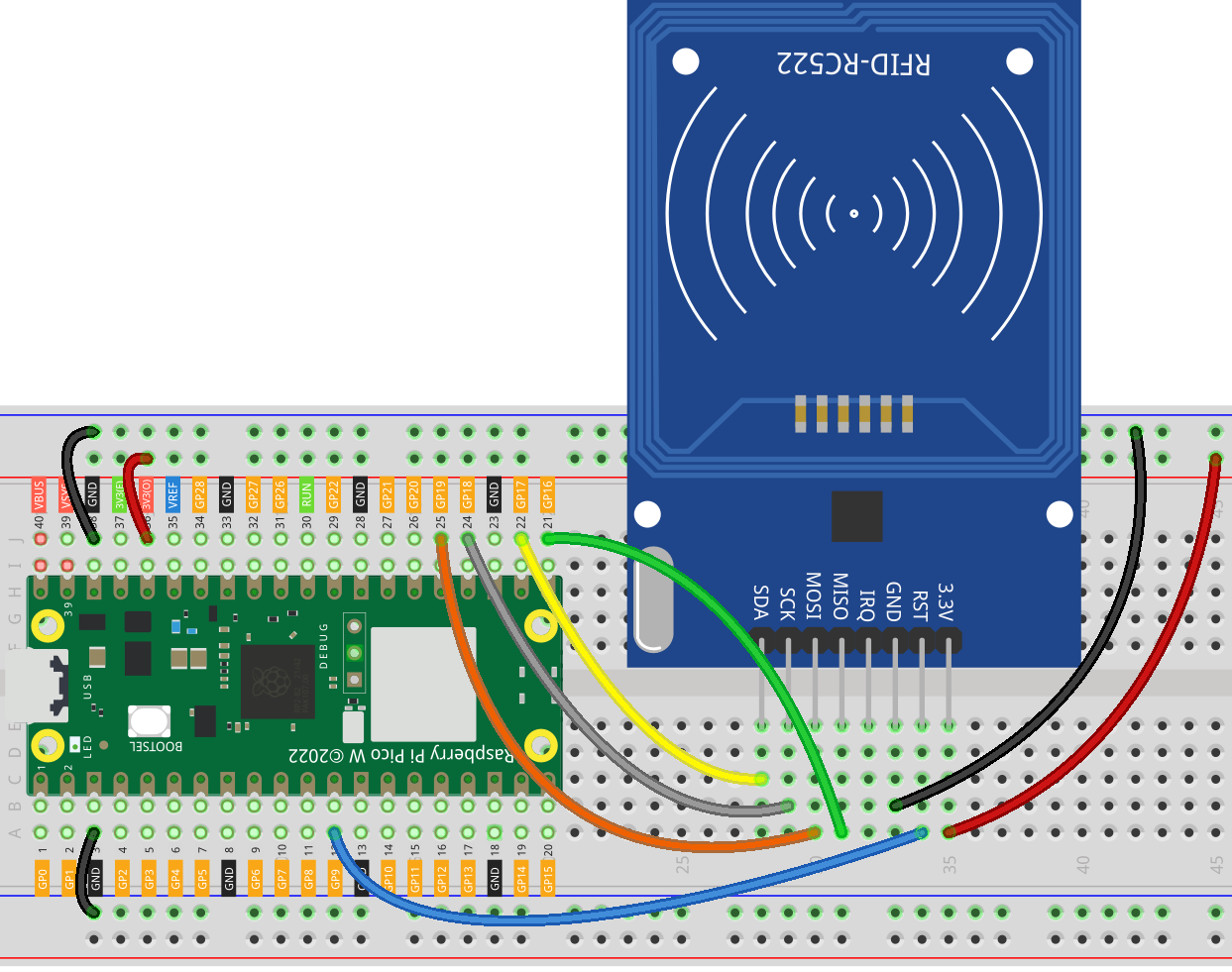
Codice
Qui è necessario utilizzare le librerie nella cartella mfrc522, verifica se sono state caricate su Pico W, per un tutorial dettagliato fai riferimento a 1.4 Caricare le Librerie su Pico.
La funzione principale è suddivisa in due parti:
6.5_rfid_write.py: Utilizzata per scrivere informazioni sulla scheda (o chiave).6.5_rfid_read.py: Utilizzata per leggere le informazioni nella scheda (o chiave).
Apri il file 6.5_rfid_write.py nel percorso kepler-kit-main/micropython o copia questo codice in Thonny, poi clicca su «Esegui Script Corrente» o semplicemente premi F5 per eseguirlo.
Dopo l’esecuzione, potrai digitare un messaggio nella shell e poi avvicinare la scheda (o chiave) al modulo MFRC522 per scrivere il messaggio.
from mfrc522 import SimpleMFRC522

reader = SimpleMFRC522(spi_id=0,sck=18,miso=16,mosi=19,cs=17,rst=9)

def write():
    to_write = input("Please enter the message: ")
    print("Writing...Please place the card...")
    id, text = reader.write(to_write)
    print("ID: %s\nText: %s" % (id,text))

write()
Apri il file 6.5_rfid_read.py nel percorso kepler-kit-main/micropython o copia questo codice in Thonny, poi clicca su «Esegui Script Corrente» o semplicemente premi F5 per eseguirlo.
Dopo l’esecuzione, potrai leggere il messaggio memorizzato nella scheda (o chiave).
from mfrc522 import SimpleMFRC522

reader = SimpleMFRC522(spi_id=0,sck=18,miso=16,mosi=19,cs=17,rst=9)

def read():
    print("Reading...Please place the card...")
    id, text = reader.read()
    print("ID: %s\nText: %s" % (id,text))

read()
Come funziona?
from mfrc522 import SimpleMFRC522

reader = SimpleMFRC522(spi_id=0,sck=18,miso=16,mosi=19,cs=17,rst=9)
Istanziamento della classe SimpleMFRC522().
id, text = reader.read()
Questa funzione viene utilizzata per leggere i dati della scheda. Se la lettura ha successo, verranno restituiti id e text.
id, text = reader.write("text")
Questa funzione viene utilizzata per scrivere informazioni sulla scheda, premi il tasto Enter per terminare la scrittura.
text è l’informazione da scrivere sulla scheda.