Nota
Ciao, benvenuto nella community SunFounder Raspberry Pi, Arduino & ESP32 Enthusiasts su Facebook! Approfondisci le tue conoscenze su Raspberry Pi, Arduino e ESP32 insieme ad altri appassionati.
Perché Unirsi?
Supporto Esperto: Risolvi i problemi post-vendita e affronta le sfide tecniche con l’aiuto della nostra community e del nostro team.
Impara e Condividi: Scambia consigli e tutorial per migliorare le tue competenze.
Anteprime Esclusive: Ottieni l’accesso anticipato agli annunci di nuovi prodotti e alle anteprime esclusive.
Sconti Speciali: Goditi sconti esclusivi sui nostri prodotti più recenti.
Promozioni e Giveaway Festivi: Partecipa a giveaway e promozioni durante le festività.
👉 Sei pronto a esplorare e creare con noi? Clicca su [Qui] e unisciti oggi stesso!
3.4 - Display a Cristalli Liquidi
LCD1602 è un display a cristalli liquidi di tipo carattere, in grado di visualizzare contemporaneamente 32 caratteri (16x2).
Come ben sappiamo, sebbene LCD e altri display arricchiscano notevolmente l’interazione uomo-macchina, condividono una debolezza comune. Quando vengono collegati a un controller, occupano molte porte IO del controller, che spesso non dispone di così tante porte esterne. Questo limita altre funzioni del controller. Per risolvere questo problema, è stato sviluppato LCD1602 con un bus I2C.
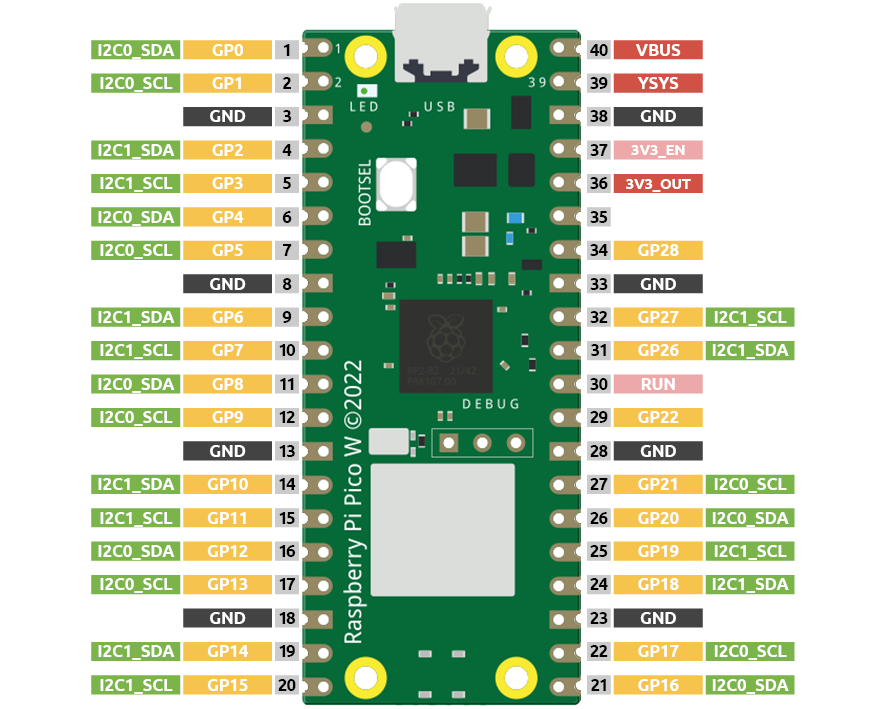
In questo progetto, utilizzeremo l’interfaccia I2C0 per controllare l’LCD1602 e visualizzare il testo.
Componenti Necessari
In questo progetto, ci servono i seguenti componenti.
È sicuramente conveniente acquistare un intero kit, ecco il link:
Nome |
ELEMENTI IN QUESTO KIT |
LINK PER L’ACQUISTO |
|---|---|---|
Kepler Kit |
450+ |
Puoi anche acquistarli separatamente dai link qui sotto.
SN |
INTRODUZIONE COMPONENTE |
QUANTITÀ |
LINK PER L’ACQUISTO |
|---|---|---|---|
1 |
1 |
||
2 |
Cavo Micro USB |
1 |
|
3 |
1 |
||
4 |
Diversi |
||
5 |
1 |
Schema Elettrico
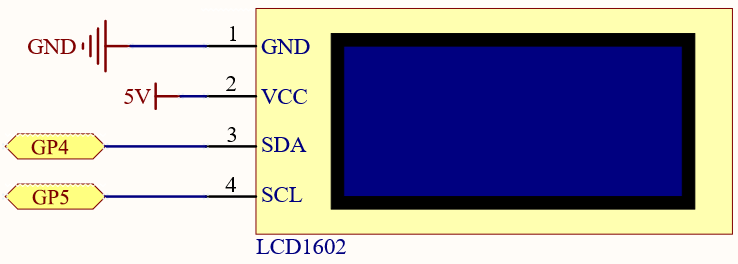
Cablaggio

Codice
Nota
Puoi aprire il file
3.4_liquid_crystal_display.inonel percorsokepler-kit-main/arduino/3.4_liquid_crystal_display.Oppure copia questo codice nell”Arduino IDE.
Non dimenticare di selezionare la scheda (Raspberry Pi Pico) e la porta corretta prima di cliccare sul pulsante Upload.
La libreria
LiquidCrystal I2Cè utilizzata qui, puoi installarla dal Library Manager.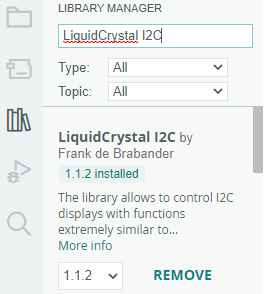
Dopo che il codice è stato caricato con successo, vedrai «SunFounder» e «Hello World» sull’I2C LCD1602.
Nota
Se il codice e il cablaggio sono corretti, ma l’LCD non visualizza ancora contenuti, puoi girare il potenziometro sul retro per aumentare il contrasto.
Come Funziona
Chiamando la libreria LiquidCrystal_I2C.h, puoi facilmente gestire l’LCD.
#include "LiquidCrystal_I2C.h"
Funzioni della Libreria
LiquidCrystal_I2C(uint8_t lcd_Addr,uint8_t lcd_cols,uint8_t lcd_rows)
Crea una nuova istanza della classe LiquidCrystal_I2C che rappresenta un particolare LCD collegato alla tua scheda Arduino.
lcd_Addr: L’indirizzo dell’LCD è di default 0x27.
lcd_cols: L’LCD1602 ha 16 colonne.
lcd_rows: L’LCD1602 ha 2 righe.
void init()
Inizializza l’LCD.
void backlight()
Accendi la retroilluminazione (opzionale).
void nobacklight()
Spegni la retroilluminazione (opzionale).
void display()
Accendi il display LCD.
void nodisplay()
Spegni rapidamente il display LCD.
void clear()
Cancella il display e posiziona il cursore a zero.
void setCursor(uint8_t col,uint8_t row)
Imposta la posizione del cursore a colonna e riga.
void print(data,BASE)
Stampa testo sull’LCD.
data: I dati da stampare (char, byte, int, long o stringa).
BASE (opzionale): La base in cui stampare i numeri: BIN per binario (base 2), DEC per decimale (base 10), OCT per ottale (base 8), HEX per esadecimale (base 16).
Scopri di più
Carica il codice sul Pico W, il contenuto che inserisci nel monitor seriale verrà stampato sull’LCD.
Nota
Puoi aprire il file
3.4_liquid_crystal_display_2.inonel percorsokepler-kit-main/arduino/3.4_liquid_crystal_display_2.Oppure copia questo codice nell”Arduino IDE.
Non dimenticare di selezionare la scheda (Raspberry Pi Pico) e la porta corretta prima di cliccare sul pulsante Upload.
Oltre a leggere dati dai componenti elettronici, il Pico W
può leggere i dati inseriti nel monitor della porta seriale, e puoi
utilizzare Serial.read() come controller dell’esperimento del circuito.
Avvia la comunicazione seriale in setup() e imposta il baud rate a 9600.
Serial.begin(9600);
Lo stato del monitor seriale viene giudicato in loop(), e l’elaborazione delle informazioni avverrà solo quando i dati verranno ricevuti.
if (Serial.available() > 0){}
Cancella lo schermo.
lcd.clear();
Leggi il valore inserito nel monitor seriale e memorizzalo nella variabile incomingByte.
char incomingByte = Serial.read();
Visualizza ogni carattere sull’LCD e salta il carattere di nuova riga.
while (Serial.available() > 0) {
    char incomingByte=Serial.read();
    if(incomingByte==10){break;}// skip the line-feed character
    lcd.print(incomingByte);// display each character to the LCD
}