Nota
Ciao, benvenuto nella community di appassionati di SunFounder Raspberry Pi, Arduino e ESP32 su Facebook! Approfondisci Raspberry Pi, Arduino e ESP32 insieme ad altri appassionati.
Perché unirsi?
Supporto esperto: Risolvi i problemi post-vendita e affronta le sfide tecniche con l’aiuto della nostra community e del nostro team.
Impara e condividi: Scambia consigli e tutorial per migliorare le tue competenze.
Anteprime esclusive: Accedi in anteprima agli annunci di nuovi prodotti e alle anteprime esclusive.
Sconti speciali: Approfitta di sconti esclusivi sui nostri prodotti più recenti.
Promozioni festive e giveaway: Partecipa a giveaway e promozioni durante le festività.
👉 Pronto a esplorare e creare con noi? Clicca su [Qui] e unisciti oggi stesso!
6.2 - Temperatura e Umidità
L’umidità e la temperatura sono strettamente correlate, sia come grandezze fisiche sia nella vita quotidiana delle persone. La temperatura e l’umidità dell’ambiente umano influiscono direttamente sulla funzione di termoregolazione e sull’effetto di dissipazione del calore del corpo umano. Questi fattori, a loro volta, influenzano l’attività mentale e lo stato d’animo, incidendo sull’efficienza nello studio e nel lavoro.
La temperatura è una delle sette grandezze fisiche fondamentali del Sistema Internazionale di Unità, utilizzata per misurare il grado di calore o freddo di un oggetto. Il Celsius è una delle scale di temperatura più utilizzate al mondo, espressa con il simbolo «℃».
L’umidità è la concentrazione di vapore acqueo presente nell’aria. Nella vita quotidiana si utilizza comunemente l’umidità relativa dell’aria, espressa in %RH. L’umidità relativa è strettamente legata alla temperatura. Per un determinato volume di gas sigillato, più alta è la temperatura, più bassa sarà l’umidità relativa, e viceversa.
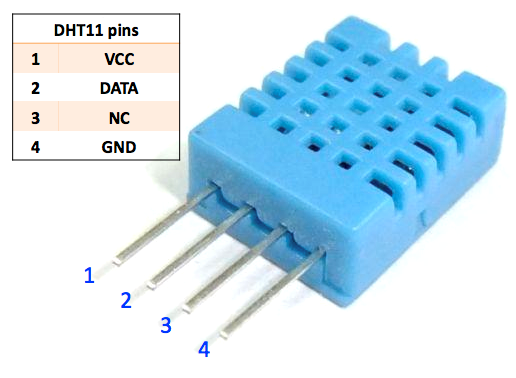
In questo kit è incluso un sensore digitale di base per la temperatura e l’umidità, il DHT11. Utilizza un sensore di umidità capacitivo e un termistore per misurare l’aria circostante e restituisce un segnale digitale sui pin dei dati (non sono richiesti pin di ingresso analogico).
Componenti Necessari
In questo progetto, ci servono i seguenti componenti.
È sicuramente conveniente acquistare un intero kit, ecco il link:
Nome |
ELEMENTI IN QUESTO KIT |
LINK PER L’ACQUISTO |
|---|---|---|
Kepler Kit |
450+ |
Puoi anche acquistarli separatamente dai link qui sotto.
SN |
INTRODUZIONE COMPONENTE |
QUANTITÀ |
LINK PER L’ACQUISTO |
|---|---|---|---|
1 |
1 |
||
2 |
Cavo Micro USB |
1 |
|
3 |
1 |
||
4 |
Diversi |
||
5 |
1 |
Schema Elettrico
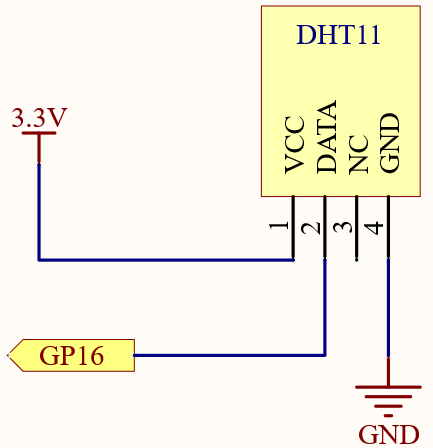
Cablaggio
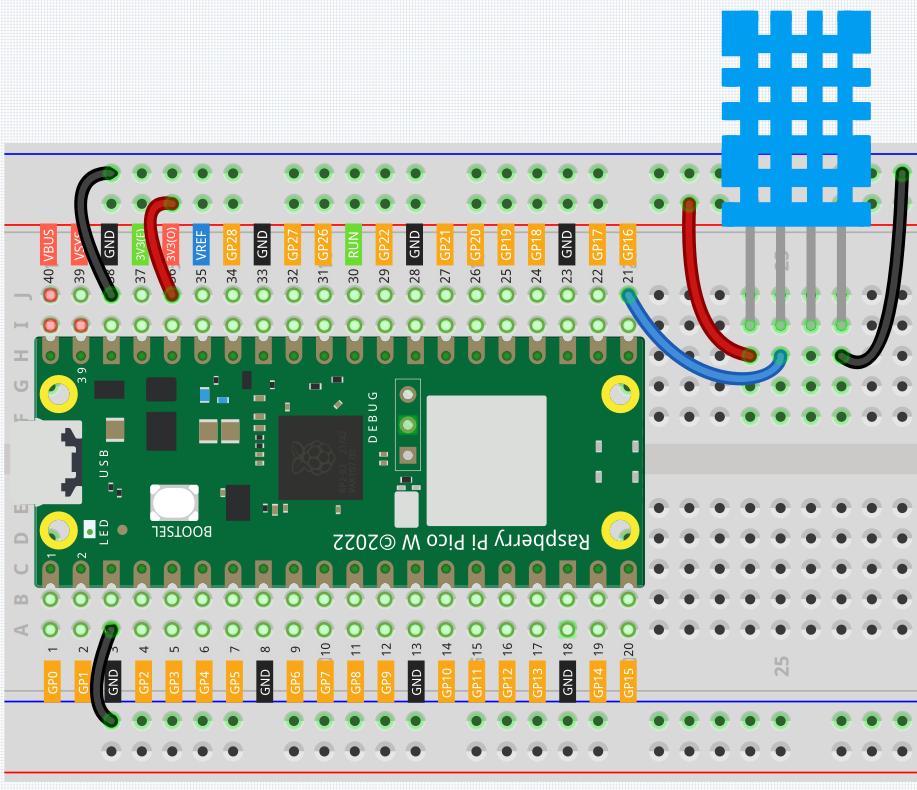
Codice
Nota
Puoi aprire il file
6.2_dht11.inonel percorsokepler-kit-main/arduino/6.2_dht11.Oppure copia questo codice nell”Arduino IDE.
Non dimenticare di selezionare la scheda (Raspberry Pi Pico) e la porta corretta prima di cliccare sul pulsante Upload.
La libreria
DHT sensor libraryè utilizzata qui, puoi installarla dal Library Manager.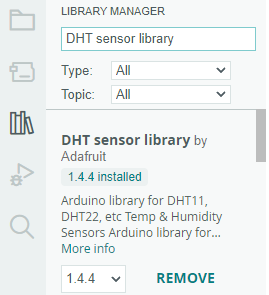
Dopo l’esecuzione del codice, vedrai il Serial Monitor stampare continuamente la temperatura e l’umidità, e man mano che il programma si stabilizza, questi due valori diventeranno sempre più precisi.
Come funziona?
Inclusione delle librerie necessarie e definizione delle costanti. Questa parte del codice include la libreria del sensore DHT e definisce il numero del pin e il tipo di sensore utilizzati in questo progetto.
#include <DHT.h>
#define DHTPIN 16       // Definire il pin utilizzato per connettere il sensore
#define DHTTYPE DHT11  // Definire il tipo di sensore
Creazione dell’oggetto DHT. Qui creiamo un oggetto DHT utilizzando il numero di pin e il tipo di sensore definiti.
DHT dht(DHTPIN, DHTTYPE); // Creare un oggetto DHT
Questa funzione viene eseguita una sola volta quando l’Arduino si avvia. In questa funzione inizializziamo la comunicazione seriale e il sensore DHT.
void setup() {
  Serial.begin(9600);
  Serial.println(F("Test DHT11!"));
  dht.begin();  // Inizializzare il sensore DHT
}
Ciclo principale. La funzione
loop()viene eseguita continuamente dopo la funzione setup. Qui, leggiamo i valori di umidità e temperatura, calcoliamo l’indice di calore e stampiamo questi valori sul monitor seriale. Se la lettura del sensore fallisce (restituisce NaN), stampa un messaggio di errore.Nota
L” heat index è un modo per misurare quanto caldo sembra all’esterno combinando la temperatura dell’aria e l’umidità. Viene anche chiamata «temperatura percepita» o «temperatura apparente».
void loop() {
  delay(2000);
  float h = dht.readHumidity();
  float t = dht.readTemperature();
  float f = dht.readTemperature(true);
  if (isnan(h) || isnan(t) || isnan(f)) {
    Serial.println(F("Failed to read from DHT sensor!"));
    return;
  }
  float hif = dht.computeHeatIndex(f, h);
  float hic = dht.computeHeatIndex(t, h, false);
  Serial.print(F("Humidity: "));
  Serial.print(h);
  Serial.print(F("%  Temperature: "));
  Serial.print(t);
  Serial.print(F("°C "));
  Serial.print(f);
  Serial.print(F("°F  Heat index: "));
  Serial.print(hic);
  Serial.print(F("°C "));
  Serial.print(hif);
  Serial.println(F("°F"));
}