Nota
¡Hola, bienvenido a la comunidad de entusiastas de SunFounder para Raspberry Pi, Arduino y ESP32 en Facebook! Sumérgete en el mundo de Raspberry Pi, Arduino y ESP32 junto a otros entusiastas.
¿Por qué unirte?
Soporte de expertos: Resuelve problemas postventa y desafíos técnicos con la ayuda de nuestra comunidad y equipo.
Aprende y comparte: Intercambia consejos y tutoriales para mejorar tus habilidades.
Avances exclusivos: Obtén acceso anticipado a anuncios de nuevos productos y adelantos exclusivos.
Descuentos especiales: Disfruta de descuentos exclusivos en nuestros productos más recientes.
Promociones festivas y sorteos: Participa en sorteos y promociones especiales durante las festividades.
👉 ¿Listo para explorar y crear con nosotros? Haz clic en [Aquí] y únete hoy mismo!
1.4 Instalación de librerías (Importante)
Muchas librerías están disponibles directamente a través del Administrador de Librerías de Arduino. Puedes acceder al Administrador de Librerías siguiendo estos pasos:
En el Administrador de Librerías, puedes buscar la librería deseada por su nombre o explorar las diferentes categorías.
Nota
En los proyectos donde se requiera la instalación de librerías, aparecerán indicaciones sobre cuáles instalar. Sigue las instrucciones proporcionadas, como “Aquí se utiliza la librería del sensor DHT, puedes instalarla desde el Administrador de Librerías.” Simplemente instala las librerías recomendadas según las indicaciones.
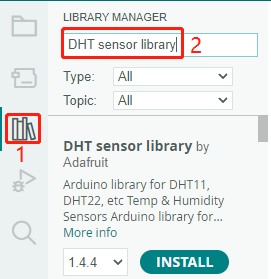
Una vez que encuentres la librería que deseas instalar, haz clic en ella y luego en el botón INSTALAR.
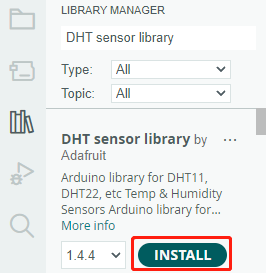
El IDE de Arduino descargará e instalará automáticamente la librería por ti.
Nota
Las librerías instaladas se encuentran en el directorio predeterminado de librerías del IDE de Arduino, que normalmente está ubicado en C:\Users\xxx\Documents\Arduino\libraries.
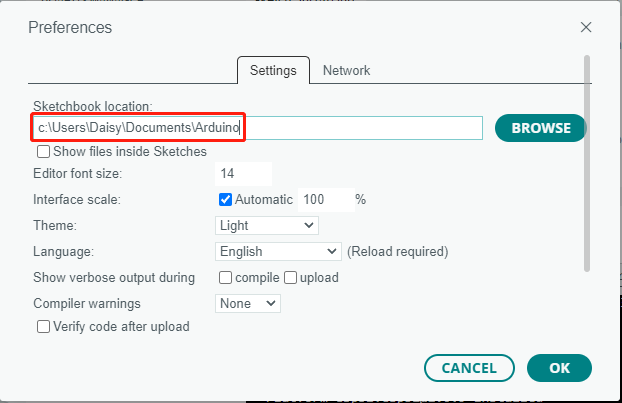
Si tu directorio de librerías es diferente, puedes verificarlo yendo a Archivo -> Preferencias.