Nota
¡Hola, bienvenido a la comunidad de entusiastas de SunFounder para Raspberry Pi, Arduino y ESP32 en Facebook! Sumérgete en el mundo de Raspberry Pi, Arduino y ESP32 junto a otros entusiastas.
¿Por qué unirte?
Soporte de expertos: Resuelve problemas postventa y desafíos técnicos con la ayuda de nuestra comunidad y equipo.
Aprende y comparte: Intercambia consejos y tutoriales para mejorar tus habilidades.
Avances exclusivos: Obtén acceso anticipado a anuncios de nuevos productos y adelantos exclusivos.
Descuentos especiales: Disfruta de descuentos exclusivos en nuestros productos más recientes.
Promociones festivas y sorteos: Participa en sorteos y promociones especiales durante las festividades.
👉 ¿Listo para explorar y crear con nosotros? Haz clic en [Aquí] y únete hoy mismo.
1.2 Introducción al Arduino IDE
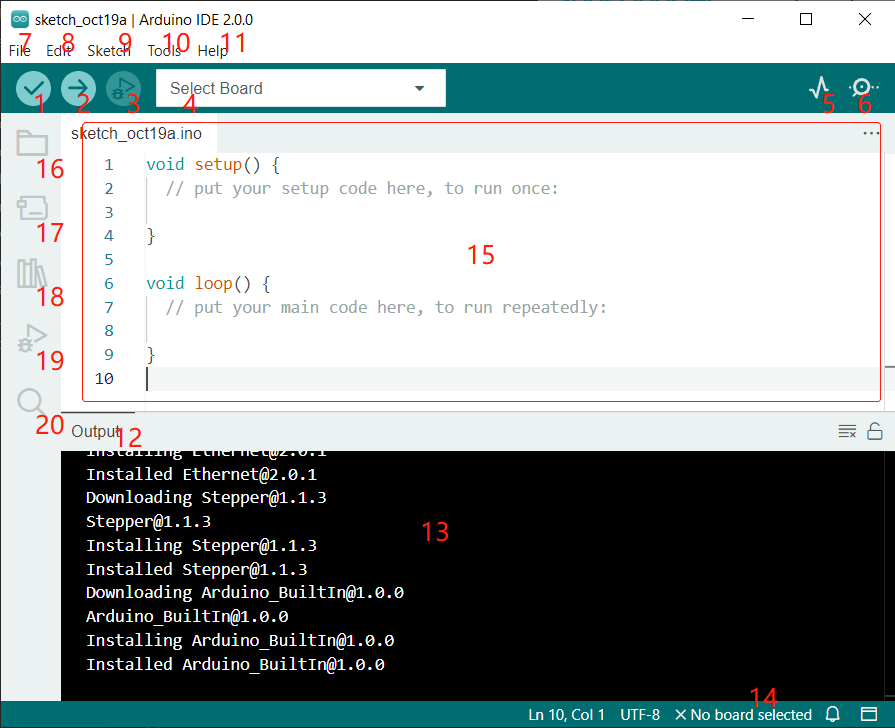
Verificar: Compila tu código. Cualquier problema de sintaxis será señalado con errores.
Subir: Carga el código en tu placa. Al hacer clic en el botón, los LEDs RX y TX en la placa parpadearán rápidamente y no se detendrán hasta que la carga haya finalizado.
Depurar: Para la verificación de errores línea por línea.
Seleccionar placa: Configuración rápida de la placa y el puerto.
Gráfica Serial: Revisa los cambios en los valores de lectura.
Monitor Serial: Haz clic en el botón y aparecerá una ventana que recibe los datos enviados desde tu placa de control. Es muy útil para depuración.
Archivo: Haz clic en el menú y aparecerá una lista desplegable que incluye crear, abrir, guardar, cerrar archivos, configurar algunos parámetros, etc.
Editar: Haz clic en el menú. En la lista desplegable, encontrarás operaciones de edición como Cortar, Copiar, Pegar, Buscar, entre otras, con sus correspondientes atajos.
Boceto: Incluye operaciones como Verificar, Subir, Agregar archivos, etc. Una función importante es Incluir Librería, donde puedes añadir librerías.
Herramienta: Incluye algunas herramientas, siendo las más utilizadas Placa (la placa que usas) y Puerto (el puerto donde está conectada tu placa). Cada vez que quieras cargar el código, necesitas seleccionar o verificar estos parámetros.
Ayuda: Si eres principiante, puedes revisar las opciones del menú para obtener la ayuda que necesitas, incluyendo operaciones en el IDE, información introductoria, resolución de problemas, explicación de código, etc.
Barra de salida: Cambia la pestaña de salida aquí.
Ventana de salida: Muestra la información impresa.
Placa y Puerto: Aquí puedes previsualizar la placa y el puerto seleccionados para cargar el código. Si alguno es incorrecto, puedes volver a seleccionarlos a través de Herramientas -> Placa / Puerto.
Área de edición del IDE. Aquí puedes escribir tu código.
Sketchbook: Para gestionar archivos de bocetos.
Gestor de Placas: Para gestionar los controladores de las placas.
Gestor de Librerías: Para administrar tus archivos de librerías.
Depurar: Ayuda a depurar el código.
Buscar: Busca códigos en tus bocetos.