Nota
¡Hola, bienvenido a la comunidad de entusiastas de SunFounder para Raspberry Pi, Arduino y ESP32 en Facebook! Sumérgete en el mundo de Raspberry Pi, Arduino y ESP32 junto a otros entusiastas.
¿Por qué unirte?
Soporte de expertos: Resuelve problemas postventa y desafíos técnicos con la ayuda de nuestra comunidad y equipo.
Aprende y comparte: Intercambia consejos y tutoriales para mejorar tus habilidades.
Avances exclusivos: Obtén acceso anticipado a anuncios de nuevos productos y adelantos exclusivos.
Descuentos especiales: Disfruta de descuentos exclusivos en nuestros productos más recientes.
Promociones festivas y sorteos: Participa en sorteos y promociones especiales durante las festividades.
👉 ¿Listo para explorar y crear con nosotros? Haz clic en [Aquí] y únete hoy mismo.
1.3 Configuración del Raspberry Pi Pico W (Importante)
1. Instalación del Firmware UF2
Cuando conectas por primera vez el Raspberry Pi Pico W, o mantienes presionado el botón BOOTSEL al insertarlo, el dispositivo aparecerá como una unidad sin asignarse a un puerto COM. Esto hace que no sea posible cargar código.
Para solucionar esto, necesitas instalar el firmware UF2. Este firmware es compatible con MicroPython y también se puede usar con el Arduino IDE.
Descarga el Firmware UF2 desde el enlace a continuación.
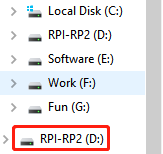
Conecta tu Raspberry Pi Pico W a tu computadora usando un cable Micro USB. Tu Pico W se montará como un dispositivo de almacenamiento masivo llamado RPI-RP2.
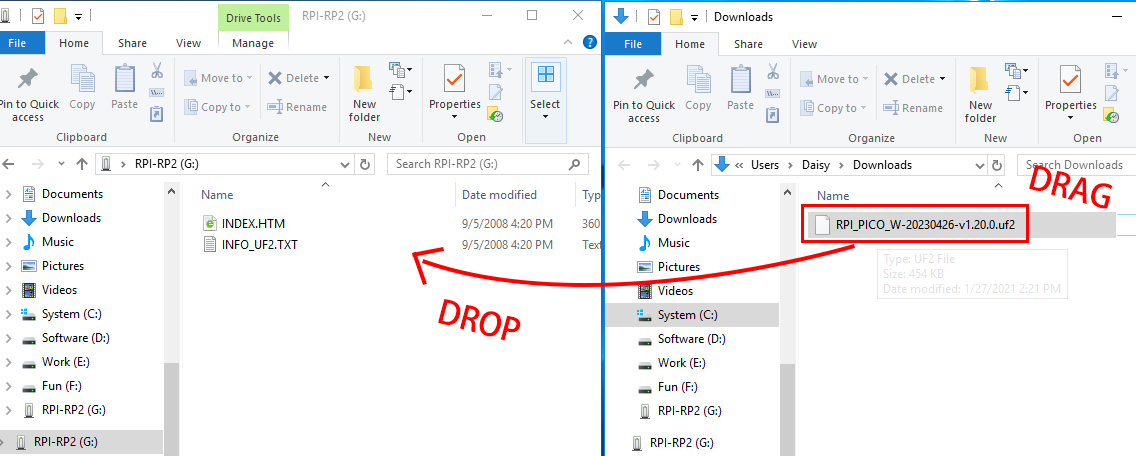
Arrastra y suelta el firmware UF2 descargado en la unidad RPI-RP2.
Después de esto, la unidad RPI-RP2 desaparecerá, y podrás continuar con los siguientes pasos.
2. Instalación del Paquete de Placas
Para programar el Raspberry Pi Pico W, necesitarás instalar el paquete correspondiente en el Arduino IDE. Aquí tienes una guía paso a paso:
En la ventana del Administrador de Placas, busca pico. Haz clic en el botón Instalar para comenzar la instalación. Esto instalará el paquete Arduino Mbed OS RP2040 Boards, que incluye soporte para el Raspberry Pi Pico W.
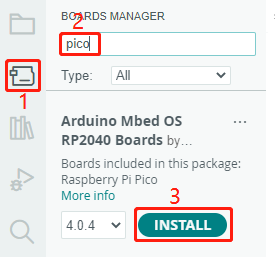
Durante el proceso, aparecerán algunas ventanas emergentes solicitando la instalación de controladores específicos. Selecciona «Instalar».
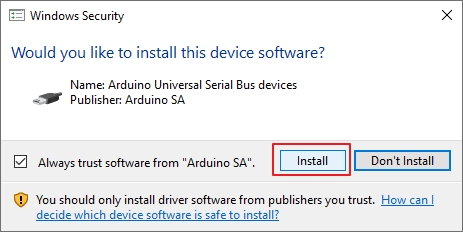
Al finalizar, recibirás una notificación indicando que la instalación se ha completado.
3. Selección de la Placa y el Puerto
Para seleccionar la placa adecuada, ve a Herramientas -> Placa -> Arduino Mbed OS RP2040 Boards -> Raspberry Pi Pico.
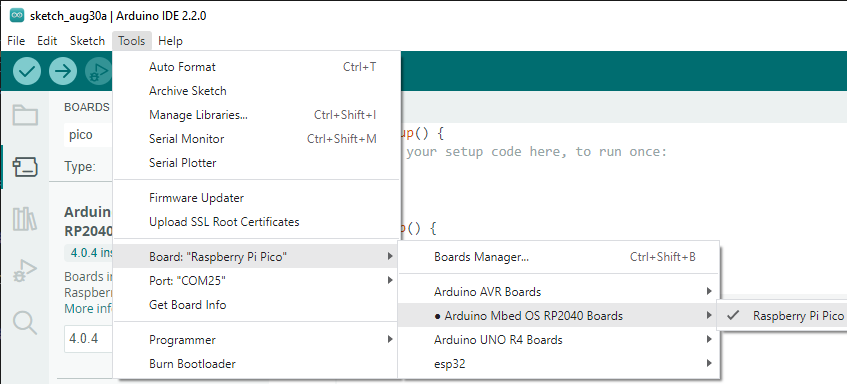
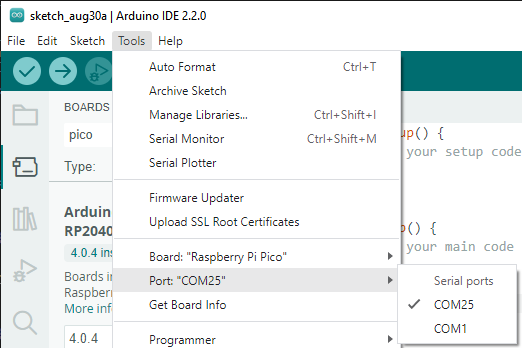
Si tu Raspberry Pi Pico W está conectado a la computadora, selecciona el puerto correcto yendo a Herramientas -> Puerto.
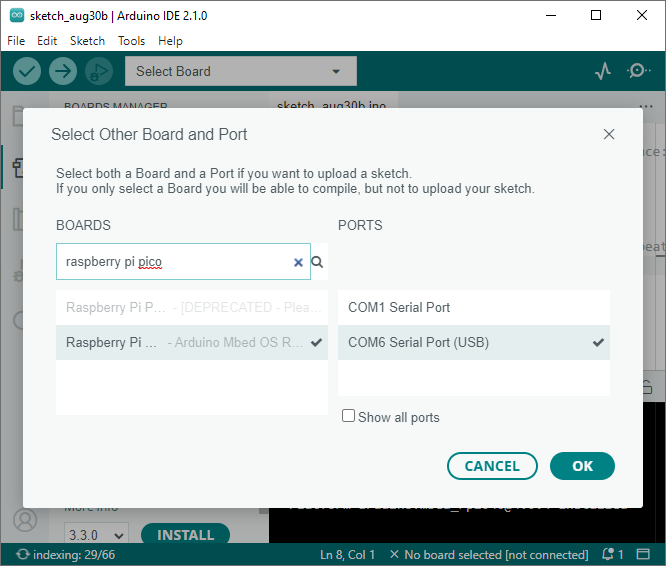
Arduino 2.0 ofrece una nueva función de selección rápida. Para el Raspberry Pi Pico W, que normalmente no se reconoce automáticamente, haz clic en Seleccionar otra placa y puerto.
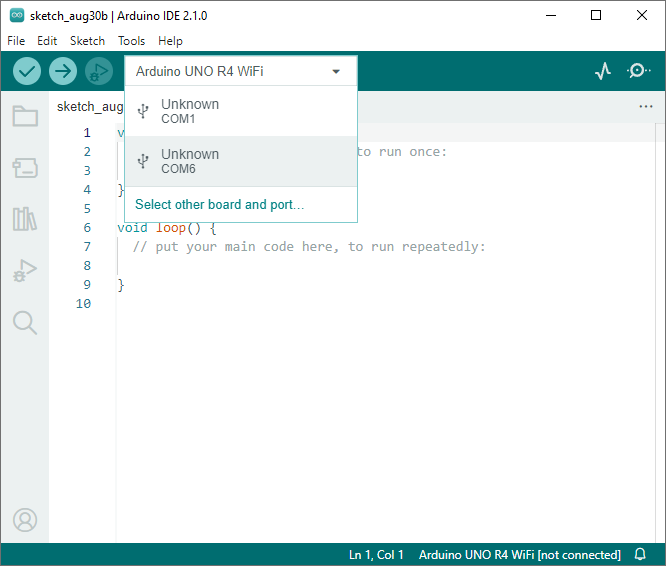
Escribe Raspberry Pi Pico en la barra de búsqueda, selecciónalo cuando aparezca, elige el puerto adecuado y haz clic en OK.
Podrás volver a seleccionarlo fácilmente más adelante a través de esta ventana de acceso rápido.
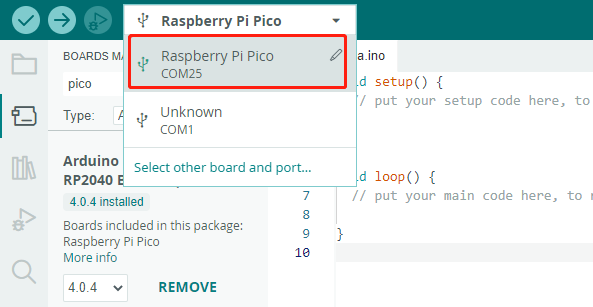
Cualquiera de estos métodos te permitirá configurar correctamente la placa y el puerto. Ya estás listo para cargar código en el Raspberry Pi Pico W.
4. Cargar Código
Ahora veamos cómo cargar código en tu Raspberry Pi Pico W.
Abre cualquier archivo
.inoo usa el boceto en blanco que aparece. Luego, haz clic en el botón Cargar.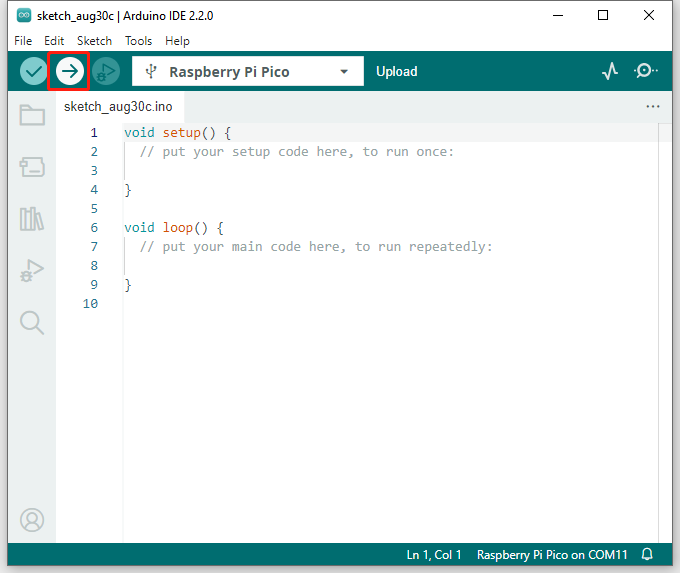
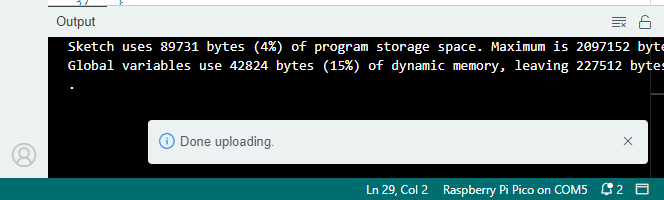
Espera a que aparezca el mensaje de carga, como se muestra a continuación.
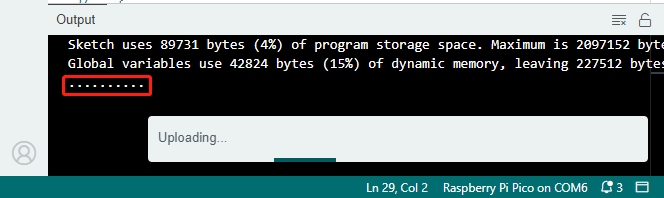
Mantén presionado el botón BOOTSEL, desconecta rápidamente tu Raspberry Pi Pico W y vuelve a conectarlo.
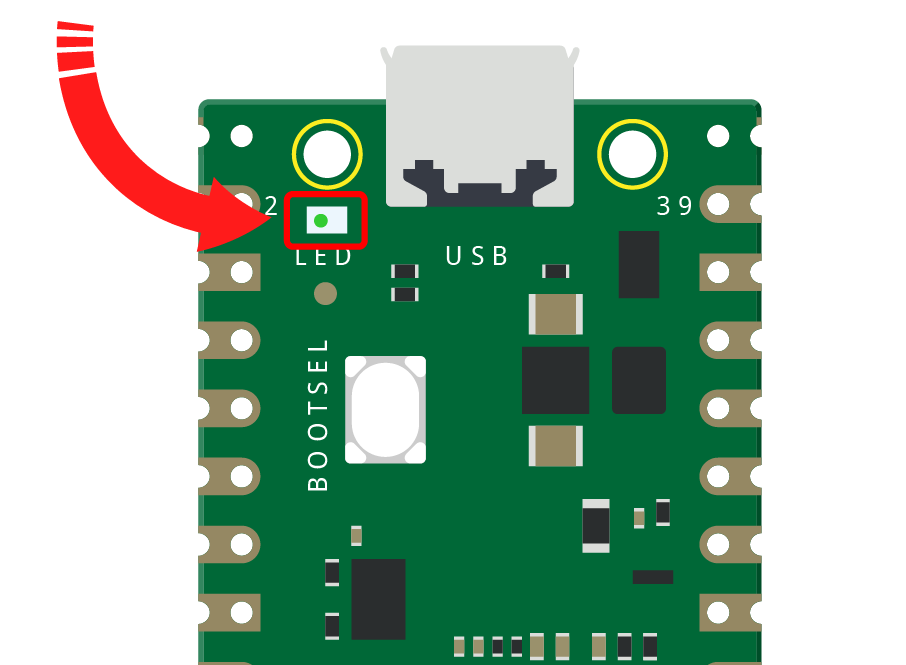
Nota
Este paso es crucial, especialmente para los usuarios que usan el Arduino IDE por primera vez. Si omites este paso, la carga fallará.
Una vez que cargues el código con éxito, tu Pico W será reconocido por la computadora. En el futuro, simplemente conéctalo a la computadora.
Aparecerá un mensaje indicando que la carga se ha realizado con éxito.