Nota
¡Hola! Bienvenido a la Comunidad de Entusiastas de SunFounder para Raspberry Pi, Arduino y ESP32 en Facebook. ¡Explora en profundidad Raspberry Pi, Arduino y ESP32 junto a otros entusiastas!
¿Por qué unirse?
Soporte de expertos: Resuelve problemas post-venta y desafíos técnicos con la ayuda de nuestra comunidad y equipo.
Aprende y comparte: Intercambia consejos y tutoriales para mejorar tus habilidades.
Previsualizaciones exclusivas: Accede de forma anticipada a anuncios de nuevos productos y adelantos exclusivos.
Descuentos especiales: Disfruta de descuentos exclusivos en nuestros productos más recientes.
Promociones festivas y sorteos: Participa en sorteos y promociones de temporada.
👉 ¿Listo para explorar y crear con nosotros? Haz clic en [Aquí] y únete hoy.
4.3 - Teclado de Electrodos
El MPR121 es una excelente opción cuando deseas agregar un gran número de interruptores táctiles a tu proyecto. Tiene electrodos que se pueden extender con conductores. Si conectas los electrodos a un plátano, puedes convertirlo en un interruptor táctil.
Componentes necesarios
Para este proyecto, necesitamos los siguientes componentes.
Es muy conveniente adquirir un kit completo, aquí tienes el enlace:
Nombre |
ITEMS EN ESTE KIT |
LINK DE COMPRA |
|---|---|---|
Kit Kepler |
450+ |
También puedes comprarlos por separado en los enlaces a continuación.
N° |
INTRODUCCIÓN DEL COMPONENTE |
CANTIDAD |
LINK DE COMPRA |
|---|---|---|---|
1 |
1 |
||
2 |
Cable Micro USB |
1 |
|
3 |
1 |
||
4 |
Varios |
||
5 |
1 |
Esquema
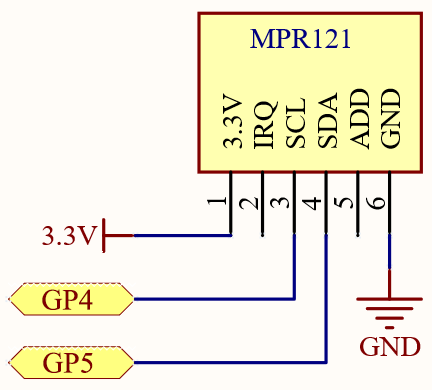
Conexión
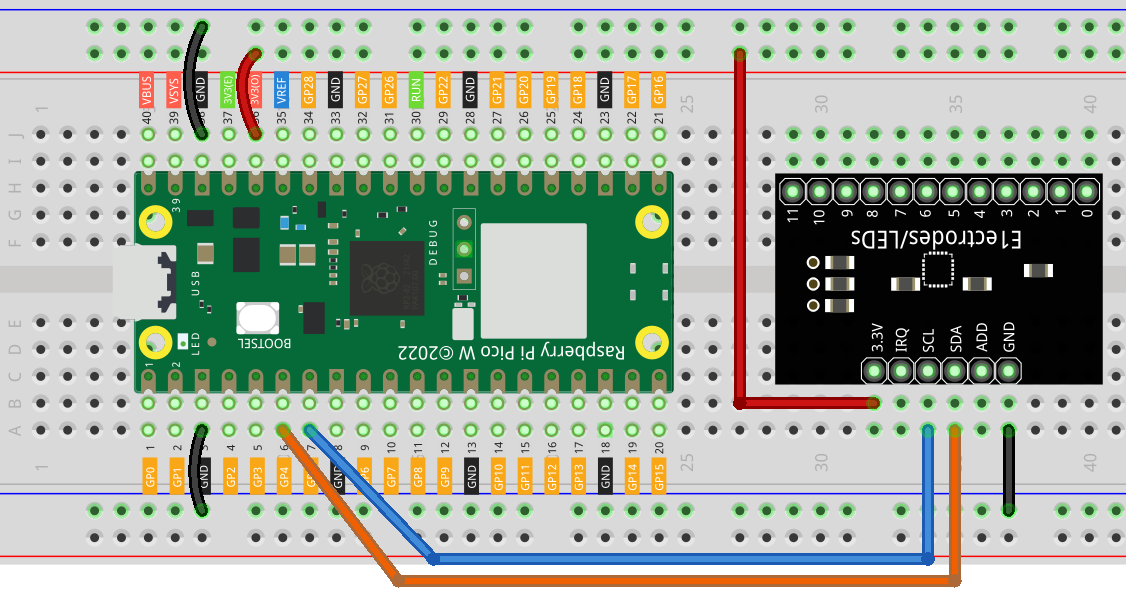
Código
Nota
Puedes abrir el archivo
4.3_electrode_keyboard.inoen la rutakepler-kit-main/arduino/4.3_electrode_keyboard.O copia este código en Arduino IDE.
Luego selecciona la placa (Raspberry Pi Pico) y el puerto correcto antes de hacer clic en el botón Upload.
Aquí se utiliza la biblioteca
Adafruit MPR121, puedes instalarla desde el Library Manager.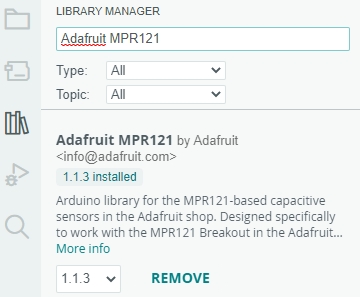
Después de ejecutar el programa, puedes tocar con la mano los doce electrodos en el módulo MPR121 y el estado táctil de estos electrodos se registrará en un array booleano de 12 bits, que se imprimirá en el monitor serial.
Si se tocan el primer y el undécimo electrodo, se imprimirá 100000000010.
Puedes extender los electrodos conectando otros conductores, como fruta, cables, papel de aluminio, etc., lo que te dará más formas de activar estos electrodos.
¿Cómo funciona?
Inicializa el objeto MPR121. En este punto, el estado de los electrodos del módulo se registrará como valores iniciales.
Si extiendes los electrodos, necesitas volver a ejecutar el ejemplo para restablecer los valores iniciales.
#include "Adafruit_MPR121.h"

Adafruit_MPR121 cap = Adafruit_MPR121();

void setup() {
    Serial.begin(9600);
    int check = cap.begin(0x5A);
    if (!check) {
        Serial.println("MPR121 not found, check wiring?");
        while (1);
    }
    Serial.println("MPR121 found!");
}
Obtén el valor del electrodo actual; obtendrá un valor binario de 12 bits. Si tocas el primer y el undécimo electrodo, obtendrás 100000000010.
// Obtener los pads tocados actualmente
currtouched = cap.touched();
Determina si el estado del electrodo ha cambiado.
void loop() {
    currtouched = cap.touched();
    if (currtouched != lasttouched) {}

    // restablece nuestro estado
    lasttouched = currtouched;
}
Si se detecta un cambio en el estado del electrodo, los valores de currtouched se almacenan en el array touchStates[12] bit a bit. Finalmente, se imprime el array.
if (currtouched != lasttouched) {
    for (int i = 0; i < 12; i++) {
        if (currtouched & (1 << i)) touchStates[i] = 1;
        else touchStates[i] = 0;
    }
    for (int i = 0; i < 12; i++){
        Serial.print(touchStates[i]);
    }
    Serial.println();
}