注釈
こんにちは。SunFounder Raspberry Pi & Arduino & ESP32 Facebook 愛好家コミュニティへようこそ! Raspberry Pi、Arduino、ESP32 について、仲間の愛好家と一緒にさらに深く探求しましょう。
参加する理由
専門的なサポート :コミュニティメンバーや公式チームの支援を受けて、購入後の問題や技術的な課題を解決できます。
学びと共有 :ヒントやチュートリアルを交換し、スキルを向上させましょう。
限定先行情報 :新製品の発表やプレビュー情報をいち早く入手できます。
特別割引 :最新製品を対象とした限定割引をお楽しみいただけます。
季節限定プロモーションとプレゼント企画 :プレゼントキャンペーンや祝日限定のプロモーションに参加できます。
👉 私たちと一緒に探求し、創造する準備はできましたか? [here] をクリックして、今すぐ参加しましょう!
5. オンライン LLM への接続
このレッスンでは、Fusion HAT+(または Raspberry Pi )を、さまざまな オンライン大規模言語モデル( LLM ) に接続する方法を学びます。各プロバイダーは API キーを必要とし、選択できるモデルも異なります。
以下の内容を扱います:
API キーを安全に作成して保存する
目的に合ったモデルを選ぶ
サンプルコードを実行してモデルとチャットする
各プロバイダーごとに、手順を順番に進めていきましょう。
OpenAI
OpenAI は、テキストとビジョンの両方のタスクに利用できる GPT-4o や GPT-4.1 などの強力なモデルを提供しています。
設定手順は次のとおりです:
API キーを取得して保存する
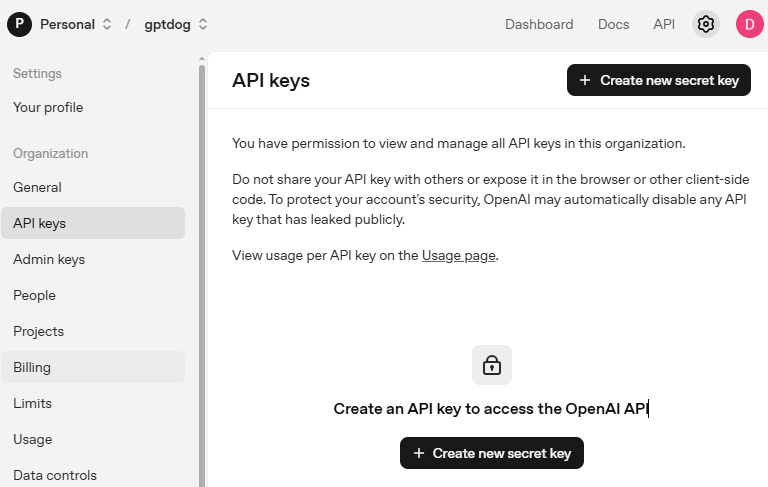
OpenAI Platform にアクセスしてログインします。API keys ページで Create new secret key をクリックします。
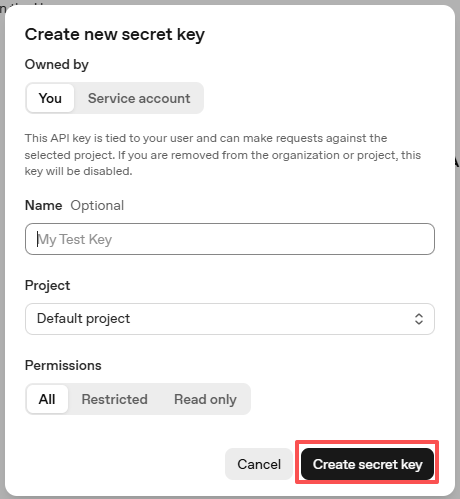
( Owner、Name、Project、必要に応じて権限など)を入力し、Create secret key をクリックします。
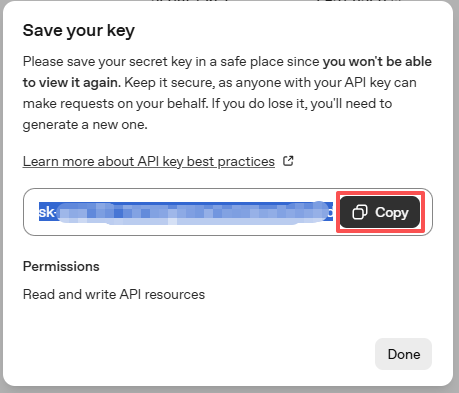
キーを作成したらすぐにコピーしてください — 後から再表示できません。紛失した場合は、新しいキーを作成する必要があります。
プロジェクトフォルダ(例:
/)内に、secret.pyというファイルを作成します:cd ~/fusion-hat/examples sudo nano secret.py
次のようにキーを貼り付けます:
# secret.py # Store secrets here. Never commit this file to Git. OPENAI_API_KEY = "sk-xxx"
課金を有効にしてモデルを確認する
キーを使用する前に、OpenAI アカウントの Billing ページへ移動し、支払い情報を追加して、少額のクレジットをチャージしてください。
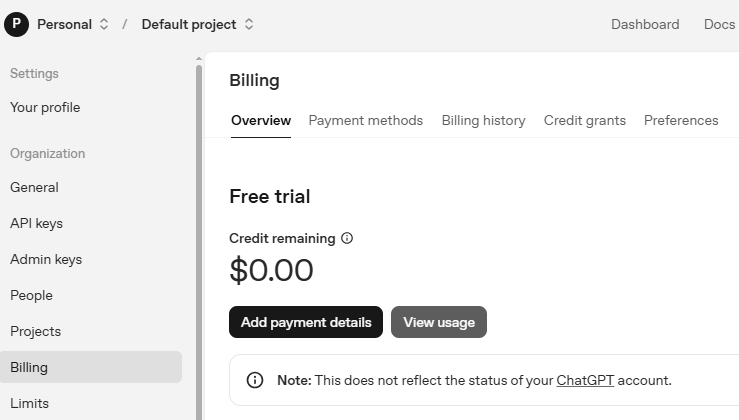
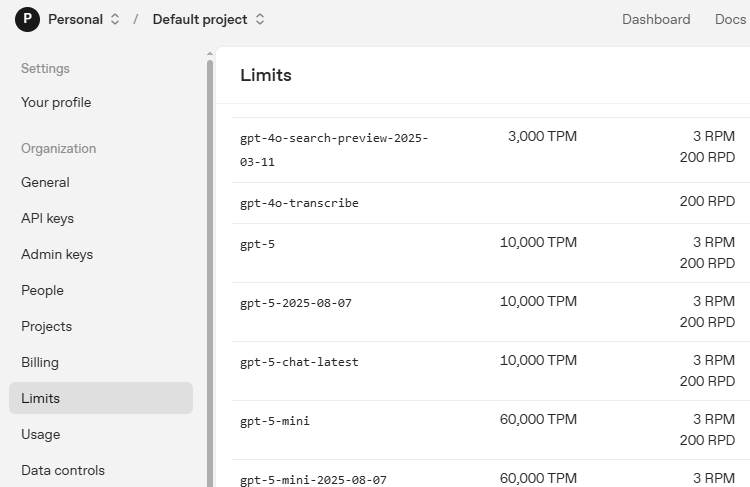
次に Limits ページで、アカウントで利用可能なモデルを確認し、コードで使用する正確なモデル ID をコピーしてください。
サンプルコードでテストする
サンプルコードを開きます:
cd ~/fusion-hat/examples sudo nano llm_openai.py
内容を以下のコードに置き換え、
model="xxx"を使用したいモデルに更新します(例:gpt-4o):from fusion_hat.llm import OpenAI from secret import OPENAI_API_KEY INSTRUCTIONS = "You are a helpful assistant." WELCOME = "Hello, I am a helpful assistant. How can I help you?" llm = OpenAI( api_key=OPENAI_API_KEY, model="gpt-4o", )
保存して終了します(
Ctrl+X→Y→Enter)。最後に、テストを実行します:
sudo python3 llm_openai.py
Gemini
Gemini は Google の AI モデルファミリーです。高速で、一般用途のタスクに適しています。
API キーを取得して保存する
Google AI Studio にログインし、API Keys ページへ移動します。
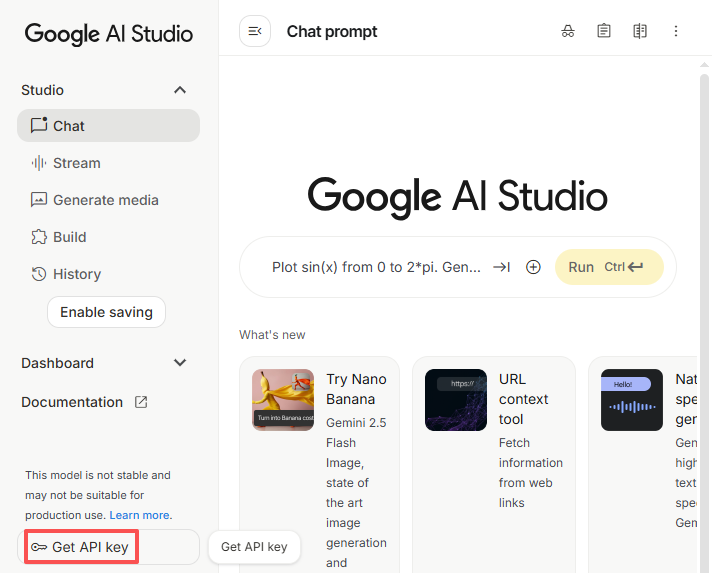
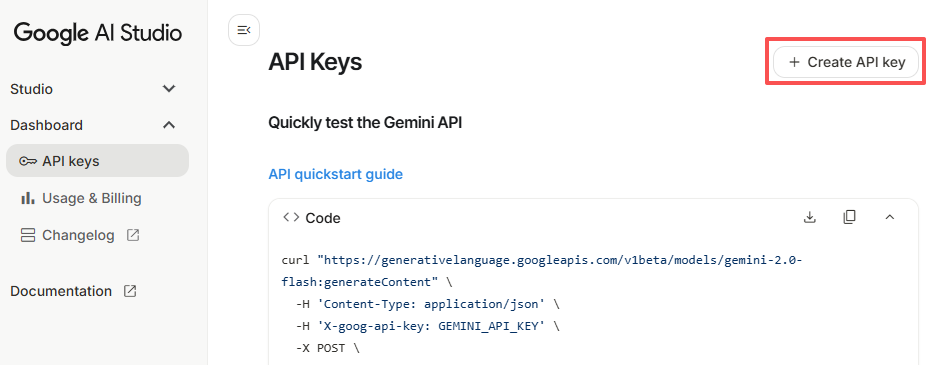
右上の Create API key ボタンをクリックします。
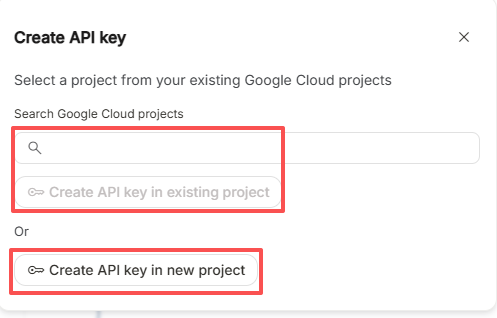
既存のプロジェクトまたは新規プロジェクトに対してキーを作成できます。
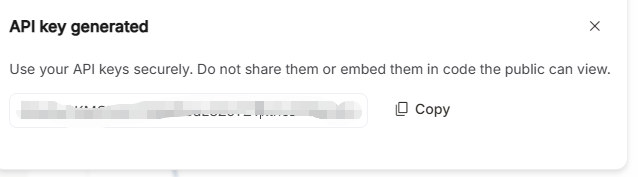
生成された API キーをコピーします。
プロジェクトフォルダで:
cd ~/fusion-hat/examples
sudo nano secret.py
キーを貼り付けます:
# secret.py # Store secrets here. Never commit this file to Git. GEMINI_API_KEY = "AIxxx"
利用可能なモデルを確認する
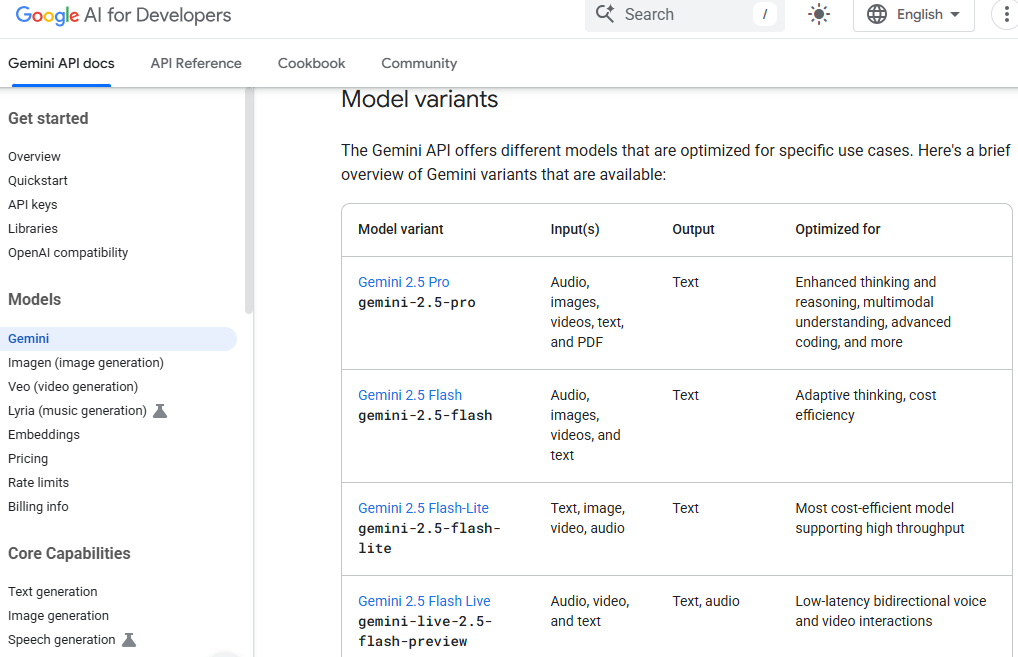
公式の Gemini Models ページへ移動します。ここではモデル一覧、正確な API ID、各モデルが最適化されている用途を確認できます。
サンプルコードでテストする
テスト用ファイルを開きます:
cd ~/fusion-hat/examples sudo nano llm_gemini.py
内容を以下のコードに置き換え、
model="xxx"を使用したいモデルに更新します(例:gemini-2.5-flash):from fusion_hat.llm import Gemini from secret import GEMINI_API_KEY INSTRUCTIONS = "You are a helpful assistant." WELCOME = "Hello, I am a helpful assistant. How can I help you?" llm = Gemini( api_key=GEMINI_API_KEY, model="gemini-2.5-flash", )
保存して実行します:
sudo python3 llm_gemini.py
Qwen
Qwen は Alibaba Cloud が提供する大規模言語モデルおよびマルチモーダルモデルのファミリーです。これらのモデルは、テキスト生成、推論、マルチモーダル理解(例:画像解析)に対応しています。
API キーを取得する
Qwen モデルを呼び出すには API キー が必要です。多くの海外ユーザーは DashScope International( Model Studio ) コンソールを使用してください。中国本土のユーザーは、代わりに Bailian( 百炼 ) コンソールを利用できます。
海外ユーザー向け
Alibaba Cloud の公式 Get API Key ページへ移動します。
Alibaba Cloud アカウントでサインインするか、新規作成します。
Model Studio に移動します( Singapore または Beijing リージョンを選択)。
ページ上部に「Activate Now」の表示が出る場合は、それをクリックして Model Studio を有効化し、無料枠を受け取ります( Singapore のみ)。
有効化は無料です — 無料枠を使い切った後にのみ課金されます。
有効化の表示が出ない場合、サービスはすでに有効です。
Key Management ページへ移動します。API Key タブで Create API Key をクリックします。
作成後、API キーをコピーして安全に保管してください。

注釈
香港、マカオ、台湾のユーザーも International( Model Studio ) オプションを選択してください。
中国本土ユーザー向け
中国本土にいる場合は、代わりに Alibaba Cloud Bailian( 百炼 ) コンソールを使用できます:
Bailian console ( Bailian コンソール)にログインし、アカウント認証を完了します。
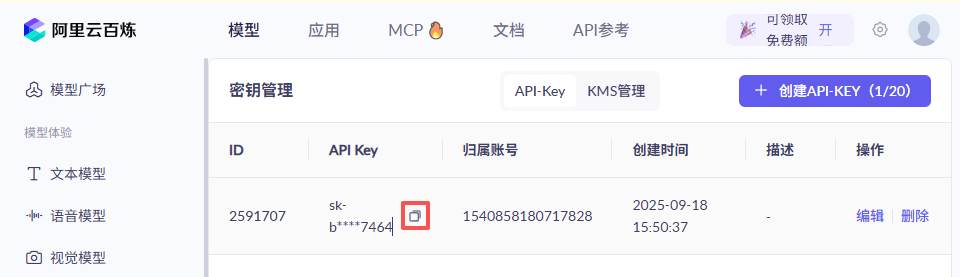
Create API Key を選択します。モデルサービスが未有効である旨の表示が出た場合は Activate をクリックし、規約に同意して無料枠を取得します。有効化後、 Create API Key ボタンが利用可能になります。
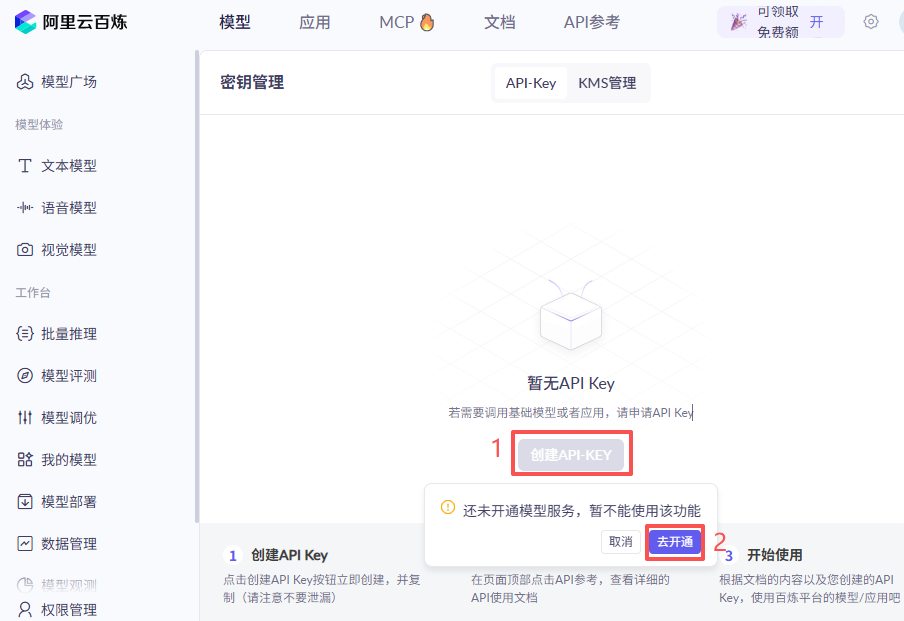
再度 Create API Key をクリックし、アカウントを確認してから Confirm をクリックします。
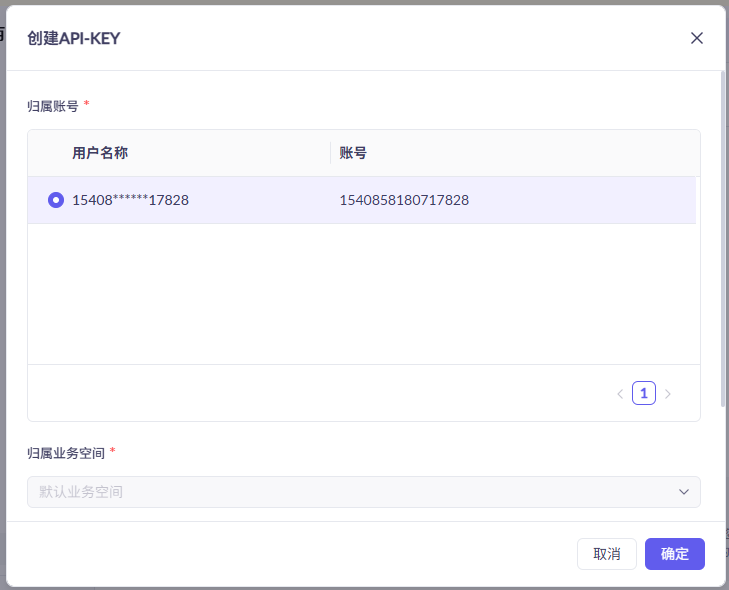
作成できたら、API キーをコピーします。
API キーを保存する
プロジェクトフォルダで:
cd ~/fusion-hat/examples
sudo nano secret.py
次のようにキーを貼り付けます:
# secret.py # Store secrets here. Never commit this file to Git. QWEN_API_KEY = "sk-xxx"
サンプルコードでテストする
テスト用ファイルを開きます:
cd ~/fusion-hat/examples sudo nano llm_qwen.py
内容を以下のコードに置き換え、
model="xxx"を使用したいモデルに更新します(例:qwen-plus):from fusion_hat.llm import Qwen from secret import QWEN_API_KEY INSTRUCTIONS = "You are a helpful assistant." WELCOME = "Hello, I am a helpful assistant. How can I help you?" llm = Qwen( api_key=QWEN_API_KEY, model="qwen-plus", )
次で実行します:
sudo python3 llm_qwen.py
Grok( xAI )
Grok は xAI の会話型 AI で、Elon Musk のチームによって開発されています。xAI API を通じて接続できます。
API キーを取得して保存する
こちらからアカウント登録します: xAI Cloud Console。事前にアカウントへクレジットを追加してください — 追加しないと API は利用できません。
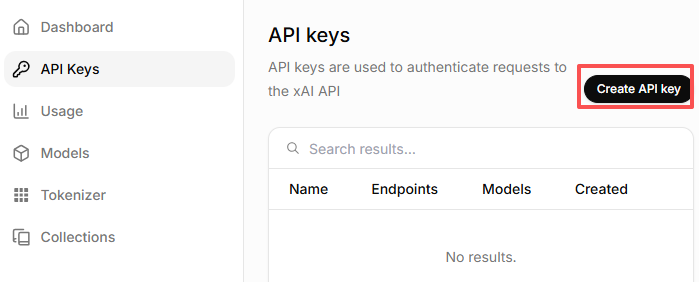
API Keys ページへ移動し、 Create API key をクリックします。
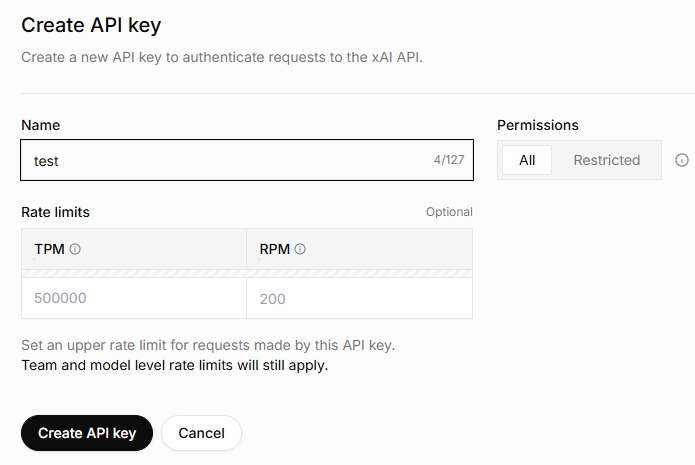
キーの名前を入力し、 Create API key をクリックします。
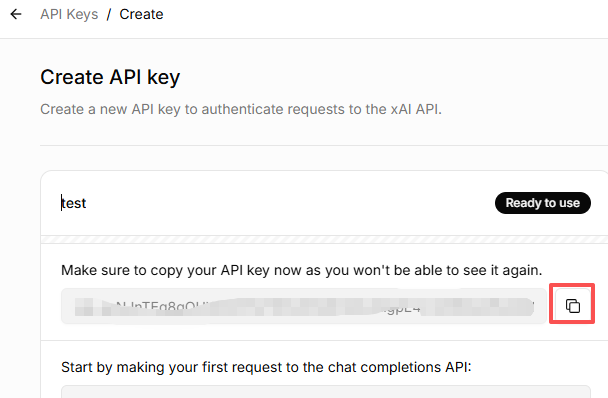
生成されたキーをコピーして安全に保管してください。
プロジェクトフォルダで:
cd ~/fusion-hat/examples
sudo nano secret.py
次のようにキーを貼り付けます:
# secret.py # Store secrets here. Never commit this file to Git. GROK_API_KEY = "xai-xxx"
利用可能なモデルを確認する
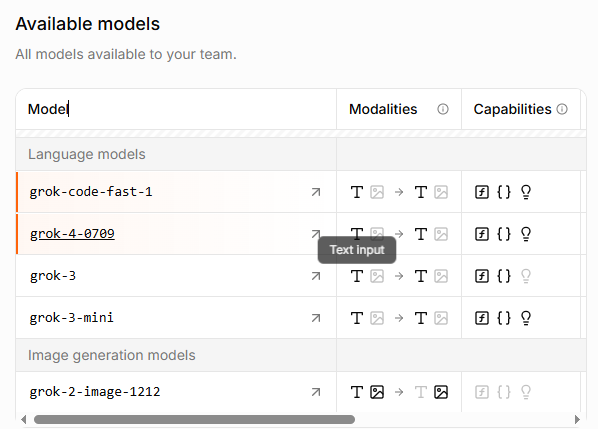
xAI コンソールの Models ページへ移動します。ここで、チームで利用可能なすべてのモデルと、その正確な API ID を確認できます — これらの ID をコードで使用してください。
サンプルコードでテストする
テスト用ファイルを開きます:
cd ~/fusion-hat/examples sudo nano llm_grok.py
内容を以下のコードに置き換え、
model="xxx"を使用したいモデルに更新します(例:grok-4-latest):from fusion_hat.llm import Grok from secret import GROK_API_KEY INSTRUCTIONS = "You are a helpful assistant." WELCOME = "Hello, I am a helpful assistant. How can I help you?" llm = Grok( api_key=GROK_API_KEY, model="grok-4-latest", )
次で実行します:
sudo python3 llm_grok.py
DeepSeek
DeepSeek は中国の LLM プロバイダーで、手頃で高性能なモデルを提供しています。
API キーを取得して保存する
Deepseek Platform にログインします。
右上のメニューで、 API Keys → Create API Key を選択します。
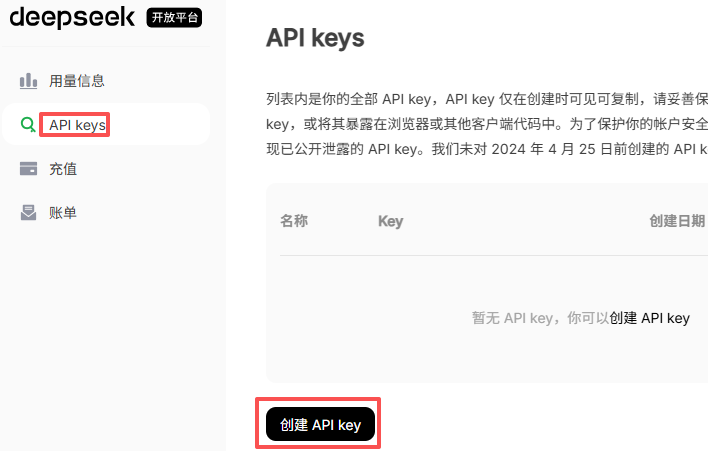
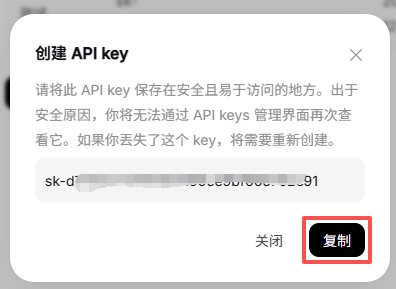
名前を入力し、 Create をクリックしてからキーをコピーします。
プロジェクトフォルダで:
cd ~/fusion-hat/examples
sudo nano secret.py
キーを追加します:
# secret.py DEEPSEEK_API_KEY = "sk-xxx"
課金を有効にする
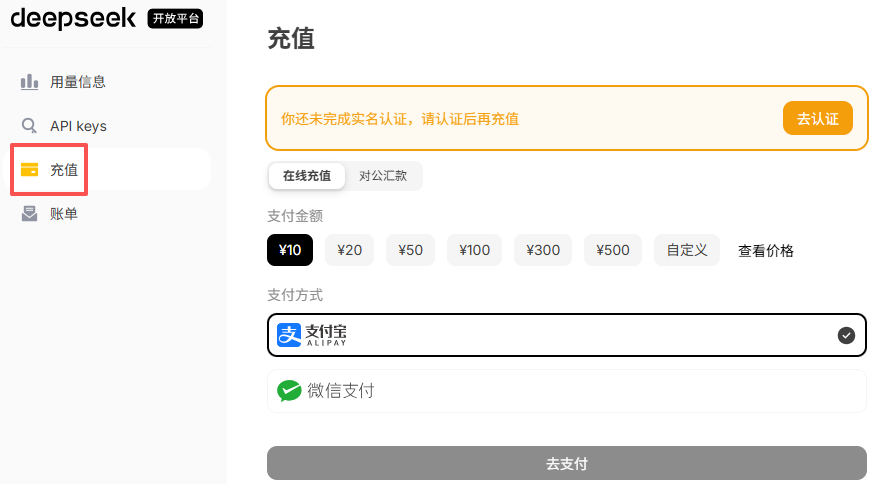
まずアカウントにチャージする必要があります。最初は少額(例:人民元 ¥10 )から始めてください。
利用可能なモデル
執筆時点( 2025-09-12 )では、DeepSeek は次を提供しています:
deepseek-chatdeepseek-reasoner
サンプルコードでテストする
テスト用ファイルを開きます:
cd ~/fusion-hat/examples sudo nano llm_deepseek.py
内容を以下のコードに置き換え、
model="xxx"を使用したいモデルに更新します(例:deepseek-chat):from fusion_hat.llm import Deepseek from secret import DEEPSEEK_API_KEY INSTRUCTIONS = "You are a helpful assistant." WELCOME = "Hello, I am a helpful assistant. How can I help you?" llm = Deepseek( api_key=DEEPSEEK_API_KEY, model="deepseek-chat", max_messages=20, )
実行:
sudo python3 llm_deepseek.py
Doubao
Doubao は ByteDance の AI モデルプラットフォーム( Volcengine Ark )です。
API キーを取得して保存する
Volcengine にログインします。
左メニューを下へスクロールし、 API Key Management → Create API Key を選択します。
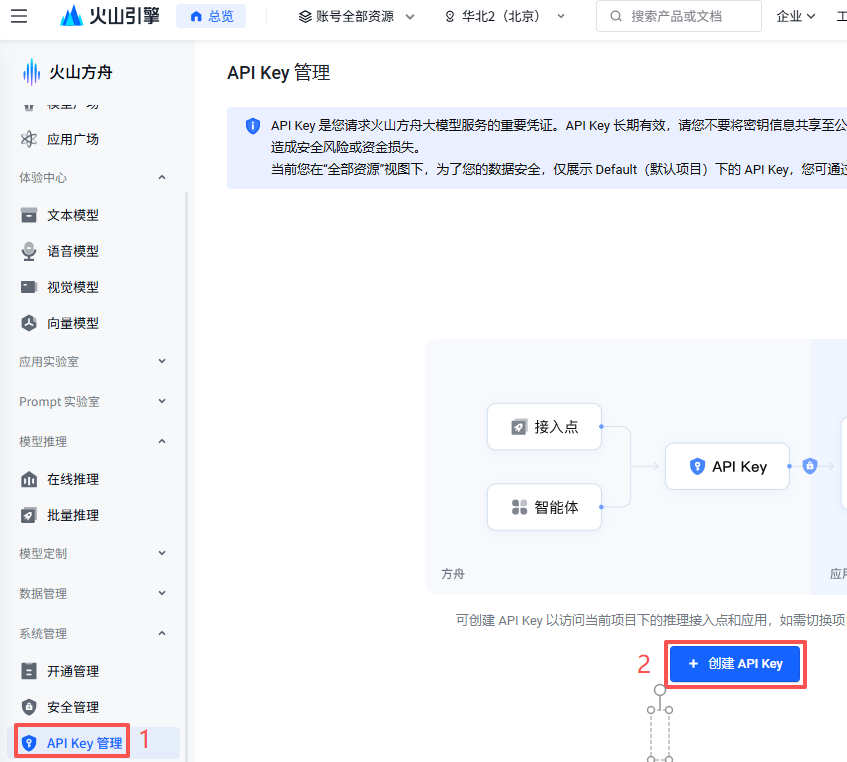
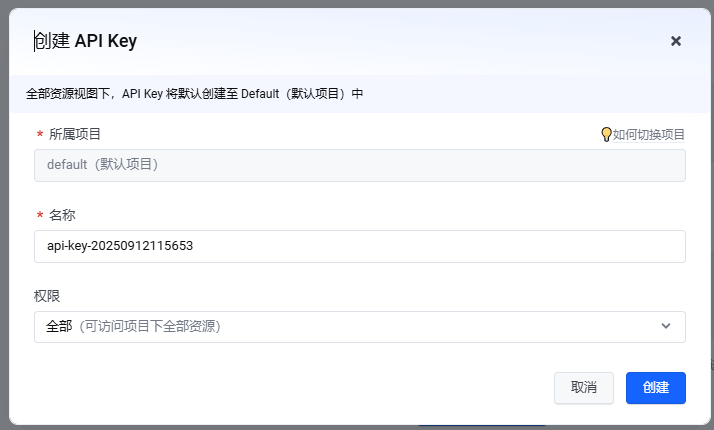
名前を選択し、 Create をクリックします。
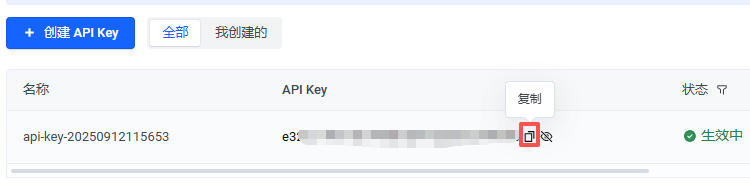
Show API Key アイコンをクリックして表示し、コピーします。
プロジェクトフォルダで:
cd ~/fusion-hat/examples
sudo nano secret.py
キーを追加します:
# secret.py
DOUBAO_API_KEY = "xxx"
モデルを選ぶ
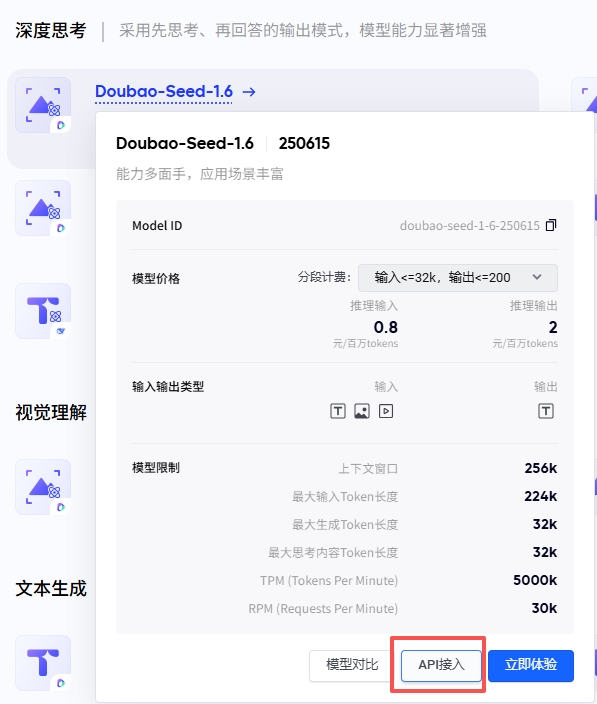
モデルマーケットプレイスへ移動し、モデルを選択します。
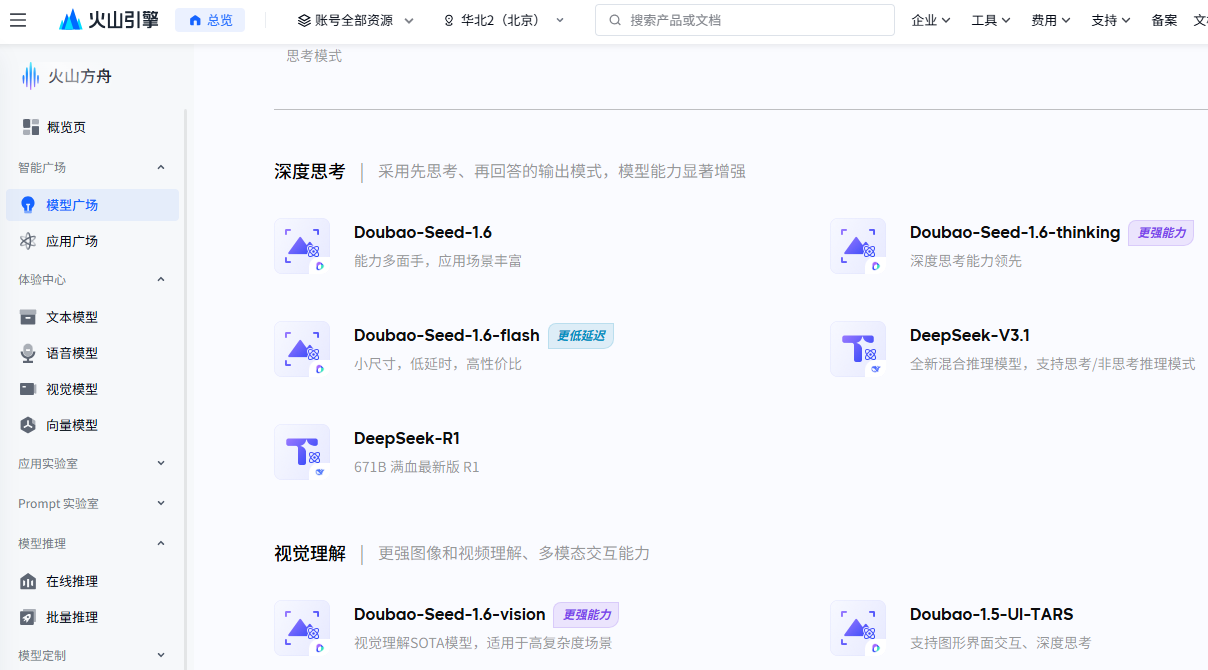
例: Doubao-seed-1.6 を選択し、 API 接入 をクリックします。
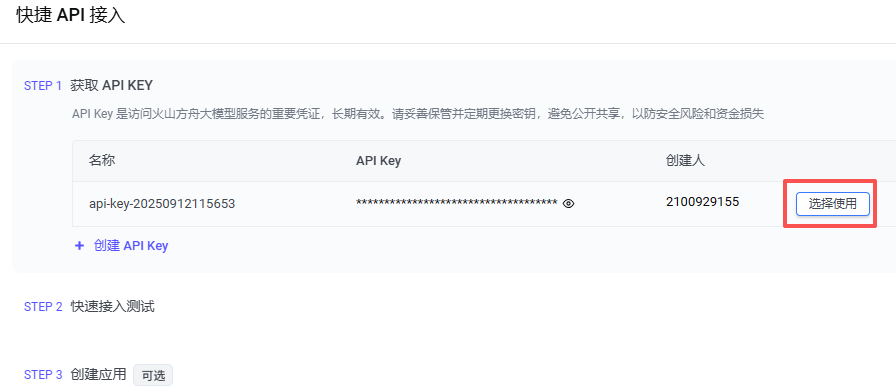
API キーを選択し、 Use API をクリックします。
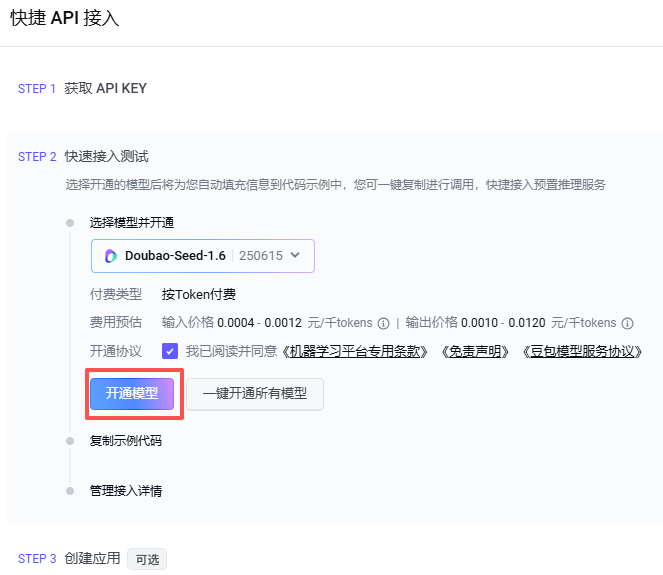
Enable Model をクリックします。
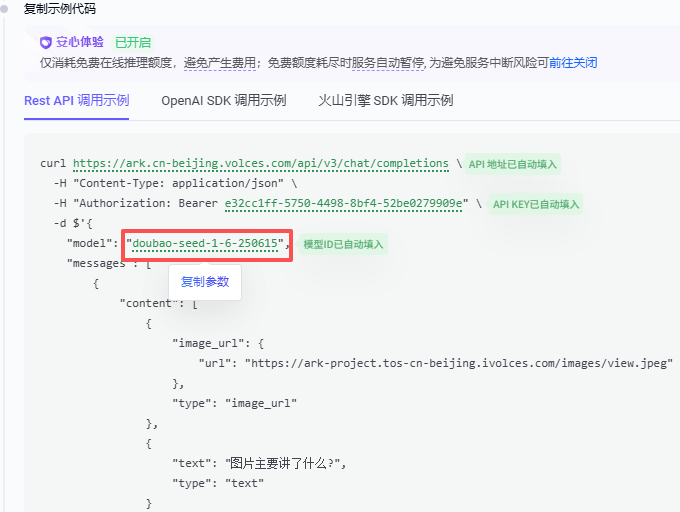
モデル ID にカーソルを合わせてコピーします。
サンプルコードでテストする
テスト用ファイルを開きます:
cd ~/fusion-hat/examples
sudo nano llm_doubao.py
内容を以下のコードに置き換え、
model="xxx"を使用したいモデルに更新します(例:doubao-seed-1-6-250615):from fusion_hat.llm import Doubao from secret import DOUBAO_API_KEY INSTRUCTIONS = "You are a helpful assistant." WELCOME = "Hello, I am a helpful assistant. How can I help you?" llm = Doubao( api_key=DOUBAO_API_KEY, model="doubao-seed-1-6-250615", )
次で実行します:
sudo python3 llm_doubao.py
一般
このプロジェクトは、統一されたインターフェースを通じて複数の LLM プラットフォームに接続できます。以下のプラットフォームに標準対応しています:
OpenAI ( ChatGPT / GPT-4o、GPT-4、GPT-3.5 )
Gemini ( Google AI Studio / Vertex AI )
Grok ( xAI )
DeepSeek
Qwen( 通义千问 )
Doubao( 豆包 )
さらに、 OpenAI API 形式と互換性のある任意の LLM サービス にも接続できます。その場合は、 API キー と正しい base_url を手動で取得する必要があります。
API キーを取得して保存する
使用したいプラットフォームから API キー を取得します。(詳細は各プラットフォームの公式コンソールを参照してください。)
プロジェクトフォルダで、新しいファイルを作成します:
cd ~/fusion-hat/examples/
nano secret.py
secret.pyにキーを追加します:# secret.py API_KEY = "your_api_key_here"
警告
API キーは機密情報として扱ってください。secret.py を公開リポジトリにアップロードしないでください。
サンプルコードでテストする
テスト用ファイルを開きます:
cd ~/fusion-hat/examples/
sudo nano llm_others.py
Python ファイルの内容を次の例に置き換え、使用するプラットフォームに合わせて 正しい
base_urlとmodelを入力してください:注釈
base_urlについて:本プロジェクトは OpenAI API 形式 と、それと 互換性のある API をサポートします。プロバイダーごとにbase_urlは異なるため、各社ドキュメントを確認してください。from fusion_hat.llm import LLM from secret import API_KEY INSTRUCTIONS = "You are a helpful assistant." WELCOME = "Hello, I am a helpful assistant. How can I help you?" llm = LLM( base_url = f"", api_key=API_KEY, model="", )
プログラムを実行します:
sudo python3 llm_others.py