如何将项目上传到开发板?
在本节中,你将学习如何将之前创建的项目上传到 Arduino 开发板,并了解一些注意事项。
1. 选择开发板和端口
Arduino 开发板通常附带一根 USB 数据线。你可以用它将开发板连接到电脑。
在 Arduino IDE 中选择正确的 Board (开发板)和 Port (端口)。通常,Arduino 开发板会被电脑自动识别并分配一个端口,你可以在此选择它。
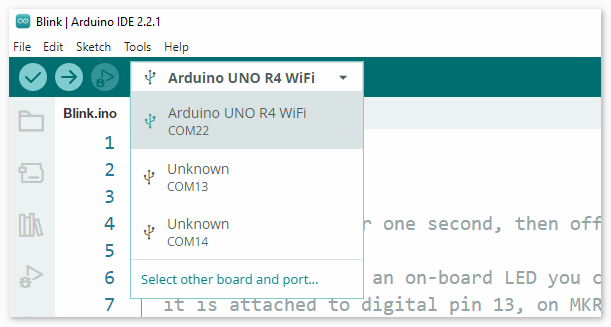
如果开发板已插入但未被识别,请在 Board Manager (开发板管理器)中的 Arduino UNO R4 Boards 部分检查是否显示 INSTALLED (已安装)标识。如果没有,请向下滚动并点击 INSTALL (安装)。
在 Board Manager (开发板管理器)中搜索 “UNO R4” ,检查相应的库是否已安装。
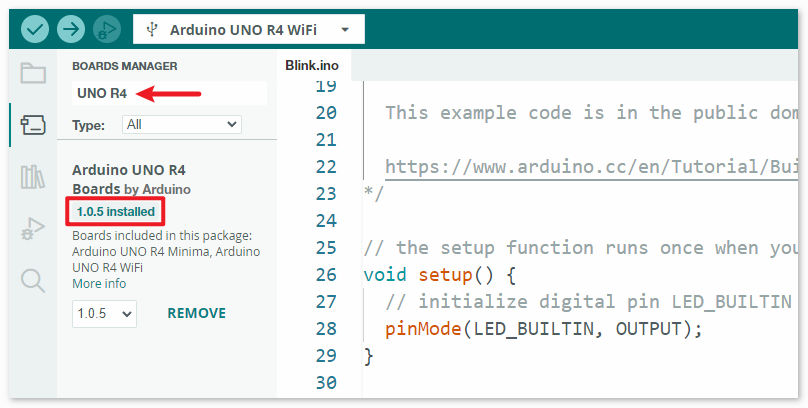
重新打开 Arduino IDE 并重新插拔 Arduino 开发板可以解决大多数问题。你也可以点击 Tools -> Board 或 Port 进行选择。
2. Verify 项目
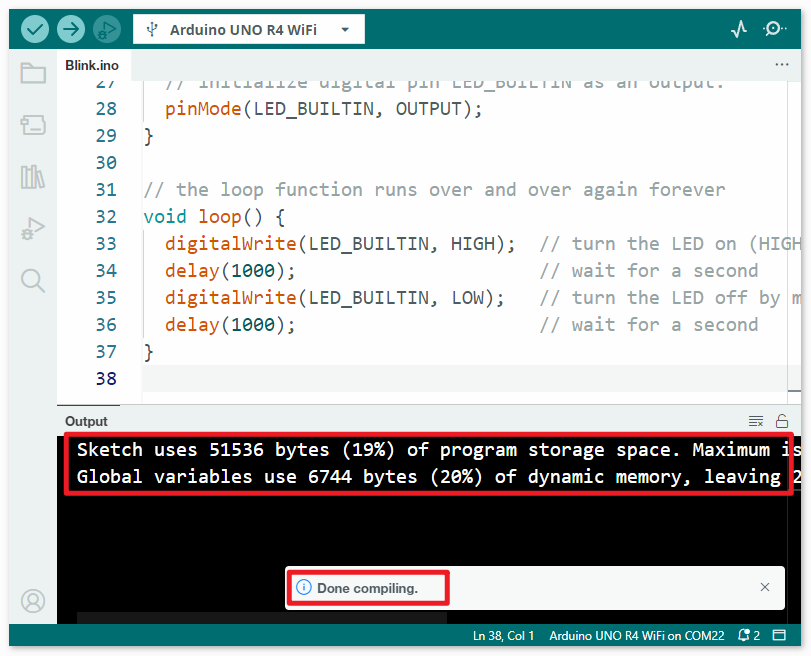
点击 Verify 按钮后,项目将被编译以检查是否存在错误。
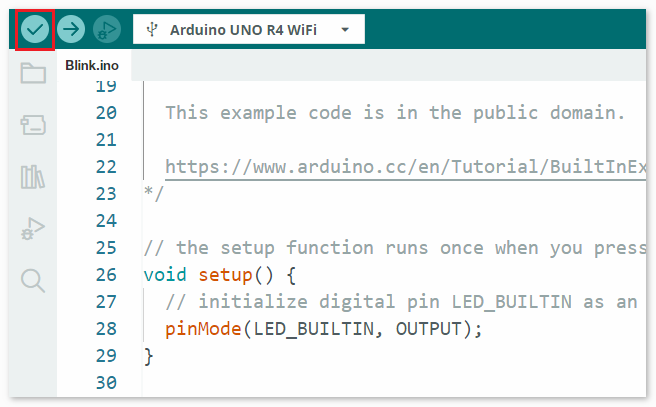
如果你不小心删除了一些字符或打错了几个字母,可以使用它来查找错误。从消息栏中,你可以看到错误发生的位置和类型。
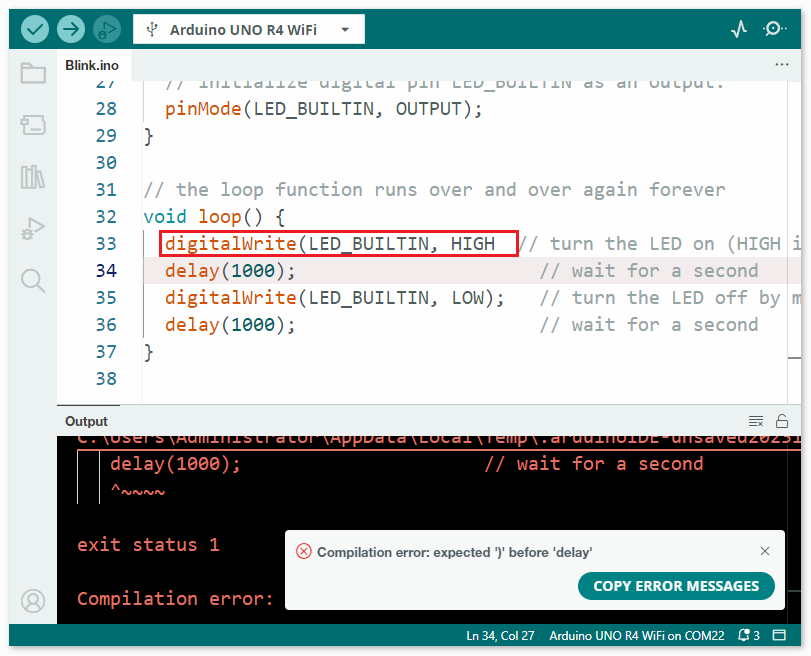
如果没有错误,你将看到如下所示的消息。
3. Upload 项目
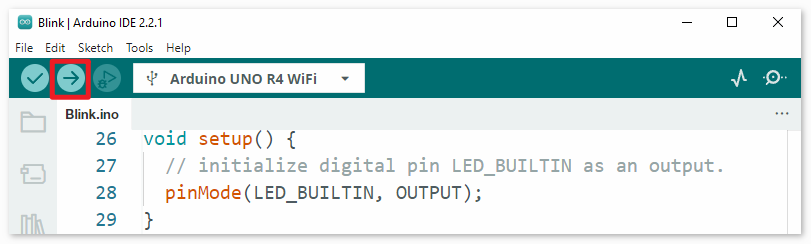
完成上述步骤后,点击 Upload (上传)按钮将项目上传到开发板。
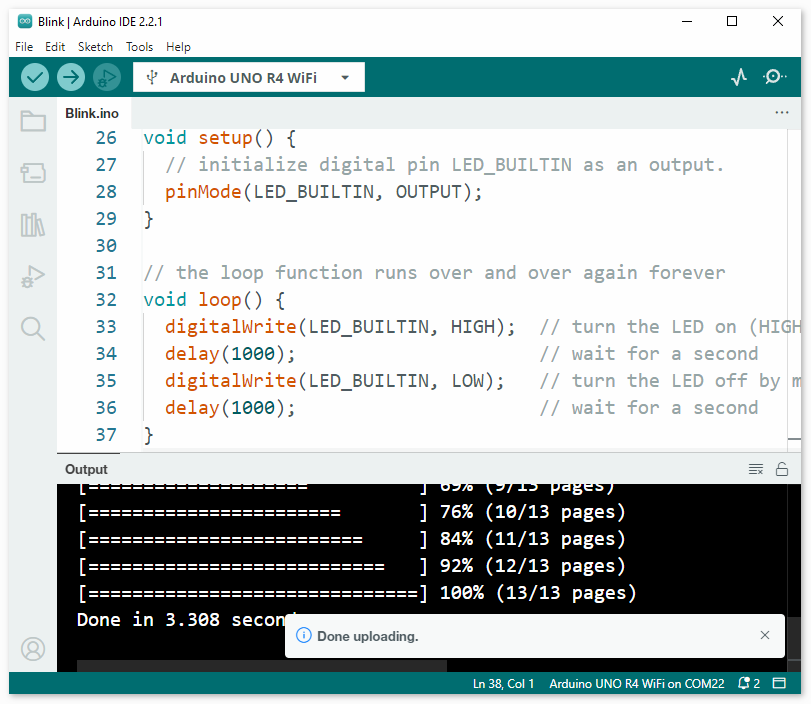
如果上传成功,你将看到以下提示。
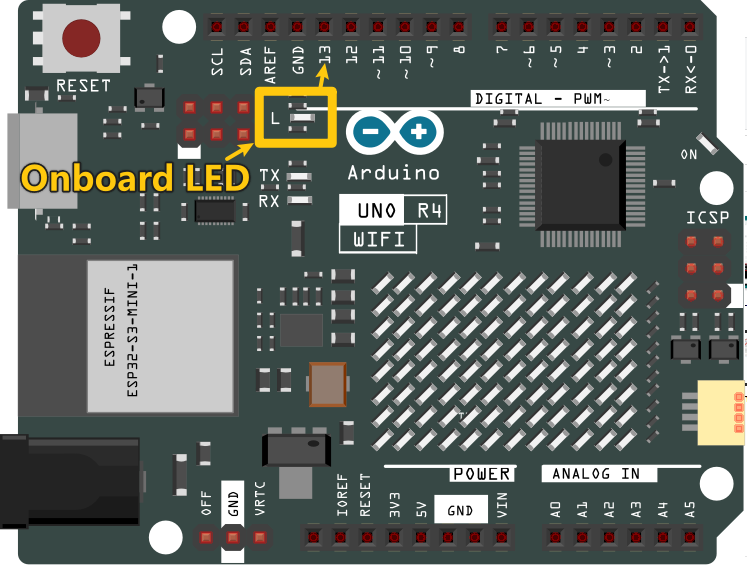
同时,开发板上的 LED 会闪烁。
项目上传后,Arduino 开发板在通电后会自动运行该项目。可以通过上传新的项目来覆盖正在运行的程序。