如何创建、打开或保存项目?
当你第一次打开 Arduino IDE 或创建新项目时,你会看到一个这样的页面,Arduino IDE 会为你创建一个新文件,这被称为”项目”。
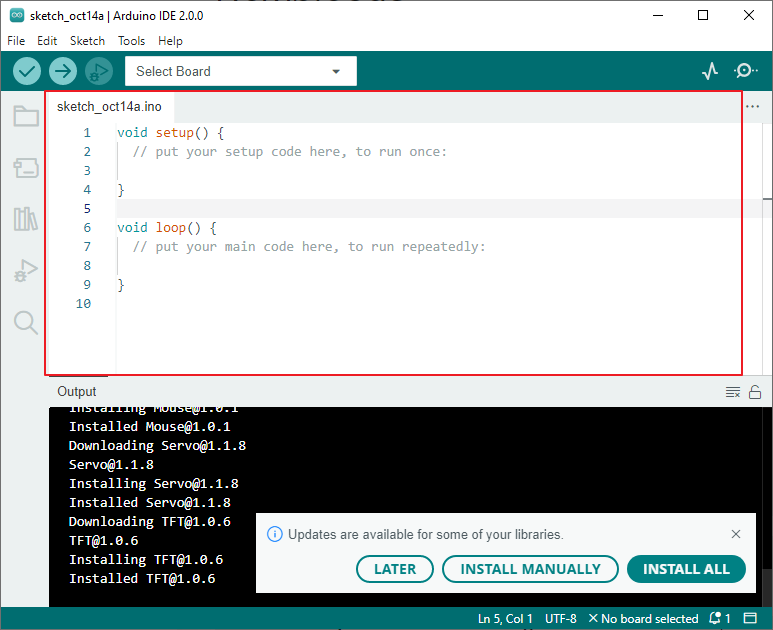
这些项目文件有一个常规的临时名称,从中你可以看出文件创建的日期。
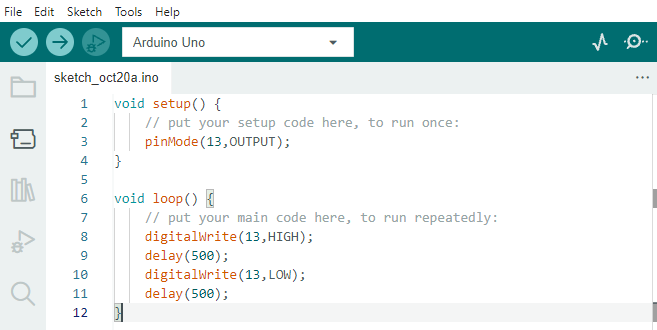
sketch_oct14a.ino表示 10 月 14 日的第一个项目,.ino是该项目的文件格式。现在让我们尝试创建一个新项目。将以下代码复制到 Arduino IDE 中,替换原有代码。
void setup() {
    // put your setup code here, to run once:
    pinMode(13,OUTPUT);
}

void loop() {
    // put your main code here, to run repeatedly:
    digitalWrite(13,HIGH);
    delay(500);
    digitalWrite(13,LOW);
    delay(500);
}
按下
Ctrl+S或点击**文件** -> 保存。项目默认保存在:C:\Users\{你的用户名}\Documents\Arduino,你可以重命名或选择新的路径进行保存。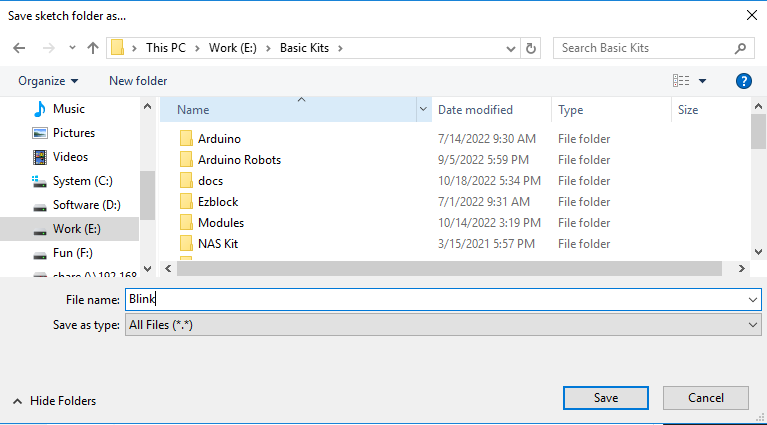
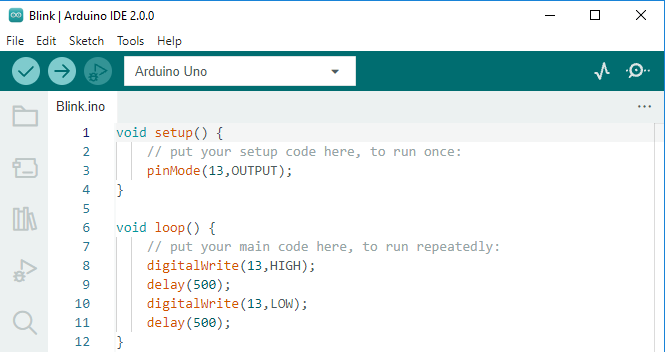
保存成功后,你会看到 Arduino IDE 中的名称已经更新。
请继续下一节,学习如何将创建的项目上传到你的 Arduino 开发板。